
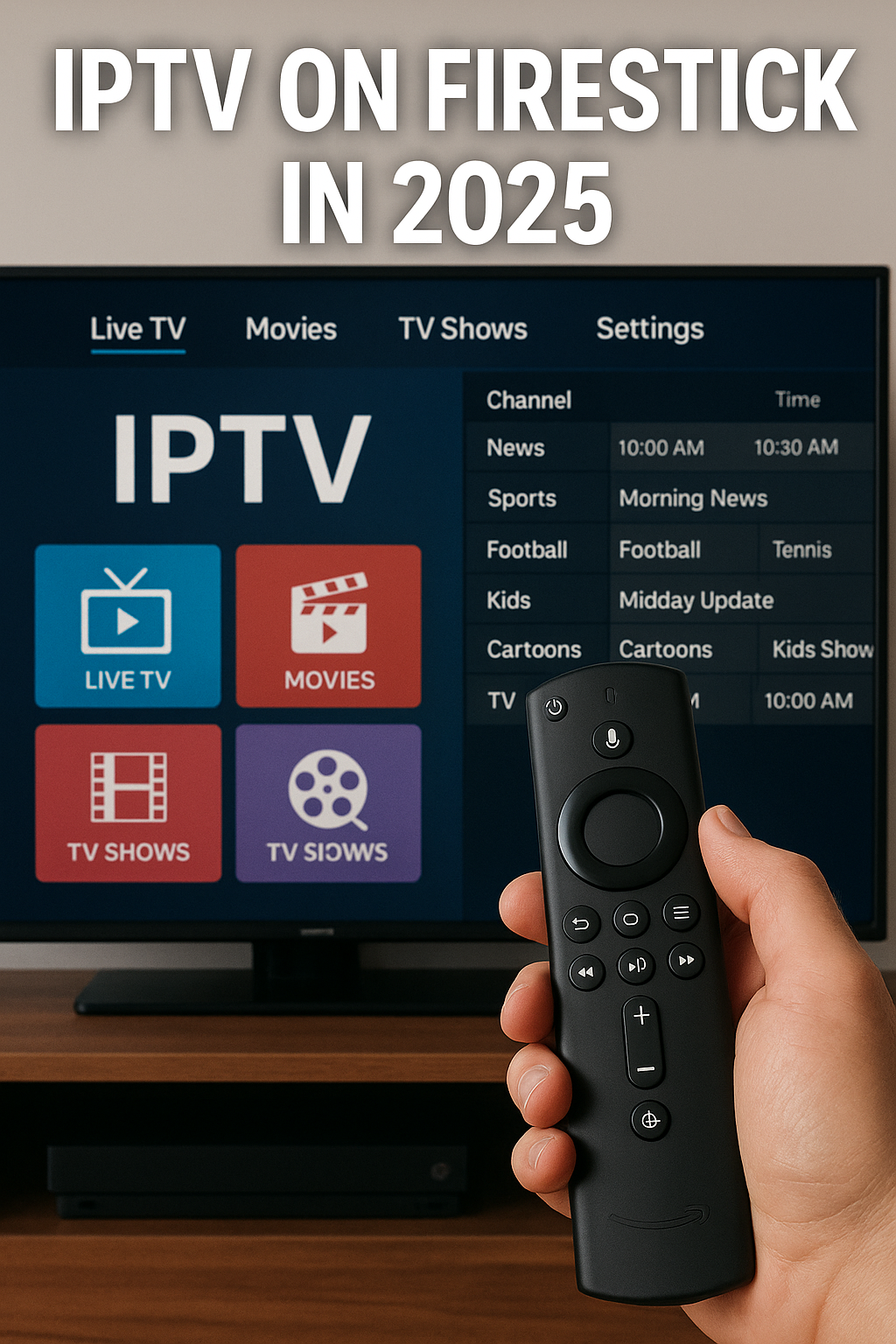
Om du vill ha det snabbaste och smidigaste sättet att titta på IPTV på din Amazon Fire TV Stick år 2025, då är den här guiden något för dig. IPTV har blivit det självklara valet för dem som sagt upp sina kabel-tv-abonnemang tack vare dess ett enormt utbud av kanaler, prisvärda abonnemang och enastående streamingkvalitet. I den här lättförståeliga installationsguiden kommer du att lära dig hur IPTV fungerar på Firestick, hur man installerar IPTV Smarters, bästa inställningarna för noll buffring, samt experttips för att hålla din enhet ren och snabb.
Varför IPTV på Firestick är så populärt år 2025
År 2025 är Amazons Fire TV Stick fortfarande en av de de mest kraftfulla strömningsenheterna för IPTV-användare. Den stöder 4K-upplösning, snabbt Wi-Fi och smidig appfunktion, vilket gör den perfekt för direktsända kanaler, sport, filmer och serier.
Här är anledningen Firestick + IPTV är ett förstahandsval:
Steg 1: Så här förbereder du din Firestick för IPTV (utförlig guide 2025)
Innan du installerar en IPTV-app på din Amazon Fire TV Stick måste du ändra några systeminställningar. Denna process tar mindre än 2 minuter, och det säkerställer att din enhet kan installera IPTV-appar smidigt och utan fel.
Nedan följer en fullständig, detaljerad steg-för-steg-guide.
1. Öppna inställningarna för Firestick
Slå på din Firestick
På startskärmen går du till huvudmenyn
Välj ⚙️ Inställningar
Här finns alla system- och utvecklarinställningar.
2. Gå till “Min Fire TV”
I menyn Inställningar bläddrar du åt höger tills du hittar:
➡️ Min Fire TV (på äldre enheter: Enhet eller Enhet & programvara)
Markera det.
I detta avsnitt styrs följande:
Utvecklingsalternativ
Systemuppdateringar
Felsökning av ADB
Återställ inställningar
3. Aktivera utvecklaralternativ
Inuti min Fire TV:
Välj Alternativ för utvecklare
Om du inte ser det, gör så här:
→ Gå till Om
→ Markera Fire TV Stick och tryck på Tryck på OK-knappen 7 gånger
→ Du kommer att se meddelandet “Du är nu utvecklare”
→ Återgå, och Alternativ för utvecklare kommer att visas
Aktivera följande:
✅ ADB-felsökning
Aktivera den här funktionen – då kan appar från tredje part installeras utan problem.
✅ Installera okända appar
Med det här alternativet kan du låta din Firestick installera appar som inte finns i Amazon Store (till exempel IPTV Smarters, XCIPTV och TiviMate).
Aktivera behörigheter specifikt för:
Nedladdare
Filhanteraren (om det är installerat)
Detta säkerställer att du kan ladda ner och installera APK-filer utan problem.
4. Installera appen Downloader
Downloader är den den viktigaste appen för installation av IPTV-spelare.
Gå till Sök (🔍) på Firesticks startskärm
Typ Nedladdare
Välj den orangea logotypen
Klicka på Nedladdningar eller Hämta
Vänta några sekunder medan installationen pågår.
5. Bevilja behörigheter för nedladdningsprogrammet
När du öppnar Downloader för första gången:
Det kommer att be om Lagringsåtkomst → Tillåt
Godkänn behörigheterna så att appen kan ladda ner APK-filer
Om du inte tillåter det kommer IPTV-apparna inte att installeras korrekt.
6. Inaktivera spårning i App Store (valfritt men rekommenderas)
För att förbättra integriteten vid IPTV-användning och minska loggningen:
Gå till:
➡️ Inställningar
➡️ Ansökningar
➡️ App Store
➡️ Stäng AV:
Samla in data om appanvändning
Automatiska uppdateringar (rekommenderas för att undvika buggar)
På så sätt fungerar din Firestick smidigare och snabbare.
7. Frigör utrymme om lagringsutrymmet på Firestick börjar ta slut
IPTV-appar behöver en viss lagringskapacitet för att ladda kanaler och programguiden.
Om din Firestick är full gör du så här:
➡️ Inställningar
➡️ Min Fire TV
➡️ Lagring
➡️ Ta bort appar som inte används
Se till att ha minst 1 GB ledigt utrymme för smidig strömning.
✅ Din Firestick är nu helt redo för IPTV
Du har nu:
✔ Utvecklarläget är aktiverat
✔ Okända appar tillåtna
✔ Nedladdningsprogrammet är installerat
✔ Tillåtna behörigheter
✔ Optimerad integritet och prestanda
Din enhet är helt redo för installation av IPTV-appar som:
Steg 2: Installera IPTV Smarters Pro på Firestick (Fullständig och detaljerad guide 2025)
IPTV Smarters Pro är en av de de mest pålitliga IPTV-spelarna år 2025 tack vare sitt överskådliga gränssnitt, sin snabba prestanda och stödet för Xtream Codes och M3U-länkar, EPG, samt uppspelning på flera skärmar. Nedan följer en fullständig, steg-för-steg-installationsguide för Firestick.
A. Installera IPTV Smarters med hjälp av Downloader
Eftersom IPTV Smarters inte finns tillgängligt direkt i Amazon App Store måste du installera det med hjälp av Nedladdningsapp (som redan har förberetts i steg 1).
Följ dessa steg noggrant:
1. Öppna appen Downloader
På din Firestick startskärm:
Markera Dina appar och kanaler
Lansering Nedladdare (orange logotyp)
Downloader används för att ladda ner APK-filer på ett säkert och snabbt sätt.
2. Ange den officiella nedladdningsadressen för IPTV Smarters
Om Downloader:
Gå till URL-fältet
Skriv in den officiella APK-länken:
https://www.iptvsmarters.com/smarters.apk
Tryck på Gå
Nedladdningsprogrammet börjar hämta filen.
⚠️ Viktigt SEO-tips: Använd alltid officiella eller verifierade länkar för att undvika manipulerade eller farliga APK-filer.
3. Vänta tills APK-filen har laddats ner
Filen är liten (cirka 90 MB), så den laddas ner snabbt.
När det är klart kommer Downloader automatiskt att gå vidare till installationssidan.
4. Installera IPTV Smarters
Ett installationsfönster för Firestick visas:
Klicka på Installera
Vänta medan installationen pågår (10–20 sekunder)
När det är klart:
Klicka på Öppna för att sätta igång det omedelbart
ELLERKlicka på Klart (rekommenderas)
5. Ta bort APK-filen (viktigt för att frigöra utrymme)
Din Firestick har begränsat lagringsutrymme, så det är viktigt att ha ledigt utrymme.
Efter att ha klickat på Klart, då kommer Downloader att fråga:
Vill du ta bort den här filen?
Välj:
Radera
Bekräfta Radera igen
Din IPTV Smarters har installerats.
B. Första inställningen: Konfigurera IPTV Smarters
Nu när appen är installerad måste vi konfigurera den för din IPTV-tjänst.
1. Starta IPTV Smarters Pro
Gå till:
➡️ Appar → IPTV Smarters Pro
➡️ Klicka Alternativ → Flytta fram (valfritt, för snabb åtkomst)
När du öppnar appen visar IPTV Smarters flera olika inloggningsmetoder.
2. Godkänn användarvillkoren
Appen visar en skärm med användarvillkoren:
Klicka på Godkänn
Detta låser upp huvudpanelen.
3. Välj “Logga in med Xtream Codes API” (bästa metoden 2025)
Du kommer att se inloggningsmetoder som:
Ladda upp din spellista eller fil/URL
Ladda din spellista via URL
Logga in med Xtream Codes API (BÄST)
Spela upp lokal video
Välj:
➡️ Logga in med Xtream Codes API
Detta är det mest stabila och rekommenderade alternativet för 2025.
4. Ange dina IPTV-kontouppgifter
Din IPTV-leverantör erbjuder dig:
Användarnamn
Lösenord
URL till portalen
Fyll i fälten:
Vilket namn som helst (exempel: TV-SHADOW eller TRAVELTV)
Användarnamn
Lösenord
URL / Länk till portalen
Tryck på Lägg till användare.
5. IPTV Smarters kommer att importera:
Direktsända TV-kanaler
Filmer
SERIER
EPG (TV-guide)
Kom ikapp
Funktioner för flera skärmar
Vänta några sekunder tills laddningen är 100% klar.
C. IPTV Smarters är redo – upptäck funktionerna
När du har loggat in kan du ta del av följande:
✔ Live-TV (med kategorier)
Tusentals kanaler indelade i följande kategorier:
Sport
Filmer
Barn
Internationellt
Nyheter
Underhållning
✔ Filmer och serier (på begäran)
Uppdateras dagligen med:
Filmer 2024–2025
Serien 2024–2025
Flera språk och undertexter
✔ EPG TV-guide
Guide för 7–14 dagar med:
Programtablåer
Förhandsvisningsbeskrivningar
Ikoner och kategorier
✔ Flera skärmar
Se:
2 kanaler
3 kanaler
4 kanaler
Samtidigt på en skärm.
✔ Föräldrakontroll
Lås kategorier med en PIN-kod.
D. Optimera IPTV Smarters (rekommenderade inställningar 2025)
Gå till Inställningar Inuti Smarters:
Ändra spelarinställningar:
Ställ in standardspelaren till ExoPlayer
Vid buffring, växla till VLC-spelaren
Aktivera hårdvaruacceleration:
Förbättrar prestandan och minskar risken för att systemet hänger sig.
Automatisk EPG-uppdatering:
Se till att TV-guiden alltid är uppdaterad.
Rensa cacheminnet en gång i veckan:
Undvik fördröjningar och minnesöverbelastning.
Din IPTV Smarters Pro är nu helt installerad och klar att användas!
Du har nu:
✔ IPTV Smarters installerat
✔ IPTV-kontot är anslutet
✔ Kanaler har importerats
✔ De bästa inställningarna har optimerats
Du kan njuta av jämn HD/4K streaming med noll buffring (särskilt med 5 GHz Wi-Fi).
De bästa inställningarna för buffringfri uppspelning år 2025
För att säkerställa en extremt smidig strömning bör du använda följande inställningar:
✅ Innehåll i IPTV Smarters:
Byt spelare → Ställ in på VLC eller ExoPlayer
Aktivera Hårdvaruavkodning
Rensa cacheminnet en gång i veckan
✅ På Firestick:
Gå till Inställningar → Program → Hantera installerade appar
Rensa cacheminnet för:
IPTV Smarters
Nedladdare
Amazon Appstore
Proffstips:
Starta om din Firestick var 2–3 dagar för att frigöra RAM-minne och göra strömningen snabbare.
Bör man använda ett VPN för IPTV år 2025?
I många länder, Bandbreddsbegränsningar från internetleverantörer är fortfarande vanliga, särskilt under stora sportevenemang. Ett VPN döljer din streamingaktivitet och ger dig:
Högre hastigheter
Ingen buffring
Fullständig integritet
Möjlighet att få tillgång till IPTV var som helst i världen
Rekommenderade VPN-appar för Firestick:
Surfshark
ExpressVPN
NordVPN
Var och en har en inbyggd Fire TV-app för anslutning med ett enda tryck.
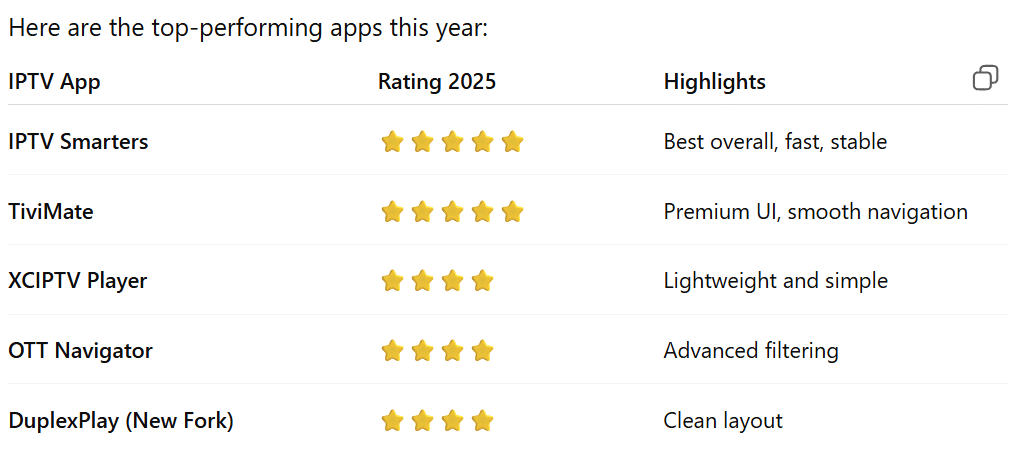
De bästa IPTV-apparna för Firestick år 2025
Här är de appar som presterat bäst i år:
Tips för att optimera Firestick (måste göras 2025)
Så här ser du till att din streaming fungerar smidigt:
Ta bort appar som inte används
Inaktivera automatiska uppdateringar som saktar ner systemet
Använd en 5 GHz Wi-Fi-nätverk för bästa prestanda
Se till att Firestick-lagringsutrymmet är tillräckligt stort 1 GB gratis
Använd en OTG-kabel om du vill ansluta ett USB-minne
Dessa knep förbättrar IPTV-prestandan avsevärt.
IPTV på Firestick är snabbare, smidigare och bättre år 2025
År 2025, IPTV-tjänster i kombination med erbjudandet om Fire TV Stick den bästa streamingupplevelsen som finns snabbt, prisvärt och enkelt att installera. Oavsett om du tittar på sport, internationella kanaler, filmer eller serier, erbjuder Firestick en en smidig och kraftfull IPTV-upplevelse när den är korrekt konfigurerad.
Följ bara stegen i den här guiden, så kommer du att kunna njuta av ingen buffring, kristallklar HD/4K-kvalitet, och bästa möjliga IPTV-prestanda.
 Swedish
  English (United States)
  German
  Dutch
Dutch  Danish
  English (UK)
  Norwegian