
Är du trött på att betala orimliga kabelräkningar för kanaler som du sällan tittar på? Du är inte ensam om det. Den sladdklippande revolutionen är i full gång, och den Amazon Fire TV Stick 4K leder utvecklingen. Genom att lära sig hur man installerar IPTV på Firestick, kan du låsa upp tusentals direktsända TV-kanaler, filmer och sportevenemang för en bråkdel av kostnaden.
In this guide, we will walk you through the process of “jailbreaking” your Firestick (don’t worry, it’s completely legal and safe) to sideload the best IPTV-spelare available. Whether you are using the Firestick 4K Max, the Fire TV Cube, or the Firestick Lite, these 3 enkla steg kommer att få dig att streama på några minuter.
⚠️ Viktig ansvarsfriskrivning: Strömma säkert
Innan vi börjar är det viktigt att förstå att även om installera IPTV-appar is legal, streaming copyrighted content without a license is not. Your Internet Service Provider (ISP) can see everything you stream, which could lead to throttling or legal notices.
Vi rekommenderar starkt att du använder ett pålitligt VPN för att dölja din IP-adress och kryptera din anslutning. A VPN säkerställer att din streamingaktivitet förblir privat och förhindrar att din ISP från att sakta ner din internethastighet under rusningstid.
Steg 1: Lås upp utvecklaralternativ (den "dolda" menyn)
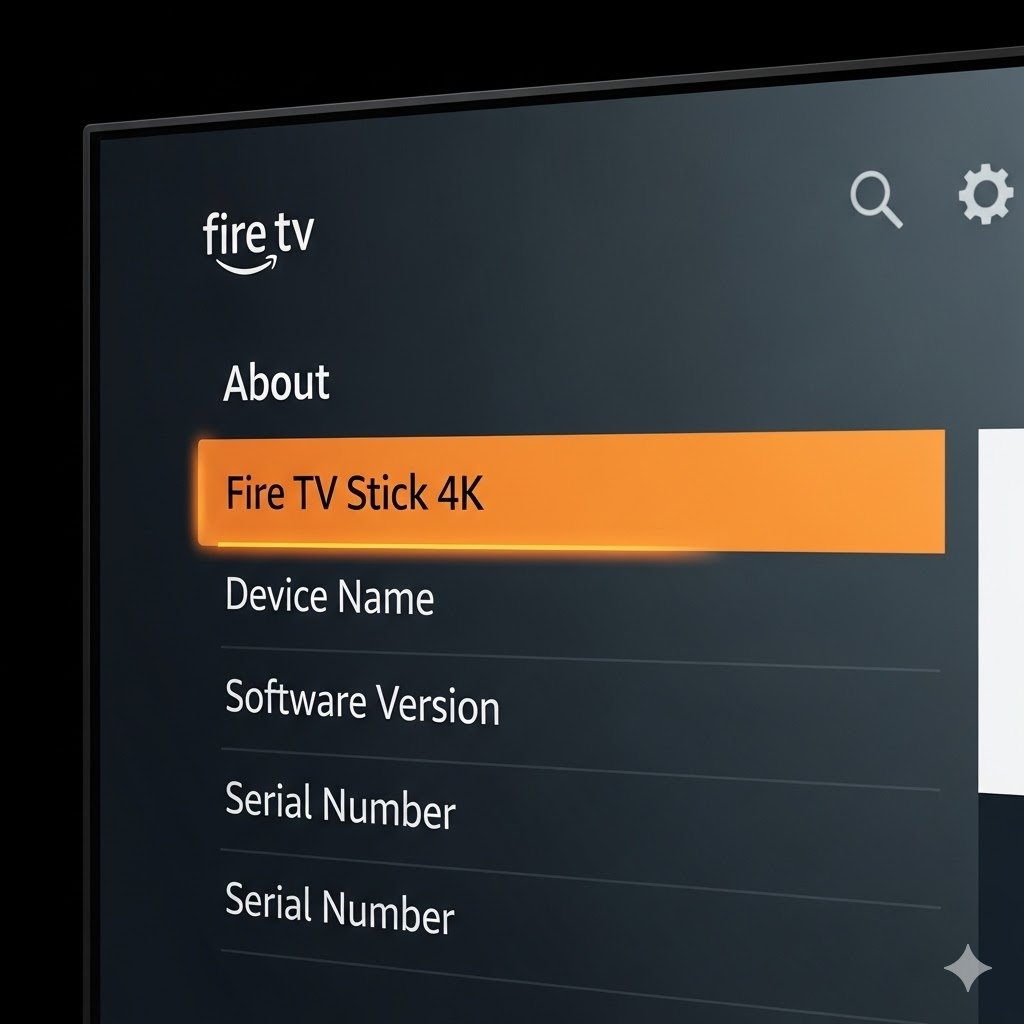
Amazon uppdaterade nyligen sitt gränssnitt och dolde möjligheten att sidoladdade appar på Firestick bakom en hemlig meny. Om du har en nyare enhet som t.ex. Firestick 4K Max, du kommer inte att se “Utvecklaralternativ” som standard. Här är hur man avslöjar det:
Välj ‘My Fire TV’ i inställningsmenyn för att komma igång.
Navigera till Inställningar (kugghjul) längst till höger på din startskärm.
Bläddra ner och välj Min Fire TV.
Klicka på Om.
Avgörande steg: Markera namnet på din enhet (t.ex. “Fire TV Stick 4K”) och klicka på Select-knappen på fjärrkontrollen 7 gånger i snabb följd.
Klicka på enhetsnamnet 7 gånger tills meddelandet ‘You are a developer’ visas.
Du kommer att se ett meddelande längst ner som säger, “Det behövs inte, du är redan en utvecklare.”
Tryck på knappen Tillbaka knappen en gång. Du kommer nu att se ett nytt menyalternativ som heter Alternativ för utvecklare.
Övergång: Nu när du har låst upp möjligheten att installera tredjepartsapplikationer kan vi gå vidare för att få det verktyg som behövs för att ladda ner dem.
Steg 2: Installera Downloader-appen
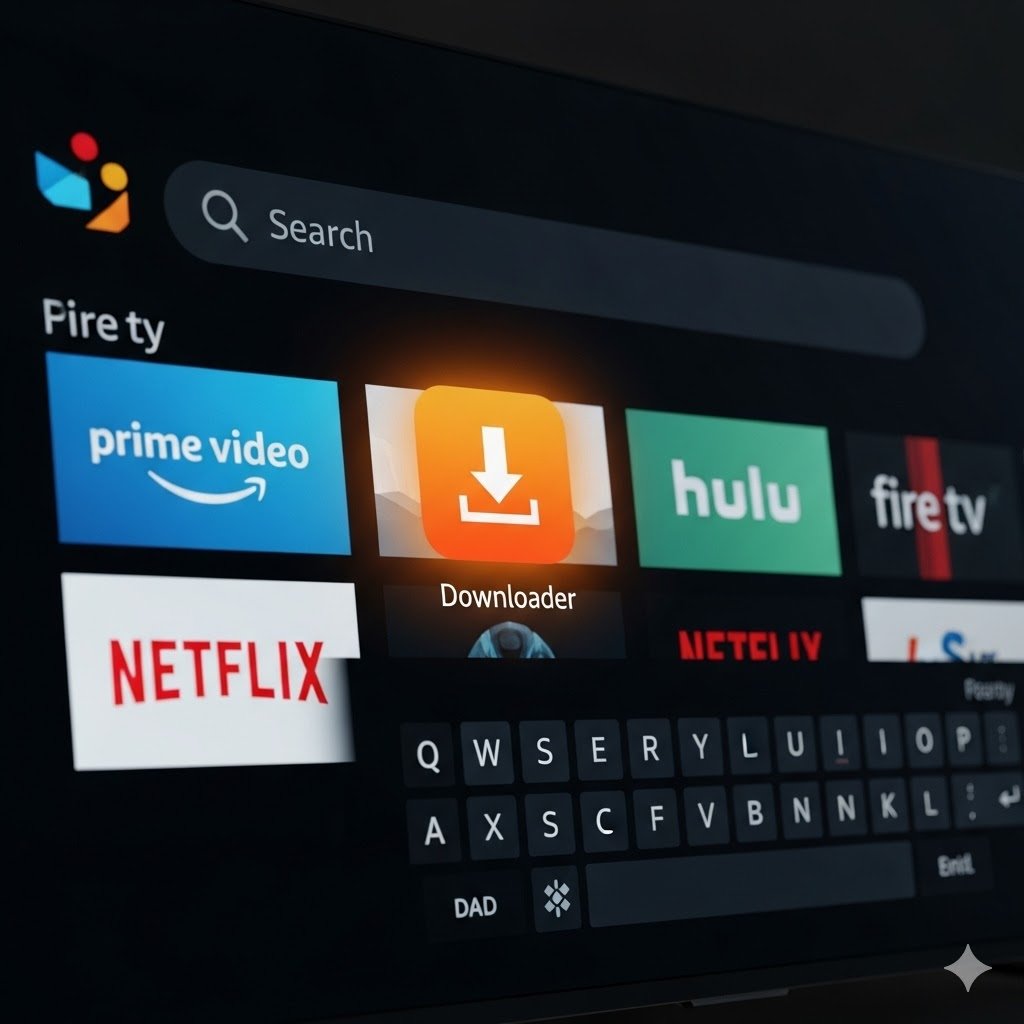
Eftersom IPTV-aktörer som IPTV Smarters Pro eller TiviMate inte är tillgängliga i den officiella Amazon App Store behöver vi en hjälpprogram som heter Nedladdare. Detta är industristandarden för sidoladdning.
Tryck på knappen Hem knappen på din fjärrkontroll.
Klicka på Hitta/Söka ikonen (förstoringsglas).
Skriv in "Nedladdare".
Välj den orange app-ikonen med titeln Nedladdare av AFTVnews.
Leta efter den orangefärgade Downloader-ikonen i sökresultaten.
Klicka på Nedladdningar eller Hämta för att installera appen.
Viktig konfiguration: Innan du öppnar appen, gå tillbaka till Inställningar > My Fire TV > Utvecklaralternativ > Installera okända appar. Hitta den Nedladdare app i listan och växla den till ON. Detta ger appen tillstånd att installera nya APK-filer.
Steg 3: Sideload din föredragna IPTV-spelare
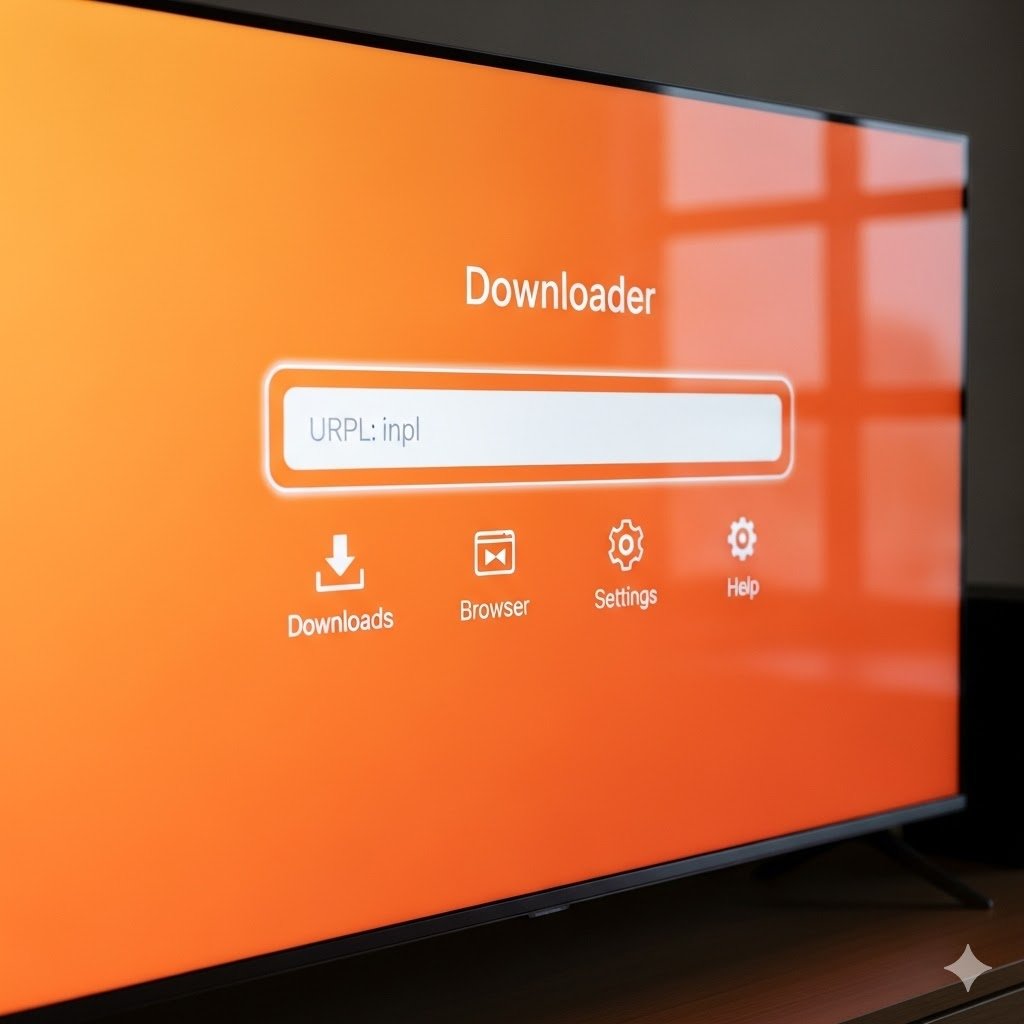
Now comes the fun part. We will use the Downloader app to install a video player capable of handling your IPTV-abonnemang. The most popular and user-friendly option is IPTV Smarters Pro.
Öppna Nedladdare app.
Klicka på URL-sökfältet i mitten av skärmen.
Ange följande uppgifter Nedladdare Kod för IPTV Smarters Pro: 78522 (eller använd den direkta webbadressen:
iptvsmarters.com/smarters.apk).Obs: Om du föredrar TiviMate, kan du söka efter dess specifika nedladdningskod.
Ange kod 78522 i URL-fältet och klicka på Go.
Klicka på Gå. APK-filen börjar laddas ner automatiskt.
När nedladdningen är klar visas en uppmaning. Klicka på Installera.
Efter installationen klickar du på Klart (klicka inte på Öppna ännu).
Proffstips: Klicka på Radera för att ta bort APK-installationsfilen. Detta frigör värdefullt utrymme på din Firestick 4K för att förhindra buffring senare.
Så här ställer du in din IPTV-tjänst
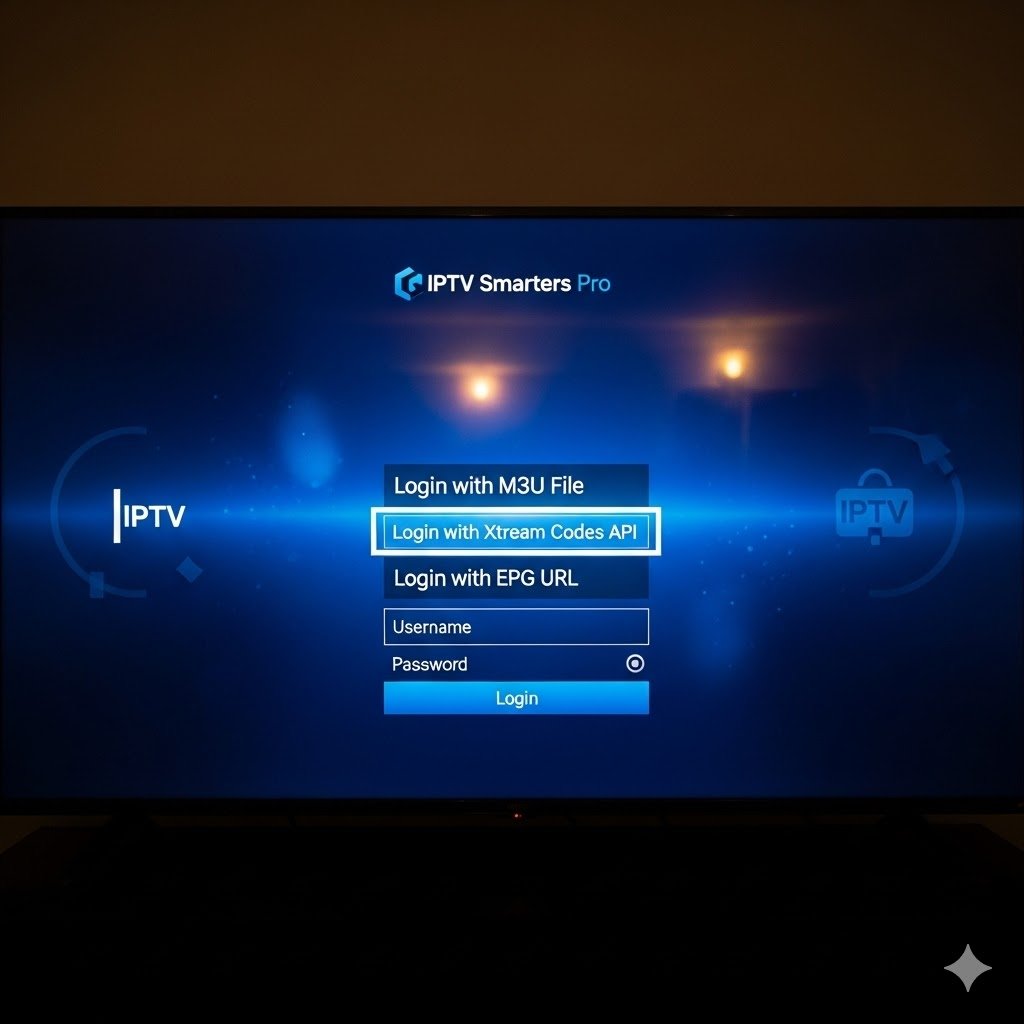
Gratulerar till din installation! Du har installerat spelaren på rätt sätt. För att börja titta, följ dessa sista instruktioner:
Gå till din Appar och kanaler lista och öppna IPTV Smarters Pro.
Välj Logga in med Xtream-koder API (detta är den mest stabila metoden).
Välj ‘Logga in med Xtream Codes API’ för bästa stabilitet.
Ange de uppgifter som tillhandahålls av din IPTV-tjänsteleverantör:
Vilket namn som helst: (t.ex. “Min TV”)
Användarnamn: (Från din e-post)
Lösenord: (Från din e-post)
URL/Port: (Från din e-post)
Klicka på Lägg till användare.
Dina kanaler, filmer och serier kommer nu att laddas. Du kan skapa en favoritlista, Ställ in föräldrakontroll och njut av en förstklassig TV-upplevelse.
Vanliga frågor och svar (FAQ)
Är jailbreaking en Firestick olaglig? Termen “jailbreaking” i det här sammanhanget innebär helt enkelt att aktivera “Utvecklaralternativ” för att installera appar som du lagligen äger eller har tillgång till. Det är 100% lagligt att modifiera den enhet du har köpt.
Varför buffrar min IPTV? Buffring orsakas ofta av ISP-throttling. Eftersom IPTV använder mycket bandbredd kan internetleverantörer avsiktligt sakta ner din anslutning. Använda en VPN med hög hastighet löser vanligtvis detta problem omedelbart.
Vad är den bästa IPTV-spelaren för Firestick 2026? Medan IPTV Smarters Pro är utmärkt för nybörjare på grund av sitt enkla gränssnitt, TiviMate anses allmänt vara förstahandsvalet för avancerade användare som vill ha en kabelliknande TV-guideupplevelse.
Slutsats
Installera IPTV på din dator Amazon Firestick transforms your basic streaming stick into a powerful entertainment hub. By following these 3 simple steps unlocking developer options, installing Downloader, and sideloading your player you gain access to a world of content.
Remember to keep your device optimized by clearing the cache regularly and always using a VPN to ensure your IPTV-streaming förblir privat och säkert.
 Swedish
  English (United States)
  German
  Dutch
Dutch  Danish
  English (UK)
  Norwegian