
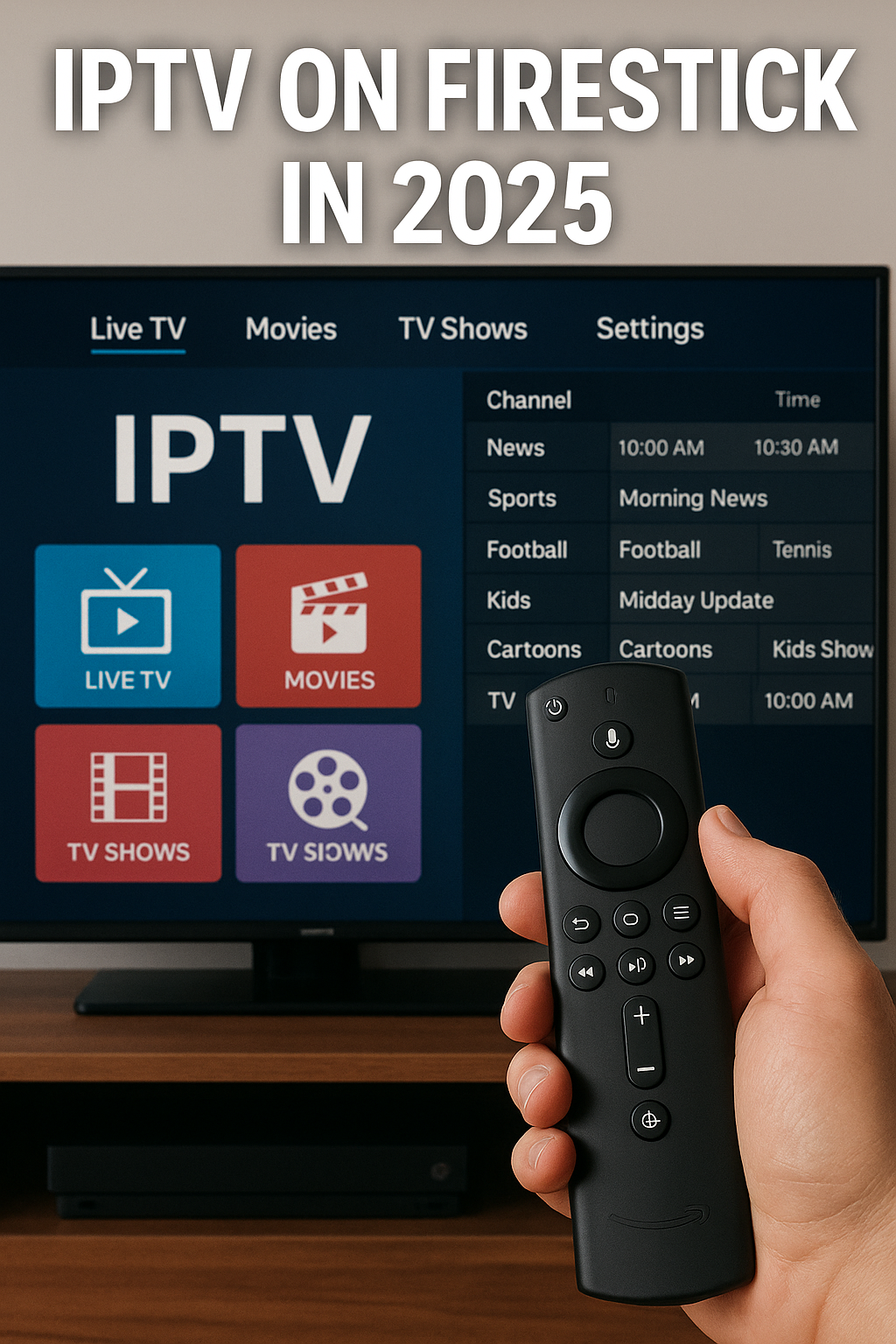
Hvis du ønsker den hurtigste og mest problemfri måde at se på IPTV på din Amazon Fire TV Stick i 2025, så er denne guide lige noget for dig. IPTV er blevet det foretrukne valg for dem, der har droppet kabel-tv, takket være dets et kæmpe udvalg af kanaler, overkommelige abonnementer og en fantastisk streamingkvalitet. I denne brugervenlige installationsvejledning vil du lære hvordan IPTV fungerer på Firestick, sådan installeres IPTV Smarters, de bedste indstillinger for nul buffering, samt eksperttips til, hvordan du holder din enhed ren og hurtig.
Hvorfor IPTV på Firestick er så populært i 2025
I 2025 er Amazons Fire TV Stick stadig en af de de mest kraftfulde streaming-enheder til IPTV-brugere. Den understøtter 4K-opløsning, hurtigt Wi-Fi og problemfri app-ydeevne, hvilket gør den perfekt til livekanaler, sport, film og serier.
Her er grunden Firestick + IPTV er et oplagt valg:
Nem installation af apps som IPTV Smarters, TiviMate, XCIPTV, osv.
Effektiv afkodning til 4K, HEVC, samt streaminger med høj bithastighed.
Bærbar og rejsevenlig Se det hvor som helst – bare sæt det i, og så er du klar.
En prisvenlig enhed med høj ydeevne.
Fungerer perfekt sammen med VPN Apps for at sikre ekstra privatliv.
Trin 1: Sådan forbereder du din Firestick til IPTV (fuldstændig detaljeret vejledning 2025)
Inden du installerer en IPTV-app på din Amazon Fire TV Stick, skal du justere et par systemindstillinger. Denne proces tager mindre end 2 minutter, og det sikrer, at din enhed kan installere IPTV-applikationer problemfrit og uden fejl.
Nedenfor er en omfattende, detaljeret trin-for-trin-vejledning.
1. Åbn Firestick-indstillingerne
Tænd for din Firestick
På startskærmen skal du gå til topmenuen
Vælg ⚙️ Indstillinger
Det er her, alle system- og udviklerindstillingerne findes.
2. Gå til “Min Fire TV”
I menuen »Indstillinger« skal du rulle til højre, indtil du finder:
➡️ Mit Fire TV (på ældre enheder: Enhed eller Enhed og software)
Vælg det.
Dette afsnit omhandler:
Udviklerindstillinger
Systemopdateringer
Fejlfinding i ADB
Nulstil indstillinger
3. Aktivér udviklerindstillinger
Indvendigt i min Fire TV:
Vælg Muligheder for udviklere
Hvis du ikke kan se det, skal du gøre følgende:
→ Gå til Omkring
→ Fremhæv Fire TV Stick og tryk på Tryk på OK-knappen 7 gange
→ Der vil stå: “Du er nu udvikler”
→ Tilbage, og Muligheder for udviklere vil blive vist
Aktivér følgende:
✅ ADB-fejlfinding
Aktivér denne indstilling – så kan tredjepartsapps installeres uden problemer.
✅ Installer ukendte apps
Med denne indstilling kan din Firestick installere apps, der ikke kommer fra Amazon Store (f.eks. IPTV Smarters, XCIPTV, TiviMate).
Aktivér tilladelser specifikt for:
Downloader
Filhåndtering (hvis installeret)
Dette sikrer, at du kan downloade og installere APK-filer uden fejl.
4. Installer Downloader-appen
Downloader er den den vigtigste app til installation af IPTV-afspillere.
Gå til Søg (🔍) på Firestick-startskærmen
Skriv Downloader
Vælg det orange logo
Klik på Download eller Få fat i
Vent et par sekunder, mens installationen kører.
5. Tildel Downloader tilladelser
Når du åbner Downloader for første gang:
Der vil blive bedt om Adgang til lager → Tillad
Godkend tilladelserne, så appen kan downloade APK-filer
Hvis du ikke giver tilladelse til det, vil IPTV-apps ikke blive installeret korrekt.
6. Deaktiver sporing i App Store (valgfrit, men anbefales)
For at forbedre privatlivsbeskyttelsen ved IPTV og reducere logfilerne:
Gå til:
➡️ Indstillinger
➡️ Ansøgninger
➡️ App Store
➡️ Sluk:
Indsamling af data om app-brug
Automatiske opdateringer (anbefales for at undgå fejl)
Det sikrer, at din Firestick kører mere smidigt og hurtigere.
7. Frigør plads, hvis der er lidt ledig plads på Firestick
IPTV-apps kræver en vis mængde lagerplads for at kunne indlæse kanaler og programoversigten (EPG).
Hvis din Firestick er fyldt op, skal du gøre følgende:
➡️ Indstillinger
➡️ Min Fire TV
➡️ Opbevaring
➡️ Slet apps, du ikke bruger
Sørg for at have mindst 1 GB gratis for en problemfri streaming.
✅ Din Firestick er nu helt klar til IPTV
Du har nu:
✔ Udviklertilstand er aktiveret
✔ Ukendte apps er aktiveret
✔ Downloader er installeret
✔ Tilladte rettigheder
✔ Optimeret privatlivsbeskyttelse og ydeevne
Din enhed er fuldt ud klar til at installere IPTV-apps som f.eks.:
Trin 2: Installer IPTV Smarters Pro på Firestick (fuldstændig detaljeret vejledning 2025)
IPTV Smarters Pro er en af de de mest pålidelige IPTV-afspillere i 2025 takket være det overskuelige brugergrænseflade, den hurtige ydeevne og understøttelsen af Xtream Codes og M3U-links, EPG, samt afspilning på flere skærme. Nedenfor er en komplet, trinvis installationsvejledning til Firestick.
A. Installer IPTV Smarters ved hjælp af Downloader
Da IPTV Smarters ikke er tilgængelig direkte i Amazon App Store, skal du installere den ved hjælp af Downloader-app (allerede forberedt i trin 1).
Følg disse trin nøje:
1. Åbn Downloader-appen
På din Firestick startskærm:
Fremhæv Dine apps og kanaler
Start Downloader (orange logo)
Downloader bruges til at downloade APK-filer sikkert og hurtigt.
2. Indtast den officielle download-URL til IPTV Smarters
Om Downloader:
Gå til URL-feltet
Indtast det officielle APK-link:
https://www.iptvsmarters.com/smarters.apk
Tryk på Gå
Downloaderen begynder at hente filen.
⚠️ Vigtigt SEO-tip: Brug altid officielle eller verificerede links for at undgå ændrede eller farlige APK-filer.
3. Vent, indtil APK-filen er downloadet
Filen er lille (omkring 90 MB), så den downloades hurtigt.
Når det er færdigt, vil Downloader automatisk gå videre til installationssiden.
4. Installer IPTV Smarters
Der vises et installationsvindue for Firestick:
Klik på Installer
Vent, mens installationen kører (10–20 sekunder)
Når det er færdigt:
Klik på Åben for at sætte det i gang med det samme
ELLERKlik på Færdig (anbefalet)
5. Slet APK-filen (vigtigt for at frigøre plads)
Din Firestick har begrænset lagerplads, så det er vigtigt at have ledig plads.
Når du har klikket på Færdig, vil Downloader spørge:
Skal denne fil slettes?
Vælg:
Sletning
Bekræft Sletning igen
Din IPTV Smarters er nu installeret.
B. Første opsætning: Konfigurer IPTV Smarters
Nu hvor appen er installeret, skal vi konfigurere den til din IPTV-tjeneste.
1. Start IPTV Smarters Pro
Gå til:
➡️ Apps → IPTV Smarters Pro
➡️ Klik Valgmuligheder → Flyt til forgrunden (valgfrit, for hurtig adgang)
Når du åbner den, viser IPTV Smarters flere forskellige log-in-metoder.
2. Accepter vilkår og betingelser
Appen viser en skærm med brugsbetingelserne:
Klik på Accepter
Dette åbner hoveddashboardet.
3. Vælg “Log ind med Xtream Codes API” (den bedste metode i 2025)
Du vil se følgende log-in-metoder:
Indlæs din afspilningsliste eller fil/URL
Indlæs din afspilningsliste via en URL
Log ind med Xtream Codes API (BEDST)
Afspil lokal video
Vælg:
➡️ Login med Xtream Codes API
Dette er den mest stabile og anbefalede løsning for 2025.
4. Indtast dine IPTV-kontooplysninger
Din IPTV-udbyder tilbyder dig:
Brugernavn
Adgangskode
Portalens URL
Udfyld felterne:
Et hvilket som helst navn (eksempel: TV-SKYGGE eller TRAVELTV)
Brugernavn
Adgangskode
URL / Portallink
Tryk på Tilføj bruger.
5. IPTV Smarters vil importere:
Direkte tv-kanaler
Film
Serie
EPG (tv-guide)
Indhentning
Funktioner til flere skærme
Vent et par sekunder, indtil indlæsningen er 100% færdig.
C. IPTV Smarters er klar – gå på opdagelse i funktionerne
Når du er logget ind, kan du nyde:
✔ Live-tv (med kategorier)
Tusindvis af kanaler inddelt efter:
Sport
Film
Børn
Internationalt
Nyheder
Underholdning
✔ Film og serier (on-demand)
Opdateres dagligt med:
Film 2024–2025
2024–2025-serien
Flere sprog og undertekster
✔ EPG-tv-programoversigt
7–14-dages guide med:
Programoversigter
Beskrivelser af forhåndsvisninger
Ikoner og kategorier
✔ Flere skærme
Se:
2 kanaler
3 kanaler
4 kanaler
Samtidigt på én skærm.
✔ Parental Control
Lock categories using a PIN.
D. Optimize IPTV Smarters (Recommended Settings 2025)
Gå til Indstillinger inside Smarters:
Change Player Options:
Set default player to ExoPlayer
If buffering, switch to VLC Player
Aktivér hardwareacceleration:
Improves performance and reduces freezing.
Auto EPG Update:
Keep TV Guide always fresh.
Clear Cache Weekly:
Avoid lag and memory overload.
Your IPTV Smarters Pro Is Fully Installed and Ready!
You now have:
✔ IPTV Smarters installed
✔ IPTV account connected
✔ Channels imported
✔ Best settings optimized
Du kan nyde smooth HD/4K streaming with nul buffering (especially with 5GHz Wi-Fi).
Best Settings for Zero Buffering in 2025
To ensure ultra-smooth streaming, apply these settings:
✅ Inside IPTV Smarters:
Change Player → Set to VLC eller ExoPlayer
Aktiver Hardwareafkodning
Clear cache once a week
✅ On Firestick:
Gå til Settings → Applications → Manage Installed Apps
Clear cache for:
IPTV Smarters
Downloader
Amazon Appstore
Et godt råd:
Restart your Firestick every 2-3 days to free RAM and speed up streaming.
Should You Use a VPN for IPTV in 2025?
In many countries, ISP throttling is still common, especially during big sports events. A VPN hides your streaming activity, giving you:
Faster speeds
Nul buffering
Full privacy
Ability to access IPTV anywhere in the world
Recommended VPN apps for Firestick:
Surfshark
ExpressVPN
NordVPN
Each has a native Fire TV app for 1-tap connection.
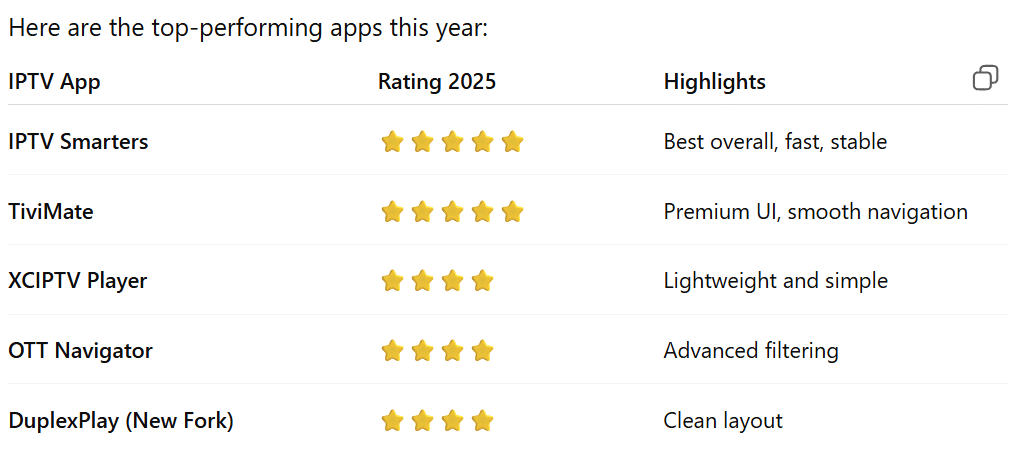
Best IPTV Apps for Firestick in 2025
Here are the top-performing apps this year:
Firestick Optimization Tips (Must Do in 2025)
To keep your streaming smooth:
Remove unused apps
Disable auto-updates that slow the system
Brug en 5GHz Wi-Fi network for best performance
Keep Firestick storage above 1GB free
Brug en OTG cable if you want to add USB storage
These tricks dramatically improve IPTV performance.
IPTV on Firestick Is Faster, Cleaner & Better in 2025
I 2025, IPTV-tjenester combined with Fire TV Stick offer the best streaming experience available fast, affordable, and easy to set up. Whether you watch sports, international channels, movies, or series, Firestick delivers a smooth and powerful IPTV experience when configured correctly.
Just follow the steps in this guide, and you’ll enjoy zero buffering, krystalklar HD/4K quality, and the best IPTV performance possible.
 Danish
  English (United States)
  German
  Dutch
Dutch  English (UK)
  Norwegian
  Swedish