
Är du redo att utnyttja din Amazon Firesticks fulla potential? Om du vill säga upp kabelabonnemanget och få tillgång till direktsänd TV, filmer och sport utan den enorma kabelräkningen, har du kommit rätt.
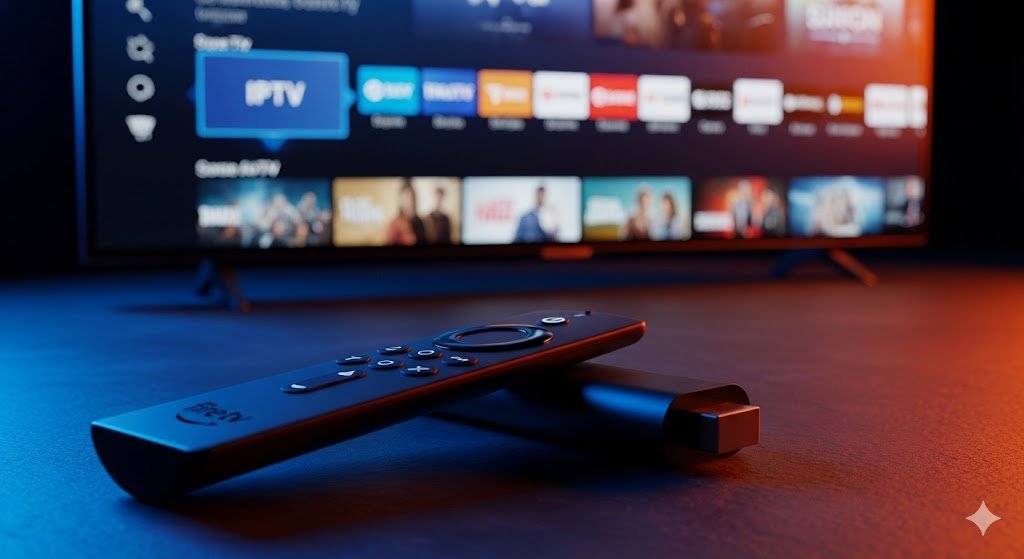
I den här guiden kommer jag att gå igenom den exakta, steg-för-steg-processen för att sidladdning IPTV-appar till din Fire TV Stick 4K Max.
VIKTIG UPPDATERING FÖR 2026: Kontrollera din modell
Innan vi börjar måste vi se till att du har rätt hårdvara. Amazon har i år lanserat en ny prisvärd modell som block denna metod.
✅ VERK: Fire TV Stick 4K Max (2:a generationen) och Fire TV Stick 4K Plus. Dessa körs på Fire OS (Android) och stödjer sidladdning.
❌ FUNGERAR INTE: Fire TV Stick 4K Select. Denna stick för nybörjare från 2026 drivs av Vega OS (Linux). Det kan inte installera Android-APK-filer.
Om du har modellen “Select” kan du sluta läsa här – den här guiden gäller inte för dig.
Steg 1: Jailbreaka din Firestick (aktivera utvecklarläget)
Amazon döljer som standard möjligheten att installera appar från tredje part. Vi måste “jailbreaka” enheten (aktivera utvecklaralternativen) för att kunna fortsätta.
Navigera till Inställningar (Kugghjulsikonen) på startskärmen.
Välj Min Fire TV.
Klicka på Om.
Håll muspekaren över Fire TV Stick 4K Max (den första posten i listan).
Det hemliga knepet: Tryck på knappen Välj (Mitten) knappen på fjärrkontrollen 7 gånger snabbt.
Stanna när du ser följande meddelande: “Det behövs inte, du är redan en utvecklare.”
Tryck på knappen Tillbaka Tryck en gång på knappen. Nu kommer du att se den dolda Alternativ för utvecklare meny.
Steg 2: Hämta Downloader-appen
Eftersom IPTV-spelare finns inte i Amazon Appstore, så vi behöver en lösning. Den Nedladdare Appen är branschens standardverktyg för detta.
Tryck på Hem och gå till Hitta/Söka.
Typ Nedladdare.
Välj appen (orange ikon med en nedåtpil).
Träff Nedladdningar / Hämta.
Viktigt: När programmet väl är installerat, ÖPPNA INTE DET ÄN. Vi måste först bevilja behörigheter.
Steg 3: Tillåt okända appar (avgörande steg)
Om du hoppar över detta kommer installationen att misslyckas.
Gå tillbaka till Inställningar > Min Fire TV > Alternativ för utvecklare.
Välj Installera okända appar.
Obs! I äldre menyer kan detta kallas “Appar från okända källor”.
Sök Nedladdare i listan och ändra den ON.
Steg 4: Välj din IPTV-spelare (redaktionens val)
Du kan inte “installera IPTV” direkt; du behöver en Spelare för att avkoda strömmarna. Nedan presenteras de två bästa spelarna på marknaden år 2026.
🏆 Alternativ A: TiviMate (Bäst när det gäller hastighet och premiumkänsla)
Mitt personliga tips. Den ser ut precis som en kabel-TV-guide, stöder 4K och har den snabbaste kanalväxlingen.
Lansering Nedladdare.
Klicka på URL-rutan och skriv in följande officiella kortkod: 272483
Klicka på Gå. Vänta tills omdirigeringen sker efter 5 sekunder.
Klicka på Installera > Klart.
Proffstips: Ta bort APK-filen efter installationen för att spara utrymme.
🥈 Alternativ B: IPTV Smarters Pro (bästa kostnadsfria alternativet)
Världens mest populära gratisplayer. Pålitlig, enkel och gör jobbet.
Lansering Nedladdare.
Klicka på URL-rutan och skriv in följande kortkod: 78522
Klicka på Gå.
Klicka på Installera > Klart.
Ta bort APK-filen.
Fas 5: Aktivering och konfiguration
Nu kommer det roliga: att titta på TV.
Håll i Hem knapp > Välj Appar.
Bläddra längst ner för att hitta din nya app (TiviMate eller Smartare).
Tryck på knappen Menyknapp (≡) och välj Flytta fram.
Öppna appen.
Välj Logga in med Xtream Codes (Detta är den mest stabila metoden).
Ange de inloggningsuppgifter som du har fått av din IPTV-tjänst:
Serverns URL: (t.ex. https://www.google.com/search?q=http://line.provider.com)
Användarnamn: (Skillnad mellan stora och små bokstäver)
Lösenord: (Skillnad mellan stora och små bokstäver)
Varför du bör använda ett VPN
Din ISP (Internetleverantören) kan se allt du streamar. År 2026 är hastighetsbegränsning vanligt, vilket innebär att din internetleverantör medvetet saktar ner din internetanslutning när de upptäcker streaming, vilket leder till buffring.
Vi rekommenderar starkt att man använder en VPN för att kryptera din datatrafik, undvika buffring och skydda din integritet.
Vanliga frågor och svar (FAQ)
Fråga: Är den här metoden laglig? A: Det är helt lagligt att installera spelarna (TiviMate/Smarters). De är bara videospelare. Däremot är tjänst Den tjänst du ansluter till måste vara en laglig leverantör. Vi varken tillhandahåller eller kontrollerar tjänsterna.
Fråga: Varför får jag ett “tolkningsfel”? S: Det betyder oftast att nedladdningen var skadad eller att du har skrivit fel i webbadressen. Ta bort filen och försök med kortkoden igen.
Fråga: Kan jag göra det här på Firestick Lite? A: Ja, så länge den kör Fire OS (Android) och inte det nya Vega OS. Stegen är desamma.
Fråga: Mina kanaler buffrar. Hur åtgärdar jag det? S: I 90% av fallen handlar det om hastighetsbegränsning från internetleverantören. Försök först att starta om routern. Om det inte fungerar, aktivera din VPN.
 Swedish
  English (United States)
  German
  Dutch
Dutch  Danish
  English (UK)
  Norwegian