
Als je de de snelste en soepelste manier om te kijken IPTV op uw Amazon Fire TV Stick in 2025, dan is deze gids iets voor jou. IPTV is de #1-keuze geworden voor mensen die hun kabelabonnement hebben opgezegd, dankzij de een enorm aanbod aan zenders, betaalbare abonnementen en een geweldige streamingkwaliteit. In deze gebruiksvriendelijke installatiehandleiding leer je hoe IPTV werkt op Firestick, hoe installeer je IPTV Smarters, de beste instellingen voor nulbuffer, en tips van experts om je apparaat schoon en snel te houden.
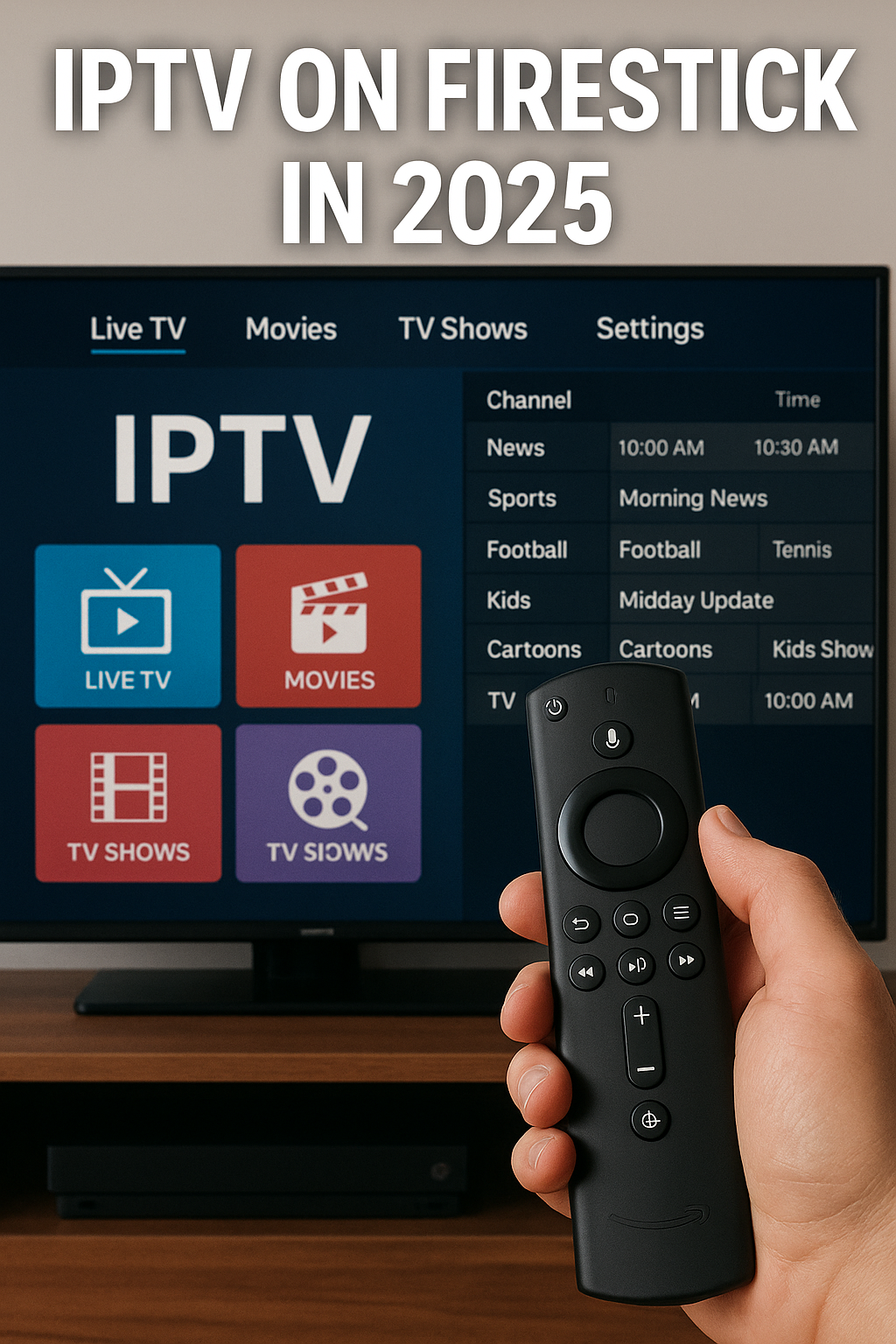
Waarom IPTV op Firestick in 2025 zo populair is
In 2025 blijft de Fire TV Stick van Amazon een van de de krachtigste streamingapparaten voor IPTV-gebruikers. Het ondersteunt 4K-resolutie, snelle wifi en soepele app-prestaties, waardoor het ideaal is voor livezenders, sport, films en series.
Dit is waarom Firestick + IPTV is een uitstekende keuze:
Eenvoudige installatie van apps zoals IPTV Smarters, TiviMate, XCIPTV, enz.
Krachtige decodering voor 4K, HEVC, en streams met een hoge bitsnelheid.
Draagbaar en handig voor op reis Overal te bekijken, plug-and-play.
Betaalbaar apparaat met uitstekende prestaties.
Werkt perfect met VPN apps voor extra privacy.
Stap 1: Hoe stel je je Firestick in voor IPTV (volledige, gedetailleerde handleiding 2025)
Voordat je een IPTV-app op je Amazon Fire TV Stick installeert, moet je een paar systeeminstellingen aanpassen. Dit proces duurt minder dan 2 minuten, en het zorgt ervoor dat je apparaat IPTV-apps soepel en zonder fouten kan installeren.
Hieronder staat de uitgebreide, gedetailleerde stap-voor-stap handleiding.
1. Open de instellingen van de Firestick
Zet je Firestick aan
Ga op het beginscherm naar de hoofdmenu
Selecteer ⚙️ Instellingen
Hier vind je alle systeem- en ontwikkelaarsopties.
2. Ga naar “Mijn Fire TV”
Blader in het menu ‘Instellingen’ naar rechts totdat je het volgende vindt:
➡️ Mijn Fire TV (op oudere apparaten: Apparaat of Apparaat & software)
Selecteer het.
In dit gedeelte kunt u het volgende instellen:
Opties voor ontwikkelaars
Systeemupdates
Foutopsporing in ADB
Instellingen resetten
3. Schakel de ontwikkelaarsopties in
Een kijkje in mijn Fire TV:
Selecteer Opties voor ontwikkelaars
Als je het niet ziet, doe dan het volgende:
→ Ga naar Over
→ Markeren Fire TV-stick en druk op de 7 keer op de OK-knop drukken
→ Je ziet dan de melding “Je bent nu een ontwikkelaar”
→ Terug, en Opties voor ontwikkelaars zal verschijnen
Schakel het volgende in:
✅ ADB-foutopsporing
Schakel deze optie in; hierdoor kunnen apps van derden probleemloos worden geïnstalleerd.
✅ Onbekende apps installeren
Met deze optie kan je Firestick apps installeren die niet uit de Amazon Store komen (zoals IPTV Smarters, XCIPTV en TiviMate).
Schakel de machtigingen specifiek in voor:
Downloader
Bestandsbeheer (indien geïnstalleerd)
Zo kun je APK-bestanden zonder fouten downloaden en installeren.
4. Installeer de Downloader-app
Downloader is de de belangrijkste app voor het installeren van IPTV-spelers.
Ga naar Zoeken (🔍) op het startscherm van de Firestick
Type Downloader
Selecteer het oranje logo
Klik op Downloaden of Ga naar
Wacht een paar seconden totdat de installatie is voltooid.
5. Downloader-machtigingen toestaan
Wanneer je Downloader voor het eerst opent:
Er zal om het volgende worden gevraagd: Toegang tot opslag → Toestaan
Accepteer de machtigingen, zodat APK-bestanden kunnen worden gedownload
Als je dit niet toestaat, worden IPTV-apps niet correct geïnstalleerd.
6. Tracking door de App Store uitschakelen (optioneel, maar aanbevolen)
Om de privacy bij IPTV te verbeteren en het aantal logbestanden te verminderen:
Ga naar:
➡️ Instellingen
➡️ Sollicitaties
➡️ App Store
➡️ Uitschakelen:
Gebruiksgegevens van de app verzamelen
Automatische updates (aanbevolen om fouten te voorkomen)
Hierdoor werkt je Firestick soepeler en sneller.
7. Maak ruimte vrij als de opslagcapaciteit van de Firestick bijna op is
IPTV-apps hebben wat opslagruimte nodig om zenders en de EPG te laden.
Als je Firestick vol is, doe dan het volgende:
➡️ Instellingen
➡️ Mijn Fire TV
➡️ Opslag
➡️ Verwijder apps die je niet gebruikt
Zorg ervoor dat er ten minste 1 GB gratis voor een soepele stream.
✅ Je Firestick is nu helemaal klaar voor IPTV
Je hebt nu:
✔ Ontwikkelaarsmodus ingeschakeld
✔ Onbekende apps toegestaan
✔ Downloader geïnstalleerd
✔ Toegestane rechten
✔ Geoptimaliseerde privacy en prestaties
Je apparaat is helemaal klaar voor het installeren van IPTV-apps zoals:
Stap 2: IPTV Smarters Pro installeren op de Firestick (volledige, gedetailleerde handleiding 2025)
IPTV Smarters Pro is een van de de meest vertrouwde IPTV-spelers in 2025 dankzij de overzichtelijke interface, de snelle prestaties en de ondersteuning voor Xtream Codes en M3U-links, EPG, en weergave op meerdere schermen. Hieronder staat de volledige, stapsgewijze installatiehandleiding voor Firestick.
A. IPTV Smarters installeren met behulp van de Downloader
Aangezien IPTV Smarters niet rechtstreeks in de Amazon App Store beschikbaar is, installeer je de app via de Download-app (reeds voorbereid in stap 1).
Volg deze stappen zorgvuldig:
1. Open de Downloader-app
Op je Firestick startscherm:
Hoogtepunt Jouw apps en kanalen
Lancering Downloader (oranje logo)
Downloader wordt gebruikt om APK-bestanden veilig en snel te downloaden.
2. Voer de officiële download-URL van IPTV Smarters in
Over Downloader:
Ga naar het URL-veld
Typ de officiële APK-link:
https://www.iptvsmarters.com/smarters.apk
Druk op Ga naar
De downloader begint met het ophalen van het bestand.
⚠️ Belangrijke SEO-tip: Gebruik altijd officiële of geverifieerde links om gemanipuleerde of gevaarlijke APK’s te vermijden.
3. Wacht tot de APK is gedownload
Het bestand is klein (ongeveer 90 MB), dus het is snel gedownload.
Zodra dit voltooid is, gaat Downloader automatisch naar de installatiepagina.
4. Installeer IPTV Smarters
Er verschijnt een installatievenster voor de Firestick:
Klik op Installeer
Wacht tot de installatie is voltooid (10–20 seconden)
Nadat het klaar is:
Klik op Open om het onmiddellijk te lanceren
OFKlik op Gedaan (aanbevolen)
5. Verwijder het APK-bestand (belangrijk om ruimte vrij te maken)
Je Firestick heeft beperkte opslagruimte, dus vrije ruimte is belangrijk.
Nadat je hebt geklikt Gedaan, Downloader zal vragen:
Dit bestand verwijderen?
Kies:
Verwijder
Bevestigen Verwijder opnieuw
Uw IPTV Smarters is succesvol geïnstalleerd.
B. Eerste installatie: IPTV Smarters configureren
Nu de app is geïnstalleerd, moeten we deze configureren voor uw IPTV-dienst.
1. Start IPTV Smarters Pro
Ga naar:
➡️ Apps → IPTV Smarters Pro
➡️ Klik Opties → Naar voorkant (optioneel, voor snelle toegang)
Zodra je de app opent, toont IPTV Smarters verschillende manieren om in te loggen.
2. Ga akkoord met de algemene voorwaarden
De app toont een scherm met de gebruiksvoorwaarden:
Klik op Accepteren
Hiermee wordt het hoofddashboard ontgrendeld.
3. Kies “Inloggen met Xtream Codes API” (beste methode 2025)
Je zult de volgende inlogmethoden zien, zoals:
Laad je afspeellijst of bestand/URL
Laad je afspeellijst via een URL
Inloggen met de Xtream Codes API (BESTE)
Lokale video afspelen
Kies:
➡️ Inloggen met Xtream Codes API
Dit is de meest stabiele en aanbevolen optie voor 2025.
4. Voer de gegevens van je IPTV-account in
Je IPTV-aanbieder biedt je:
Gebruikersnaam
Wachtwoord
Portaal URL
Vul de velden in:
Elke naam (voorbeeld: TV-SHADOW of TRAVELTV)
Gebruikersnaam
Wachtwoord
URL / Link naar portaal
Druk op Gebruiker toevoegen.
5. IPTV Smarters zal het volgende importeren:
Live tv-kanalen
Films
Serie
EPG (tv-gids)
Inhalen
Functies voor meerdere schermen
Wacht een paar seconden totdat het laden is voltooid (100%).
C. IPTV Smarters is klaar – Ontdek de functies
Zodra je bent ingelogd, kun je genieten van:
✔ Live-tv (met categorieën)
Duizenden kanalen, ingedeeld in de volgende categorieën:
Sport
Films
Kinderen
Internationale
Nieuws
Amusement
✔ Films en series (op aanvraag)
Dagelijks bijgewerkt met:
Films 2024–2025
Serie 2024–2025
Meertalig & ondertitels
✔ EPG-tv-gids
Gids voor 7–14 dagen met:
Programma-overzichten
Beschrijvingen van voorbeelden
Pictogrammen en categorieën
✔ Meerdere schermen
Bekijk:
2 kanalen
3 kanalen
4 kanalen
Tegelijkertijd op één scherm.
✔ Ouderlijk toezicht
Vergrendel categorieën met een pincode.
D. IPTV Smarters optimaliseren (aanbevolen instellingen 2025)
Ga naar Instellingen binnen bij Smarters:
Speleropties wijzigen:
Stel de standaardspeler in op ExoPlayer
Als er buffering optreedt, schakel dan over naar VLC-speler
Hardwareversnelling inschakelen:
Verbetert de prestaties en vermindert het vastlopen.
Automatische EPG-update:
Zorg ervoor dat de tv-gids altijd up-to-date is.
Wekelijks cache wissen:
Voorkom vertraging en overbelasting van het geheugen.
Uw IPTV Smarters Pro is volledig geïnstalleerd en klaar voor gebruik!
Je hebt nu:
✔ IPTV Smarters geïnstalleerd
✔ IPTV-account aangemeld
✔ Kanalen geïmporteerd
✔ De beste instellingen zijn geoptimaliseerd
Je kunt genieten van glad HD/4K streamen via nulbuffer (vooral bij 5 GHz wifi).
De beste instellingen voor geen buffering in 2025
Pas de volgende instellingen toe om een uiterst soepele streaming te garanderen:
✅ Een kijkje bij IPTV Smarters:
Speler wijzigen → Instellen op VLC of ExoPlayer
Inschakelen Hardware-decodering
Leeg de cache één keer per week
✅ Op Firestick:
Ga naar Instellingen → Toepassingen → Geïnstalleerde apps beheren
Cache leegmaken voor:
IPTV Smarters
Downloader
Amazon-appstore
Pro-tip:
Start je Firestick opnieuw op om de 2 à 3 dagen om RAM-geheugen vrij te maken en het streamen te versnellen.
Moet je in 2025 een VPN gebruiken voor IPTV?
In veel landen, Beperking van de bandbreedte door internetproviders komt nog steeds veel voor, vooral tijdens grote sportevenementen. Een VPN verbergt je streamingactiviteiten, waardoor je:
Hogere snelheden
Geen buffering
Volledige privacy
De mogelijkheid om overal ter wereld toegang te krijgen tot IPTV
Aanbevolen VPN-apps voor Firestick:
Surfshark
ExpressVPN
NordVPN
Ze beschikken allemaal over een eigen Fire TV-app waarmee je met één tik verbinding kunt maken.
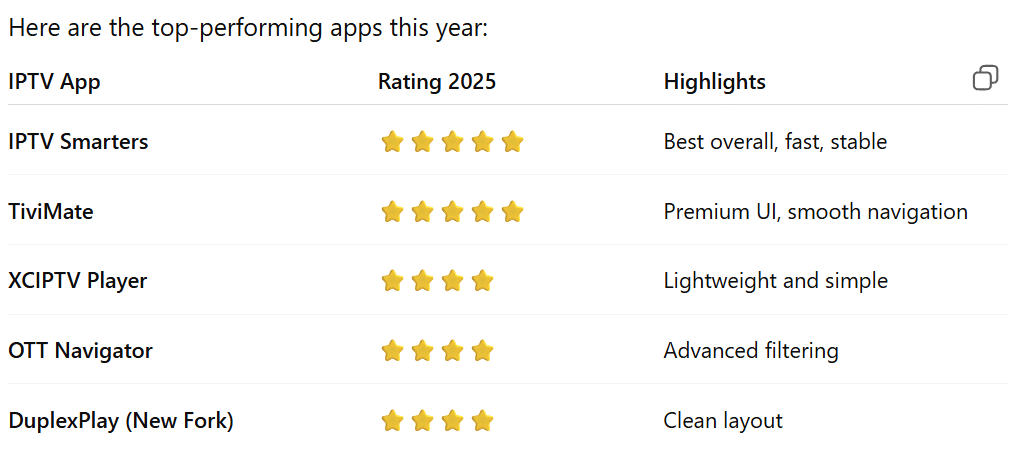
De beste IPTV-apps voor Firestick in 2025
Dit zijn de best presterende apps van dit jaar:
Tips voor het optimaliseren van de Firestick (onmisbaar in 2025)
Om ervoor te zorgen dat je stream soepel blijft:
Verwijder apps die je niet gebruikt
Schakel automatische updates uit die het systeem vertragen
Gebruik een 5 GHz Wi-Fi-netwerk voor optimale prestaties
Zorg ervoor dat de opslagruimte van de Firestick voldoende is 1 GB gratis
Gebruik een OTG-kabel als je een USB-opslagapparaat wilt aansluiten
Deze trucs zorgen voor een aanzienlijke verbetering van de IPTV-prestaties.
IPTV op Firestick is sneller, strakker en beter in 2025
In 2025, IPTV-diensten in combinatie met de Fire TV Stick-aanbieding de beste streamingervaring die er is snel, betaalbaar en eenvoudig te installeren. Of je nu naar sport, internationale zenders, films of series kijkt, Firestick biedt een een soepele en krachtige IPTV-ervaring indien correct geconfigureerd.
Volg gewoon de stappen in deze handleiding, en je zult genieten van geen buffering, kristalhelder HD/4K-kwaliteit, en de best mogelijke IPTV-prestaties.
 Dutch
Dutch  English (United States)
  German
  Danish
  English (UK)
  Norwegian
  Swedish