
Wenn Sie die die schnellste und reibungsloseste Art zu beobachten IPTV zu Ihrem Amazon Fire TV-Stick im Jahr 2025, dann ist dieser Leitfaden für Sie. IPTV ist die #1-Wahl für Kabelabschneider geworden, dank seiner große Kanalauswahl, günstige Abonnements und unglaubliche Streaming-Qualität. In dieser freundlichen Anleitung zur Einrichtung erfahren Sie wie IPTV funktioniert auf Firestick, wie installiert man IPTV Smarter, beste Einstellungen für Null-Pufferung, und Expertentipps, damit Ihr Gerät sauber und schnell bleibt.
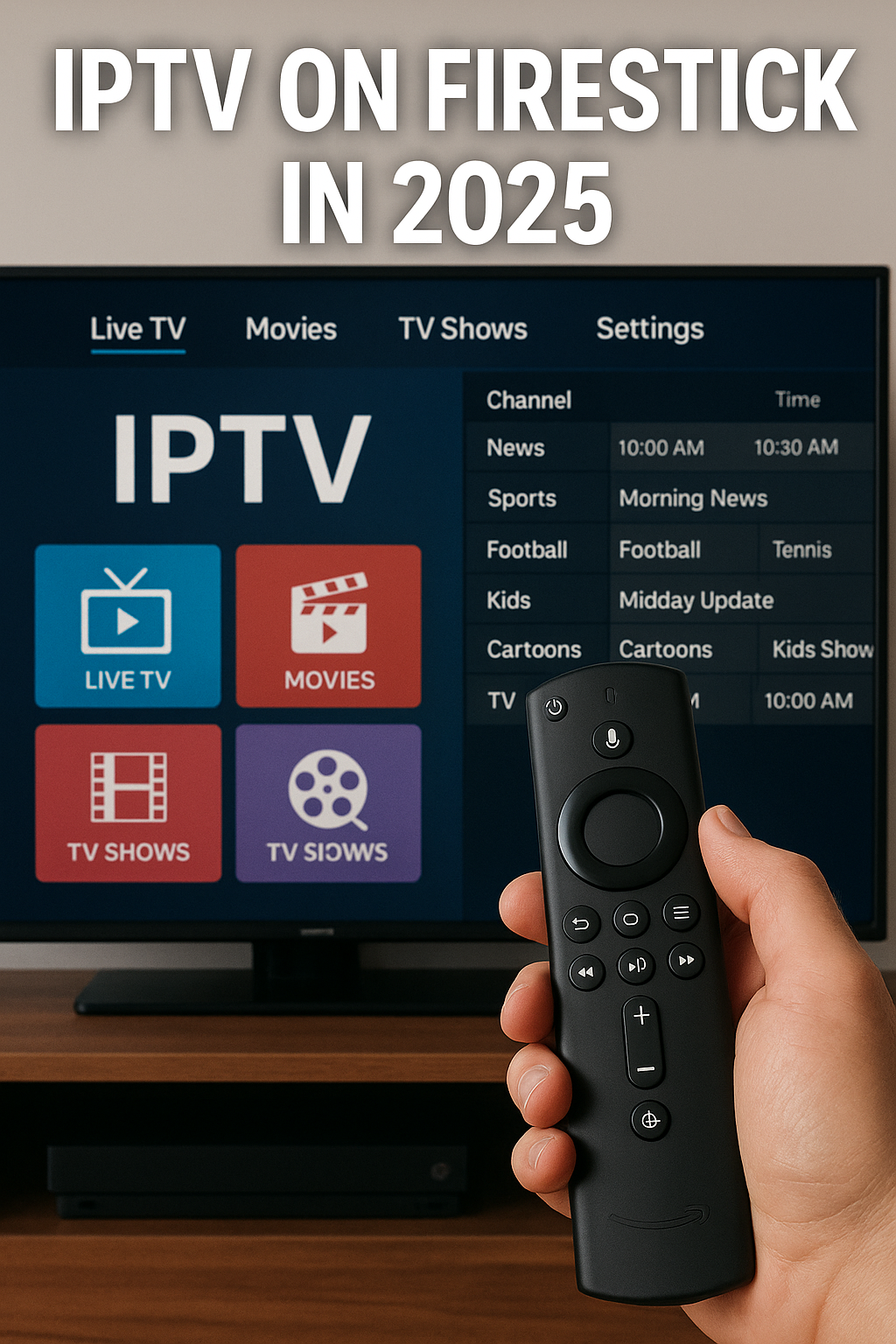
Warum IPTV auf Firestick im Jahr 2025 so beliebt ist
Im Jahr 2025 bleibt der Fire TV Stick von Amazon einer der die leistungsfähigsten Streaming-Geräte für IPTV-Benutzer. Es unterstützt 4K-Auflösung, schnelles Wi-Fi und reibungslose App-Leistung, Das macht ihn perfekt für Live-Sender, Sport, Filme und Serien.
Hier ist der Grund dafür Firestick + IPTV ist eine gute Wahl:
Einfache Installation von Anwendungen wie IPTV Smarters, TiviMate, XCIPTV, usw.
Leistungsstarke Dekodierung für 4K, HEVC, und Streams mit hoher Bitrate.
Tragbar und reisefreundlich überall ansehen, einstecken und loslegen.
Erschwingliches Gerät mit hoher Leistung.
Funktioniert perfekt mit VPN Apps für zusätzliche Privatsphäre.
Schritt 1: So bereiten Sie Ihren Firestick für IPTV vor (vollständige detaillierte Anleitung 2025)
Bevor Sie eine IPTV-App auf Ihrem Amazon Fire TV Stick installieren können, müssen Sie einige Systemeinstellungen vornehmen. Dieser Vorgang dauert weniger als 2 Minuten, und stellt sicher, dass Ihr Gerät IPTV-Anwendungen reibungslos und fehlerfrei installieren kann.
Nachstehend finden Sie die vollständiger, detaillierter, schrittweiser Leitfaden.
1. Öffnen Sie die Firestick-Einstellungen
Schalten Sie Ihren Firestick ein
Gehen Sie auf dem Startbildschirm zum Menüpunkt Hauptmenü
Wählen Sie ⚙️ Einstellungen
Hier befinden sich alle System- und Entwickleroptionen.
2. Gehen Sie zu “Mein Fire TV”.”
Scrollen Sie im Menü Einstellungen nach rechts, bis Sie den Eintrag finden:
➡️ Mein Fire TV (bei älteren Geräten: Gerät oder Gerät & Software)
Wählen Sie es aus.
Dieser Abschnitt steuert:
Optionen für Entwickler
System-Updates
ADB-Fehlerbehebung
Einstellungen zurücksetzen
3. Aktivieren Sie die Entwickleroptionen
Im Inneren von My Fire TV:
Wählen Sie Optionen für Entwickler
Wenn Sie es nicht sehen, tun Sie dies:
→ Weiter zu Über
→ Highlight Fire TV-Stick und drücken Sie die OK-Taste 7 Mal
→ Sie sehen “Sie sind jetzt ein Entwickler”.”
→ Rückkehr, und Optionen für Entwickler wird erscheinen
Aktivieren Sie die folgenden Funktionen:
✅ ADB-Fehlersuche
Aktivieren Sie diese Option, damit Anwendungen von Drittanbietern reibungslos installiert werden können.
✅ Unbekannte Apps installieren
Mit dieser Option kann Ihr Firestick Apps von außerhalb des Amazon Stores installieren (wie IPTV Smarters, XCIPTV, TiviMate).
Aktivieren Sie die Berechtigungen speziell für:
Downloader
Datei-Manager (falls installiert)
Dadurch wird sichergestellt, dass Sie APK-Dateien ohne Fehler herunterladen und installieren können.
4. Installieren Sie die Downloader App
Downloader ist der wichtigste Anwendung für die Installation von IPTV-Playern.
Gehe zu Suchen (🔍) auf dem Firestick-Startbildschirm
Typ Downloader
Wählen Sie das orangefarbene Logo
Klicken Sie auf Herunterladen oder Siehe
Warten Sie ein paar Sekunden, bis die Installation abgeschlossen ist.
5. Downloader-Berechtigungen zulassen
Wenn Sie den Downloader zum ersten Mal öffnen:
Sie fragt nach Speicherzugriff → Zulassen
Akzeptieren Sie die Berechtigungen, damit es APK-Dateien herunterladen kann
Wenn Sie dies nicht zulassen, können IPTV-Anwendungen nicht ordnungsgemäß installiert werden.
6. App Store Tracking deaktivieren (optional, aber empfohlen)
Verbesserung des IPTV-Datenschutzes und Reduzierung der Protokollierung:
Gehen Sie zu:
➡️ Einstellungen
➡️ Anwendungen
➡️ Appstore
➡️ Ausschalten:
App-Nutzungsdaten sammeln
Automatische Aktualisierungen (empfohlen, um Bugs zu vermeiden)
So läuft Ihr Firestick leichter und schneller.
7. Platz freimachen, wenn der Firestick-Speicherplatz knapp ist
IPTV-Anwendungen benötigen etwas Speicherplatz, um Kanäle und EPG zu laden.
Wenn Ihr Firestick voll ist, tun Sie dies:
➡️ Einstellungen
➡️ Mein Fire TV
➡️ Lagerung
➡️ Nicht verwendete Anwendungen löschen
Behalten Sie mindestens 1 GB frei für reibungsloses Streaming.
✅ Ihr Firestick ist jetzt vollständig bereit für IPTV
Das haben Sie jetzt:
✔ Aktivierter Entwicklermodus
✔ Aktivierte unbekannte Anwendungen
✔ Installierter Downloader
✔ Erlaubte Berechtigungen
✔ Optimierte Privatsphäre und Leistung
Ihr Gerät ist für die Installation von IPTV-Anwendungen wie z. B.:
Schritt 2: Installieren Sie IPTV Smarters Pro auf Firestick (Vollständige detaillierte Anleitung 2025)
IPTV Smarters Pro ist eine der vertrauenswürdigste IPTV-Anbieter im Jahr 2025 dank seiner übersichtlichen Benutzeroberfläche, seiner schnellen Leistung und der Unterstützung für Xtream-Codes und M3U-Links, EPG, sowie die Wiedergabe auf mehreren Bildschirmen. Nachstehend finden Sie die vollständige, schrittweise Installationsanleitung für Firestick.
A. IPTV-Smarter mit Downloader installieren
Da IPTV Smarters nicht direkt im Amazon App Store erhältlich ist, werden Sie es über die Downloader-App (bereits in Schritt 1 vorbereitet).
Befolgen Sie diese Schritte sorgfältig:
1. Öffnen Sie die Downloader App
Auf Ihrer Firestick Startbildschirm:
Highlight Ihre Apps und Kanäle
Start Downloader (orangefarbenes Logo)
Downloader wird verwendet, um APK-Dateien sicher und schnell herunterzuladen.
2. Geben Sie die offizielle IPTV Smarters Download URL ein
Inside Downloader:
Gehen Sie zum URL-Feld
Geben Sie den offiziellen APK-Link ein:
https://www.iptvsmarters.com/smarters.apk
Presse Weiter
Der Downloader beginnt mit dem Abrufen der Datei.
⚠️ Wichtiger SEO-Tipp: Verwenden Sie immer offizielle oder verifizierte Links, um modifizierte oder gefährliche APKs zu vermeiden.
3. Warten Sie auf den Download der APK
Die Datei ist klein (ca. 90 MB), so dass sie schnell heruntergeladen werden kann.
Sobald der Downloader fertig ist, wird er automatisch zur Seite Installieren wechseln.
4. IPTV-Smarter installieren
Ein Firestick-Installationsfenster wird angezeigt:
Klicken Sie auf Installieren Sie
Warten Sie auf die Installation (10-20 Sekunden)
Nach der Beendigung:
Klicken Sie auf Öffnen Sie um es sofort zu starten
ORKlicken Sie auf Erledigt (empfohlen)
5. Löschen Sie die APK-Datei (wichtig für den Speicherplatz)
Ihr Firestick hat nur begrenzten Speicherplatz, daher ist freier Speicherplatz wichtig.
Nach dem Anklicken von Erledigt, wird der Downloader fragen:
Diese Datei löschen?
Wählen Sie:
Löschen
Bestätigen Sie Löschen wieder
Ihr IPTV Smarter wurde erfolgreich installiert.
B. Erstmalige Einrichtung: IPTV-Smarter konfigurieren
Jetzt, wo die App installiert ist, müssen wir sie mit Ihrem IPTV-Dienst konfigurieren.
1. IPTV Smarters Pro starten
Gehen Sie zu:
➡️ Apps → IPTV Smarters Pro
➡️ Klicken Optionen → Nach vorne gehen (optional, für schnellen Zugriff)
Wenn Sie es öffnen, zeigt IPTV Smarters mehrere Anmeldemethoden an.
2. Allgemeine Geschäftsbedingungen akzeptieren
Die App zeigt einen Bildschirm mit den Nutzungsbedingungen an:
Klicken Sie auf Akzeptieren
Dadurch wird das Haupt-Dashboard freigeschaltet.
3. Wählen Sie “Anmeldung mit Xtream Codes API” (Beste Methode 2025)
Sie werden Anmeldemethoden sehen wie:
Laden Sie Ihre Wiedergabeliste oder Datei/URL
Laden Sie Ihre Wiedergabeliste per URL
Anmeldung mit Xtream Codes API (BEST)
Lokales Video abspielen
Wählen Sie:
➡️ Anmeldung mit Xtream Codes API
Dies ist die stabilste und für 2025 empfohlene Option.
4. Geben Sie Ihre IPTV-Kontodaten ein
Ihr IPTV-Anbieter gibt Ihnen:
Benutzername
Passwort
Portal-URL
Füllen Sie die Felder aus:
Beliebiger Name (Beispiel: TV-SCHATTEN oder TRAVELTV)
Benutzername
Passwort
URL / Portal-Link
Presse Benutzer hinzufügen.
5. IPTV-Smarter werden importieren:
Live-Fernsehkanäle
Filme
SERIEN
EPG (Fernsehzeitschrift)
Nachholbedarf
Multi-Screen-Funktionen
Warten Sie ein paar Sekunden, bis der Ladevorgang 100% abgeschlossen ist.
C. IPTV Smarters ist bereit Erkunden Sie die Funktionen
Einmal eingeloggt, können Sie es genießen:
✔ Live TV (mit Kategorien)
Tausende von Kanälen, kategorisiert nach:
Sport
Filme
Kinder
International
Nachrichten
Unterhaltung
✔ Filme und Serien (On-Demand)
Täglich aktualisiert mit:
2024-2025 Filme
SERIEN 2024-2025
Mehrsprachig & Untertitel
✔ EPG TV-Führer
7-14 Tage Reiseführer mit:
Programmablaufpläne
Vorschau Beschreibungen
Icons und Kategorien
✔ Mehrfach-Bildschirm
Beobachten:
2 Kanäle
3 Kanäle
4 Kanäle
Gleichzeitig auf einem Bildschirm.
✔ Elterliche Kontrolle
Kategorien mit einer PIN sperren.
D. IPTV-Smarter optimieren (Empfohlene Einstellungen 2025)
Gehe zu Einstellungen innen Smarter:
Spieleroptionen ändern:
Standardplayer einstellen auf ExoPlayer
Wenn Sie puffern, wechseln Sie zu VLC Player
Aktivieren Sie die Hardware-Beschleunigung:
Verbessert die Leistung und verringert das Einfrieren.
Automatische EPG-Aktualisierung:
Halten Sie den TV Guide immer aktuell.
Wöchentlich Cache löschen:
Vermeiden Sie Verzögerungen und Speicherüberlastungen.
Ihr IPTV Smarters Pro ist vollständig installiert und bereit!
Sie haben jetzt:
✔ IPTV Smarter installiert
✔ IPTV-Konto angeschlossen
✔ Importierte Kanäle
✔ Beste Einstellungen optimiert
Sie können genießen glatt HD/4K Streaming mit Null-Pufferung (insbesondere mit 5GHz Wi-Fi).
Beste Einstellungen für Null-Pufferung im Jahr 2025
Wenden Sie diese Einstellungen an, um ein besonders flüssiges Streaming zu gewährleisten:
✅ Innerhalb von IPTV Smarters:
Spieler wechseln → Einstellen auf VLC oder ExoPlayer
Aktivieren Sie Hardware-Dekodierung
Cache einmal pro Woche löschen
✅ Auf Firestick:
Gehe zu Einstellungen → Anwendungen → Installierte Anwendungen verwalten
Cache leeren für:
IPTV-Smarter
Downloader
Amazon Appstore
Profi-Tipp:
Starten Sie Ihren Firestick neu alle 2-3 Tage um RAM freizugeben und das Streaming zu beschleunigen.
Sollten Sie ein VPN für IPTV im Jahr 2025 verwenden?
In vielen Ländern, ISP-Drosselung ist immer noch üblich, vor allem bei großen Sportereignissen. Ein VPN verbirgt Ihre Streaming-Aktivitäten, so dass Sie:
Schnellere Geschwindigkeiten
Null Pufferung
Vollständige Privatsphäre
Möglichkeit, überall auf der Welt auf IPTV zuzugreifen
Empfohlene VPN-Apps für Firestick:
Surfshark
ExpressVPN
NordVPN
Beide verfügen über eine native Fire TV-App für eine 1-Tap-Verbindung.
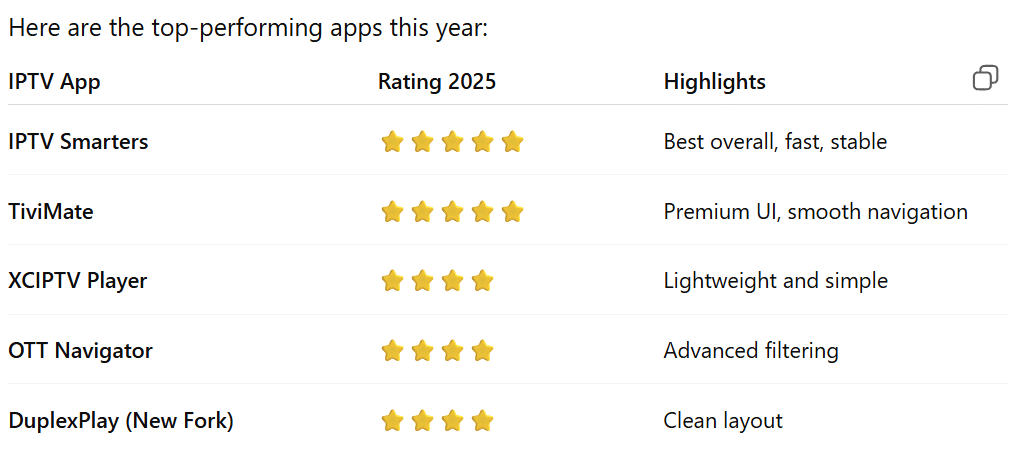
Die besten IPTV-Apps für Firestick im Jahr 2025
Hier sind die erfolgreichsten Apps in diesem Jahr:
Firestick-Optimierungstipps (Muss im Jahr 2025 erfolgen)
Damit Ihr Streaming reibungslos funktioniert:
Ungenutzte Anwendungen entfernen
Deaktivieren Sie automatische Aktualisierungen, die das System verlangsamen
Verwenden Sie eine 5GHz Wi-Fi-Netzwerk für beste Leistung
Firestick-Speicher oben halten 1 GB frei
Verwenden Sie eine OTG-Kabel wenn Sie einen USB-Speicher hinzufügen möchten
Mit diesen Tricks lässt sich die IPTV-Leistung drastisch verbessern.
IPTV auf Firestick ist schneller, sauberer und besser im Jahr 2025
Im Jahr 2025, IPTV-Dienste in Kombination mit dem Fire TV Stick-Angebot das beste verfügbare Streaming-Erlebnis schnell, erschwinglich und einfach einzurichten. Egal, ob Sie Sport, internationale Kanäle, Filme oder Serien sehen, Firestick bietet eine reibungsloses und leistungsstarkes IPTV-Erlebnis wenn sie richtig konfiguriert sind.
Befolgen Sie einfach die Schritte in diesem Leitfaden, und Sie werden in den Genuss kommen Null-Pufferung, kristallklare HD/4K-Qualität, und die bestmögliche IPTV-Leistung.
 German
  English (United States)
  Dutch
Dutch  Danish
  English (UK)
  Norwegian
  Swedish