
Står din skærm fast på “Fejl ved indlæsning af afspilningsliste” eller “Autorisering mislykkedes”?
Hold op med at slå hovedet mod væggen. Som en IPTV-udbyder, Jeg ser den slags supportanmodninger hver eneste dag. Faktisk er serveren i 99% af tilfældene slet ikke nede – det er blot en konfigurationsfejl hos dig.
Uanset om du bruger TiviMate, IPTV Smarters eller XCIPTV, er løsningen som regel den samme. Derfor har jeg udarbejdet den præcise tjekliste, som vi bruger internt til at få kunderne tilbage online på under 5 minutter.
Følg denne vejledning trin for trin for at løse problemet med din M3U og Xtream-kode forbindelsesfejl.
"Tillidstjekket" (Prøv disse først)
Først og fremmest skal du, inden du begynder at rode med avancerede routerindstillinger, tjekke de “grundlæggende” ting. Overraskende nok udgør disse tre problemer langt størstedelen af de sager, jeg lukker.
1. “Det usynlige rum”-morderen
Dette er #1-årsagen til “Ugyldige oplysninger” fejl. Når du f.eks. kopierer dit brugernavn eller en URL fra en e-mail, tilføjer din telefon/pc ofte en tavs mellemrum til sidst.
-
Løsningen: Klik i feltet, gå helt til enden, og tryk på backspace. Hvis markøren bevæger sig, har du fundet årsagen.
-
Visuel kontrol:
http://line.provider.com(Mislykkes) vshttp://line.provider.com(Værker).
2. Det maksimale antal forbindelser er overskredet
De fleste premium-abonnementer er strengt begrænset til 1 aktiv forbindelse.
-
Situationen: Du var i gang med at teste forbindelsen på din telefon, lukkede ikke appen helt ned og forsøgte derefter at åbne den på dit tv.
-
Resultatet: Derfor blokerer serveren det andet login.
-
Løsningen: Tving appen til at lukke på alle andre enheder, inden du logger ind på dit hoved-tv.
3. Abonnementsstatus
Har du glemt at forny? Desværre fornyes de fleste tjenester ikke automatisk af sikkerhedsmæssige årsager. Tjek dit kontrolpanel eller din e-mail for at sikre dig, at dit abonnement ikke er udløbet.
Fase 1: Rette fejl i Xtream Code API’et
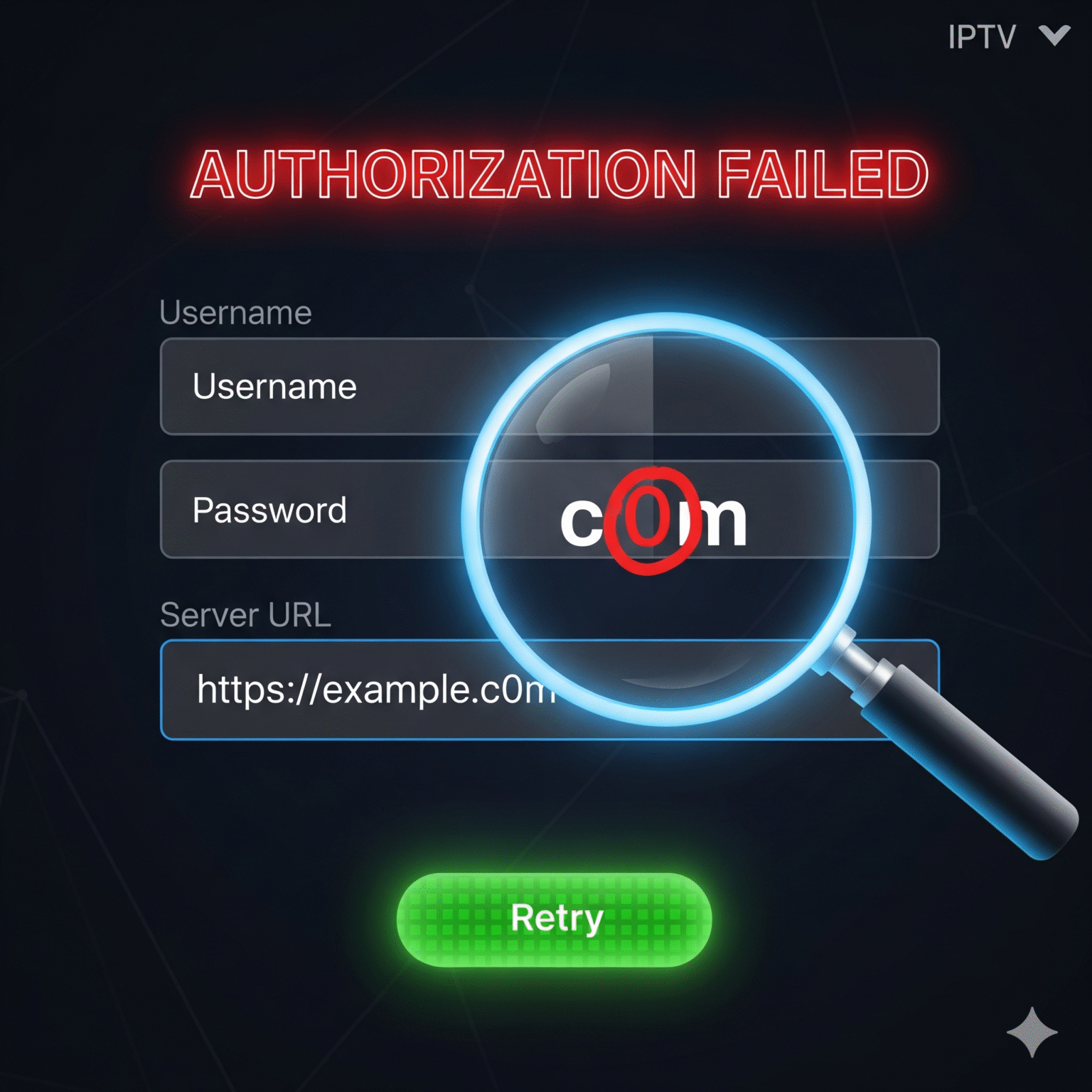
(Hvis du indtaster en server-URL, et brugernavn og en adgangskode)
Hvis du ser “Godkendelse mislykkedes” eller “Tjek afspilningslistens URL”, er problemet næsten helt sikkert en stavefejl i serveradressen.
Den nøjagtige server-URL er afgørende
Denne del kan man ikke bare gætte sig til. Tværtimod skal den være helt i tråd med karakteren.
-
HTTP kontra HTTPS: Hvis vi har sendt dig
http://, skriv ikkehttps://, ellers vil SSL-håndtrykket mislykkes. -
“Den efterfølgende skråstreg”: Sæt aldrig en
/i slutningen af URL’en.-
❌ Forkert:
http://line.provider.com:8080/ -
✅ Korrekt:
http://line.provider.com:8080
-
-
Portnummeret: Desuden, hvis din URL slutter på
:80,:8080eller:25461, skal du absolut indtaste disse tal.
Problemet med “O” kontra “0”
-
Se nøje på din adgangskode. Er det et stort bogstav? O eller nummeret 0?
-
På samme måde skal du kontrollere, om det er et lille bogstav l (løve) eller et stort bogstav I (Igloo).
-
Et godt råd: Kopiering og indsættelse er mere sikkert end at skrive selv, forudsat at man passer på det ovenfor nævnte “usynlige mellemrum”.
Fase 2: Omgåelse af internetudbyderens blokeringer og DNS-problemer
(Hvis dine loginoplysninger er korrekte, men siden stadig ikke indlæses)
Men hvis du skriver det hele korrekt og får en generisk “Forbindelsen mislykkedes” eller “Fejl ved indlæsning af afspilningsliste”,” din internetudbyder (ISP) blokerer sandsynligvis IPTV serverens domæne. Dette er især almindeligt i Storbritannien og USA under direkte sportsbegivenheder.
VPN-testen
-
For at komme i gang skal du tænde for en VPN på din enhed.
-
Vælg derefter en server i et andet land.
-
Klik på “Opdater” på din afspilningsliste.
-
Bedømmelse: Hvis den indlæses med det samme med VPN Desuden blokerer din internetudbyder aktivt tjenesten. Derfor skal du have VPN’en slået til for at kunne se den.
DNS-omgåelse (ingen VPN påkrævet)
Hvis du ikke har et VPN, kan du i stedet prøve at ændre din DNS for at omgå internetudbyderens grundlæggende filtre.
-
Gå til netværksindstillingerne på din enhed.
-
Skift DNS fra “Auto” til “Brugerdefineret”.
-
Indtast Googles DNS:
8.8.8.8(Grundskole) og8.8.4.4(Gymnasiet). -
Til sidst skal du genstarte din enhed og prøve igen.
Fase 3: Rettelse af fejl i M3U-afspilningsliste-URL’er
(Hvis du indsætter ét langt link)
1. Uoverensstemmelse mellem syntaks og indstillinger
Er der desuden noget mærkeligt i slutningen af dit link, som f.eks. &output=ts?
-
Løsningen: Nogle ældre spillere går i stå, når
.tsstrømme. Ændr slutningen af URL’en fraoutput=tstiloutput=m3u8. Dette tvinger serveren til at sende en standard HLS-stream, som er kompatibel med 99% af afspillere.
2. Brugeragent-blokken
Nogle udbydere (herunder os) blokerer undertiden generiske afspillere for at forhindre, at serveren bliver udtømt.
-
Løsningen: I appens indstillinger (TiviMate/Smarters) skal du kigge efter “User-Agent”.
-
Indtast:
VLCellerIPTVSmartersPro. -
Hvorfor? Dette får serveren til at tro, at du bruger en verificeret medieafspiller.
3. Afspilningslisten er for stor (RAM-nedbrud)
Hvis du for eksempel indlæser en afspilningsliste med 80.000 film på en billig Firestick Lite, vil appen gå ned, før downloadet er færdigt.
-
Løsningen: Kontakt din udbyder og bed dem om at Fjern VOD (Film/Serier) fra din afspilningsliste. En mindre afspilningsliste indlæses hurtigere og buffere mindre.
Fejlfinding i forbindelse med specifikke apps
TiviMate “Parser-undtagelse” eller “Fejl 404”
-
Ryd cache: Gå til Indstillinger > Apps > TiviMate > Ryd cache. (Slet IKKE dataene, ellers mister du dine favoritter).
-
Opdater appen: Desuden fungerer ældre versioner af TiviMate end 4.0 ofte ikke sammen med de moderne Xtream Codes-API’er. Opdater straks.
IPTV Smarters “Ugyldige oplysninger”
-
DNS-rensning: Hvis din udbyder for nylig har flyttet sine servere, kan det være, at din router stadig husker den gamle IP-adresse. Tag stikket ud af din router i 30 sekunder for at rydde DNS-cachen.
Den VLC Diagnostisk test
Hvis du diskuterer med din udbyder om, at “serveren er nede”, og de siger, at “den kører”, så brug dette afgørende argument.
-
Download VLC medieafspiller på din telefon/pc.
-
Gå til Medier > Åben netværksstrøm.
-
Indsæt din M3U-URL.
-
Konklusionen: Hvis den kan afspilles i VLC, Det er din TV-app, der er problemet. Omvendt, hvis det ikke virker i VLC, problemet ligger hos serveren eller din internetudbyder.
Oversigtscheckliste: Stilling af diagnose på få sekunder
Fejlmeddelelse | Den mest sandsynlige årsag | Den hurtige løsning |
|---|---|---|
“Godkendelse mislykkedes” | Stavefejl eller udløb | Indtast adgangskoden manuelt igen. Vær opmærksom på bestemte tegn (0 og O). |
“Fejl ved indlæsning af afspilningsliste” | ISP-blokering | Aktivér VPN eller indstil DNS til 8.8.8.8. |
“Tjek afspilningslistens URL” | Formatering | Fjern efterfølgende mellemrum eller skråstreg |
Appen går ned ved indlæsning | Listen er for lang | Bed udbyderen om at fjerne VOD/Movies fra dit abonnement. |
Buffering | ISP-drossling | Brug et VPN til at skjule din internettrafik. |
Er du stadig i tvivl? Skriv en kommentar nedenfor med din specifikke fejlmeddelelse og enhed, så hjælper jeg dig med at løse problemet.
 Danish
  English (United States)
  German
  Dutch
Dutch  English (UK)
  Norwegian
  Swedish