
Står skjermen din fast på “Feil ved innlasting av spilleliste” eller “Autorisering mislyktes”?
Slutt å slå hodet mot veggen. Som en IPTV-leverandør, Jeg ser slike supportforespørsler hver eneste dag. Faktisk er det 99% av gangene ikke slik at serveren er nede, men at det ganske enkelt er en konfigurasjonsfeil på din side.
Uansett om du bruker TiviMate, IPTV Smarters, eller XCIPTV, er løsningen vanligvis den samme. Derfor har jeg satt sammen den nøyaktige sjekklisten vi bruker internt for å få kundene tilbake på nettet på under 5 minutter.
Følg denne veiledningen trinn for trinn for å løse problemet med M3U og Xtream-kode tilkoblingsfeil.
"Tillitssjekken" (Prøv disse først)
Først og fremst: Før du begynner å rote med avanserte ruterinnstillinger, bør du sjekke de “grunnleggende” tingene. Overraskende nok utgjør disse tre problemene det aller meste av de henvendelsene jeg avslutter.
1. “Det usynlige rommet”-morderen
Dette er årsaken til #1 “Ugyldige opplysninger” feil. Når du for eksempel kopierer brukernavnet eller nettadressen fra en e-post, legger telefonen eller PC-en din ofte til en stille mellomrom til slutt.
-
Løsningen: Klikk i feltet, gå helt til enden og trykk på tilbake-tasten. Hvis markøren beveger seg, har du funnet årsaken.
-
Visuell kontroll:
http://line.provider.com(Mislykkes) mothttp://line.provider.com(Verk).
2. Maksimalt antall tilkoblinger overskredet
De fleste premiumabonnementene er strengt begrenset til 1 aktiv tilkobling.
-
Situasjonen: Du testet linjen på telefonen din, lukket ikke appen helt, og prøvde deretter å åpne den på TV-en din.
-
Resultatet: Derfor blokkerer serveren den andre påloggingen.
-
Løsningen: Tving appen til å lukkes på alle andre enheter før du logger deg på hoved-TV-en din.
3. Abonnementsstatus
Har du glemt å fornye abonnementet? Dessverre fornyes de fleste tjenester ikke automatisk av sikkerhetsmessige årsaker. Sjekk oversikten din eller e-posten din for å forsikre deg om at abonnementet ditt ikke har gått ut.
Fase 1: Løse feil i Xtream Code API
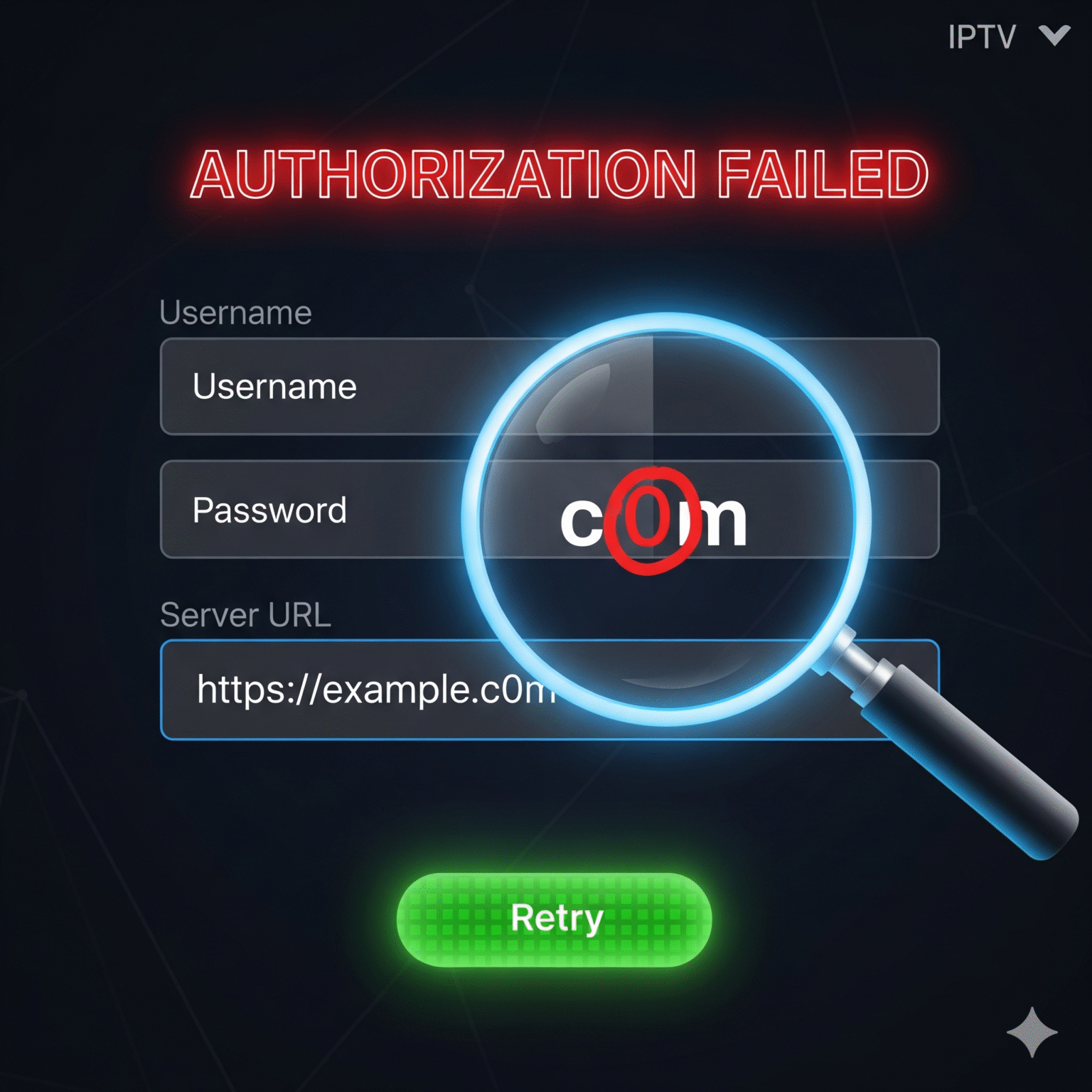
(Hvis du skal oppgi en server-URL, brukernavn og passord)
Hvis du ser “Autentisering mislyktes” eller “Sjekk URL-en til spillelisten”, er problemet nesten helt sikkert en skrivefeil i serveradressen.
Den nøyaktige server-URL-en er avgjørende
Denne delen kan du ikke bare gjette deg frem til. Tvert imot må den være helt i tråd med karakteren.
-
HTTP vs. HTTPS: Hvis vi har sendt deg
http://, ikke skrivhttps://, ellers vil SSL-håndtrykket mislykkes. -
“Trailing Slash”: Du må aldri sette en
/på slutten av URL-adressen.-
❌ Feil:
http://line.provider.com:8080/ -
✅ Riktig:
http://line.provider.com:8080
-
-
Portnummeret: Videre, hvis URL-en din slutter på
:80,:8080, eller:25461, må du absolutt skrive inn disse tallene.
Problemet med “O” og “0”
-
Se nøye på passordet ditt. Er det en stor bokstav? O eller tallet 0?
-
På samme måte bør du sjekke om det er en liten bokstav l (løve) eller en stor bokstav I (Iglo).
-
Profftips: Kopiering og liming er tryggere enn å skrive selv, forutsatt at du passer på det “usynlige mellomrommet” som er nevnt ovenfor.
Fase 2: Omgåelse av ISP-blokkeringer og DNS-problemer
(Hvis påloggingsopplysningene dine er riktige, men siden likevel ikke lastes inn)
Men hvis du skriver inn alt riktig og får en generisk “Tilkoblingen mislyktes” eller “Feil ved innlasting av spilleliste”,” din internettleverandør (ISP) blokkerer sannsynligvis IPTV serverens domene. Dette er særlig vanlig i Storbritannia og USA under direktesendte sportsbegivenheter.
VPN-testen
-
For å komme i gang, slå på en VPN på enheten din.
-
Velg deretter en server i et annet land.
-
Trykk på “Oppdater” i spillelisten din.
-
Dommen: Hvis den lastes inn umiddelbart med VPN Dette betyr at internettleverandøren din aktivt blokkerer tjenesten. Du må derfor ha VPN-en slått på for å kunne se innholdet.
DNS-omgåelse (ingen VPN nødvendig)
Hvis du ikke har et VPN, kan du i stedet prøve å endre DNS-innstillingene dine for å omgå enkle filtre fra internettleverandøren.
-
Gå til nettverksinnstillingene på enheten din.
-
Endre DNS fra “Auto” til “Egendefinert”.
-
Angi Googles DNS:
8.8.8.8(Grunnskole) og8.8.4.4(Videregående). -
Til slutt må du starte enheten på nytt og prøve igjen.
Fase 3: Rette feil i M3U-spilleliste-URL-er
(Hvis du limer inn én lang lenke)
1. Uoverensstemmelse mellom syntaks og alternativer
I tillegg: slutter lenken din med merkelig tekst som &output=ts?
-
Løsningen: Noen eldre spillere får problemer med
.tsstrømmer. Endre slutten av URL-adressen fraoutput=tstilutdata=m3u8. Dette tvinger serveren til å sende en standard HLS-strøm som er kompatibel med 99% av avspillere.
2. Brukeragent-blokken
Noen leverandører (inkludert oss) blokkerer av og til generiske spillere for å forhindre at serveren blir skrapet.
-
Løsningen: I appinnstillingene dine (TiviMate/Smarters) skal du se etter “User-Agent”.
-
Skriv inn:
VLCellerIPTVSmartersPro. -
Hvorfor? Dette får serveren til å tro at du bruker en verifisert mediespiller.
3. Spillelisten er for stor (RAM-krasj)
Hvis du for eksempel laster inn en spilleliste med 80 000 filmer på en billig Firestick Lite, vil appen krasje før nedlastingen er fullført.
-
Løsningen: Ta kontakt med leverandøren din og be dem om å Fjern VOD (Filmer/Serier) fra spillelisten din. En mindre spilleliste lastes inn raskere og buffere mindre.
Feilsøking for spesifikke apper
TiviMate “Parser-unntak” eller “Feil 404”
-
Tøm hurtigbufferen: Gå til Innstillinger > Apper > TiviMate > Tøm cache. (IKKE slett dataene, ellers mister du favorittene dine).
-
Oppdater appen: I tillegg oppstår det ofte feil med eldre versjoner av TiviMate enn 4.0 når de brukes sammen med moderne Xtream Codes-API-er. Oppdater umiddelbart.
IPTV Smarters “Ugyldige opplysninger”
-
Tømme DNS-bufferen: Hvis leverandøren din nylig har flyttet serverne, kan det hende at ruteren din fortsatt husker den gamle IP-adressen. Koble ruteren fra strømmen i 30 sekunder for å tømme DNS-cachen.
Den VLC Diagnostisk test
Hvis du krangler med leverandøren din om at “serveren er nede”, mens de hevder at “den er oppe”, kan du bruke dette avgjørende argumentet.
-
Last ned VLC Media Player på telefonen/PC-en din.
-
Gå til Media > Åpen nettverksstrøm.
-
Lim inn M3U-URL-en din.
-
Dommen: Hvis den kan spilles av i VLC, TV-appen din er problemet. Omvendt, hvis det ikke fungerer i VLC, problemet ligger hos serveren eller internettleverandøren din.
Sjekkliste for oversikt: Stilling av diagnose på få sekunder
Feilmelding | Mest sannsynlig årsak | Den raske løsningen |
|---|---|---|
“Autentisering mislyktes” | Skrivefeil eller utløpsdato | Skriv inn passordet på nytt manuelt. Vær oppmerksom på bestemte tegn (0 vs O). |
“Feil ved innlasting av spilleliste” | ISP-blokkering | Slå på VPN eller sett DNS til 8.8.8.8. |
“Sjekk URL-en til spillelisten” | Formatering | Fjern etterfølgende mellomrom eller skråstrek |
Appen krasjer ved oppstart | Listen er for stor | Be leverandøren om å fjerne VOD/Movies fra abonnementet ditt. |
Bufring | ISP-begrensning | Bruk et VPN for å skjule trafikken. |
Fremdeles problemer? Legg igjen en kommentar nedenfor med den konkrete feilmeldingen og hvilken enhet du bruker, så skal jeg hjelpe deg med å finne løsningen.
 Norwegian
  English (United States)
  German
  Dutch
Dutch  Danish
  English (UK)
  Swedish