
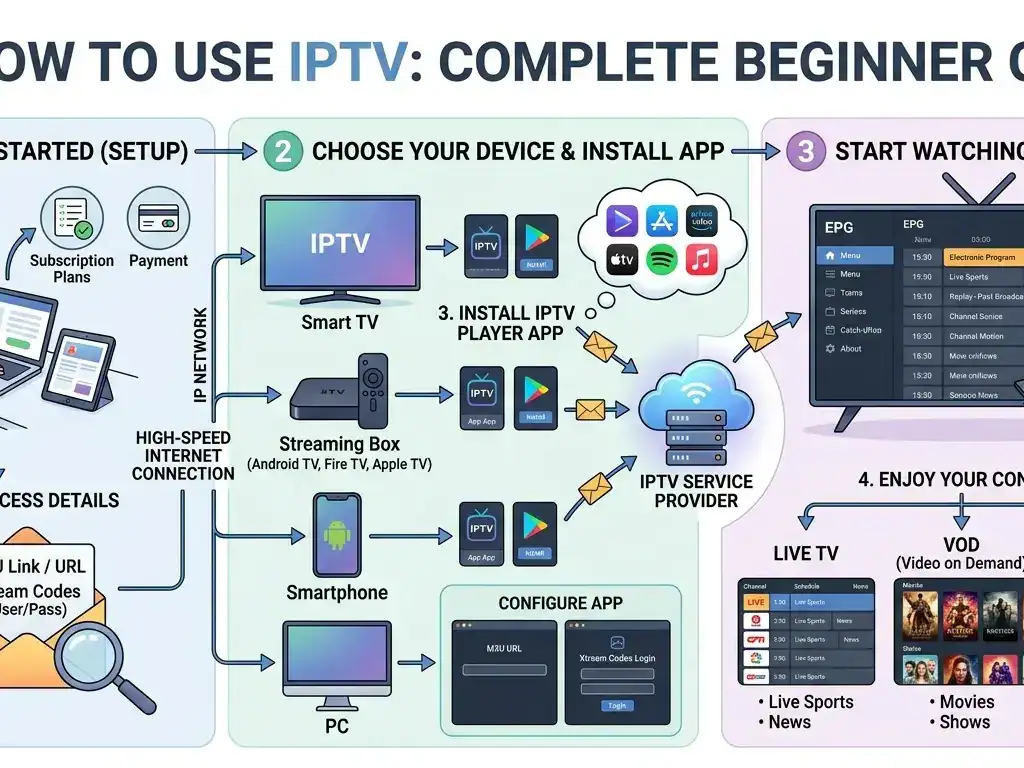
IPTV er blevet en af de nemmeste måder at se live-tv, film, serier, sport og internationale kanaler via internettet. I stedet for at bruge en parabol eller traditionelt kabel fungerer IPTV via din internetforbindelse og en kompatibel enhed.
I denne vejledning får du at vide, hvad IPTV er, hvordan det fungerer, hvad du skal bruge for at kunne benytte det, og hvordan du konfigurerer det trin for trin.
Hvad er IPTV?
IPTV betyder Internet-protokol-tv. Det er en teknologi, der gør det muligt at se tv-indhold via internettet.
Med IPTV får du adgang til:
Direkte tv-kanaler
Film og tv-serier
Sportskanaler
Internationale kanaler
Video-on-demand-indhold
TV-genudsendelser, afhængigt af tjenesten
Den største forskel mellem IPTV og traditionelt tv er, at IPTV ikke kræver en parabol eller et kabelforbindelse. Man behøver blot internet og en IPTV-app.
Hvad skal du bruge for at kunne bruge IPTV?
For at kunne bruge IPTV skal du have tre grundlæggende ting:
En stabil internetforbindelse
Et IPTV-abonnement
En enhed, der understøtter IPTV-apps
For at få den bedste oplevelse er det meget vigtigt at have en hurtig og stabil internetforbindelse. Til HD-kanaler bør du have mindst 15 Mbps. Til 4K-kanaler anbefales 30 Mbps eller mere.
Enheder, du kan bruge til IPTV
IPTV fungerer på mange enheder, herunder:
Smarte tv'er
Android TV-bokse
Amazon Fire Stick
MAG-kasser
Android-telefoner og -tablets
iPhone og iPad
Windows-pc
Mac
Roku, afhængigt af appens understøttelse
De bedste enheder til IPTV er som regel Smart TV’er, Fire Stick, Android TV-bokse og Android-telefoner, da de understøtter mange IPTV-apps.
De bedste IPTV-apps
For at se IPTV skal du have en IPTV-afspiller-app. Appen indeholder som regel ikke selv nogen kanaler. Den hjælper dig blot med at afspille den IPTV-tjeneste, du har adgang til via dit abonnement.
Blandt de populære IPTV-apps kan nævnes:
IPTV Smarters Pro
TiviMate
XCIPTV-afspiller
Smart IPTV
IBO-spiller
Flix IPTV
GSE Smart IPTV
Hver app er indstillet lidt forskelligt, men de fleste af dem fungerer med Xtream Codes-login eller M3U-afspilningslistelinks.
Sådan bruger du IPTV trin for trin
Trin 1: Vælg et IPTV-abonnement
Først skal du vælge en pålidelig IPTV-udbyder. Når du har købt et abonnement, sender udbyderen dig som regel loginoplysningerne via e-mail eller WhatsApp.
Disse oplysninger kan omfatte:
Brugernavn
Adgangskode
Server-URL
Link til M3U-afspilningsliste
Portal-URL til MAG-enheder
Opbevar disse oplysninger sikkert, da du får brug for dem til at aktivere din IPTV-app.
Trin 2: Installer en IPTV-app
Gå til App Store på din enhed, og installer en IPTV-afspiller.
For eksempel:
På Android TV eller Fire Stick kan du bruge IPTV Smarters Pro, TiviMate eller XCIPTV.
På Smart TV kan du bruge Smart IPTV, IBO Player eller Flix IPTV.
På mobilen kan du bruge IPTV Smarters Pro eller GSE Smart IPTV.
Når du har installeret appen, skal du åbne den og vælge, hvordan du vil logge ind.
Trin 3: Indtast dine IPTV-loginoplysninger
De fleste IPTV-apps giver dig to almindelige muligheder:
Login med Xtream Codes API
Dette er den nemmeste metode. Du skal blot indtaste dit brugernavn, din adgangskode og serverens URL.
Log ind med M3U-URL
Denne metode bruger et langt link til en afspilningsliste, som du får fra din IPTV-udbyder.
Når du har indtastet dine oplysninger, skal du klikke på Tilføj bruger, Log indeller Opret forbindelse, afhængigt af appen.
Trin 4: Vent, indtil kanalerne er indlæst
Når du har logget ind, begynder appen at indlæse kanaler, film og serier. Det kan tage et par sekunder eller et par minutter, afhængigt af din internethastighed og afspilningslistens størrelse.
Når indlæsningen er færdig, kan du begynde at se dit yndlingsindhold.
Trin 5: Organiser din IPTV-app
Mange IPTV-apps giver dig mulighed for at organisere dit indhold. Du kan:
Føj kanaler til favoritterne
Søg efter kanaler
Filtrer efter land
Filtrer efter kategori
Skjul uønskede kategorier
Rediger afspillerindstillingerne
Det gør det nemmere at finde det, du gerne vil se.
Sådan bruger du IPTV på en Smart TV
For at bruge IPTV på en Smart TV skal du installere en IPTV-app fra tv-appbutikken. Blandt de populære apps til Smart TV-modellerne er IBO Player, Smart IPTV, Flix IPTV og IPTV Smarters, hvis de er tilgængelige.
Efter installationen skal du åbne appen og indtaste dine IPTV-oplysninger. Nogle Smart TV-apps kræver aktivering ved hjælp af enhedens MAC-adresse. I så fald kan det være nødvendigt at uploade din M3U-afspilningsliste på appens officielle hjemmeside.
Sådan bruger du IPTV på Fire Stick
Amazon Fire Stick er en af de mest populære enheder til IPTV.
Sådan bruger du IPTV på Fire Stick:
Installer appen »Downloader«
Download en IPTV-app, f.eks. IPTV Smarters eller XCIPTV
Åbn appen
Indtast dine IPTV-loginoplysninger
Vent, indtil indholdet er indlæst
Fire Stick er et godt valg, fordi den er prisvenlig, hurtig og nem at bruge.
Sådan bruger du IPTV på en Android-telefon
Det er nemt at bruge IPTV på en Android-telefon. Gå til Google Play Store, installer en IPTV-afspiller, og indtast dine abonnementsoplysninger.
Derefter kan du se IPTV hvor som helst, så længe du har en god internetforbindelse.
Sådan bruger du IPTV på iPhone eller iPad
På din iPhone eller iPad skal du gå til App Store og installere en IPTV-afspiller, f.eks. IPTV Smarters, GSE Smart IPTV eller en anden kompatibel app.
Indtast derefter dine IPTV-loginoplysninger, og begynd at se.
Almindelige IPTV-problemer og hvordan man løser dem
IPTV bufferer
Buffering opstår som regel på grund af langsomt internet, et overbelastet Wi-Fi-netværk eller serverproblemer.
Sådan løser du problemet:
Genstart din router
Brug et Ethernet-kabel i stedet for Wi-Fi
Luk andre apps, der bruger internettet
Sænk streamkvaliteten
Prøv en anden kanal
Kontakt din IPTV-udbyder
IPTV-appen virker ikke
Hvis appen ikke fungerer, kan du prøve at rydde appens cache, genstarte enheden eller geninstallere appen.
Tjek også, om dit IPTV-abonnement stadig er aktivt.
Kanalerne indlæses ikke
Dette kan ske, hvis dine loginoplysninger er forkerte, eller hvis dit abonnement er udløbet.
Tjek dit brugernavn, din adgangskode og server-URL'en grundigt. Et enkelt forkert bogstav kan forhindre appen i at oprette forbindelse.
Nogle kanaler fryser
Hvis det kun er nogle kanaler, der fryser, kan problemet skyldes kanaludbyderen. Prøv en anden kanal, eller kontakt din udbyder.
Tips til den bedste IPTV-oplevelse
Brug en stabil internetforbindelse
Brug Ethernet i stedet for Wi-Fi, når det er muligt
Vælg en god IPTV-app
Sørg for, at din app altid er opdateret
Brug en kraftfuld enhed
Genstart din router regelmæssigt
Undgå at bruge for mange enheder på samme forbindelse
Disse små tiltag kan øge hastigheden, mindske buffering og gøre IPTV til en bedre oplevelse.
Afsluttende tanker
IPTV er en enkel og fleksibel måde at se tv via internettet på. Du kan bruge det på Smart TV’er, Fire Stick, Android-enheder, iPhone, tablets og computere.
For at komme i gang med IPTV behøver du blot en stabil internetforbindelse, et IPTV-abonnement og en kompatibel IPTV-app. Når alt er sat op, kan du nyde livekanaler, film, serier og sport samlet ét sted.
For at få den bedste oplevelse bør du altid bruge en pålidelig IPTV-tjeneste, en god enhed og en hurtig internetforbindelse.
 Danish
  English (United States)
  German
  Dutch
Dutch  English (UK)
  Norwegian
  Swedish