
Står det “Fel vid inläsning av spellista” eller “Auktoriseringen misslyckades” på skärmen?
Sluta slå huvudet i väggen. Som en IPTV-leverantör, Jag ser sådana här supportärenden varje dag. Faktum är att i 99% av fallen är servern inte nere – det handlar helt enkelt om en konfigurationskonflikt på din sida.
Oavsett om du använder TiviMate, IPTV Smarters, eller XCIPTV, är lösningen oftast densamma. Därför har jag sammanställt den exakta checklista som vi använder internt för att få kunderna tillbaka online på under 5 minuter.
Följ den här steg-för-steg-guiden för att åtgärda ditt M3U och Xtream Code anslutningsfel.
"Förtroendekontrollen" (Prova dessa först)
Innan du börjar pilla med avancerade routerinställningar bör du först och främst kontrollera de “grundläggande” sakerna. Överraskande nog står dessa tre problem för den allra största delen av de ärenden jag avslutar.
1. Mördaren i “Det osynliga rummet”
Detta är den #1-anledningen till “Ogiltiga uppgifter” fel. När du till exempel kopierar ditt användarnamn eller en webbadress från ett e-postmeddelande lägger din telefon eller dator ofta till ett tyst mellanrum i slutet.
-
Lösningen: Klicka i fältet, gå till slutet och tryck på backspace. Om markören rör sig har du hittat felkällan.
-
Visuell kontroll:
http://line.provider.com(Misslyckas) mothttp://line.provider.com(Verk).
2. Antalet maximala anslutningar har överskridits
De flesta premiumabonnemangen är strikt begränsade till 1 aktiv anslutning.
-
Scenariot: Du testade linjen på din telefon, stängde inte appen helt och hållet och försökte sedan öppna den på din TV.
-
Resultatet: Följaktligen blockerar servern den andra inloggningen.
-
Lösningen: Tvinga stängning av appen på alla andra enheter innan du loggar in på din huvud-TV.
3. Abonnemangsstatus
Har du glömt att förnya abonnemanget? Tyvärr förnyas de flesta tjänster inte automatiskt av säkerhetsskäl. Kontrollera din kontrollpanel eller din e-post för att se till att ditt abonnemang inte har löpt ut.
Fas 1: Åtgärda API-fel i Xtream Code
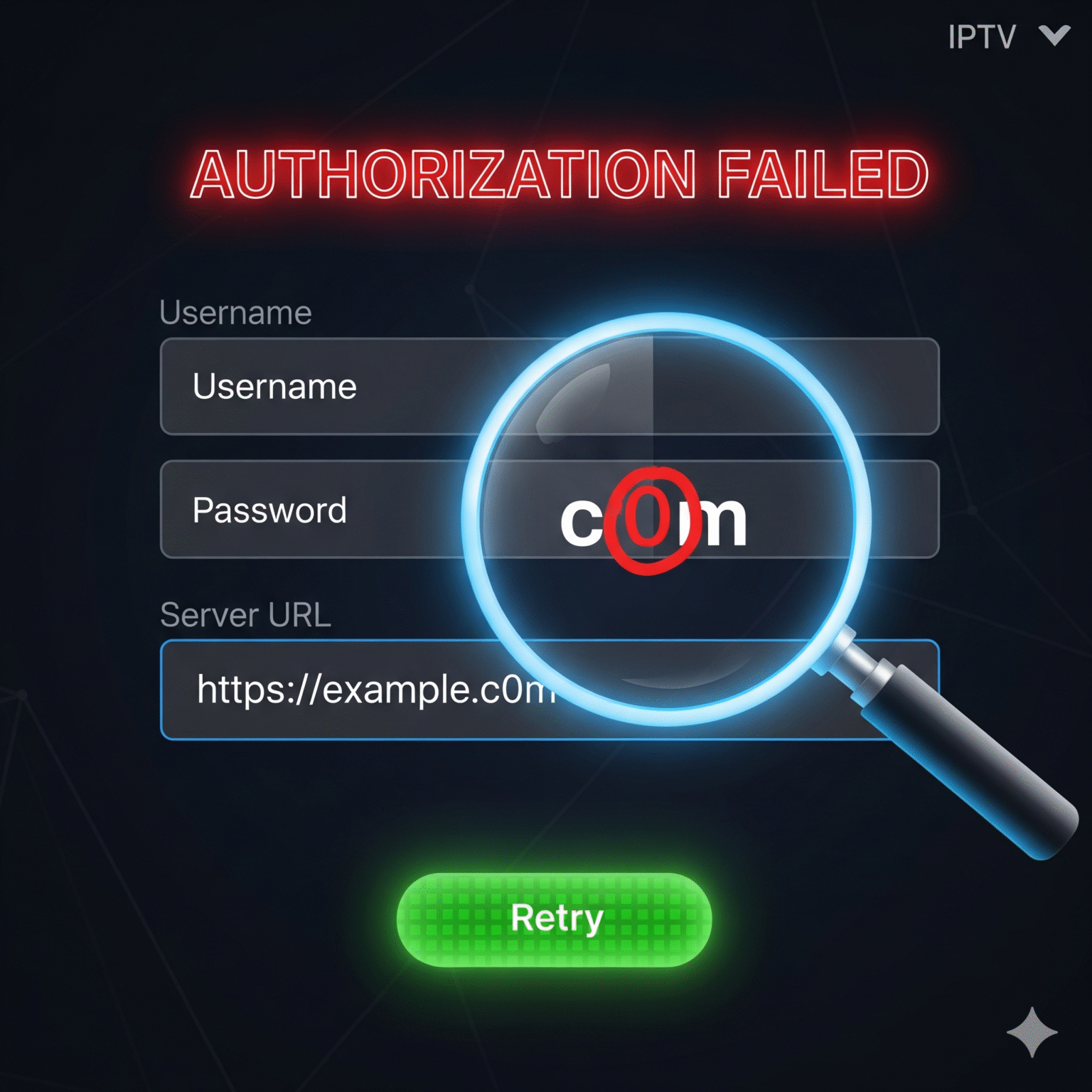
(Om du anger en serveradress, ett användarnamn och ett lösenord)
Om du ser “Auktoriseringen misslyckades” eller “Kontrollera spellistans URL”, problemet är med största sannolikhet ett skrivfel i serveradressen.
Den exakta server-URL:en är viktig
Den här delen kan man inte bara gissa sig fram till. Tvärtom måste den stämma perfekt med karaktären.
-
HTTP kontra HTTPS: Om vi skickade dig
http://, skriv intehttps://, annars kommer SSL-handskakningen att misslyckas. -
“Avslutande snedstreck”: Lägg aldrig en
/i slutet av URL:en.-
❌ Fel:
http://line.provider.com:8080/ -
✅ Rätt:
http://line.provider.com:8080
-
-
Portnumret: Dessutom, om din URL slutar på
:80,:8080, eller:25461, då måste du absolut skriva in de siffrorna.
Problemet med “O” kontra “0”
-
Titta noga på ditt lösenord. Är det en stor bokstav? O eller numret 0?
-
Kontrollera på samma sätt om det är en gemen bokstav l (lejon) eller ett stort I (Igloo).
-
Proffstips: Att kopiera och klistra in är säkrare än att skriva själv, förutsatt att man är uppmärksam på det “osynliga mellanslaget” som nämns ovan.
Fas 2: Att kringgå blockeringar från internetleverantörer och DNS-problem
(Om dina inloggningsuppgifter stämmer men sidan ändå inte laddas)
Om du däremot skriver in allt korrekt och får ett generiskt “Anslutningen misslyckades” eller “Fel vid inläsning av spellista”,” din internetleverantör (ISP) blockerar troligen IPTV serverns domän. Detta är särskilt vanligt i Storbritannien och USA under direktsända sportevenemang.
VPN-testet
-
För att komma igång, slå på en VPN på din enhet.
-
Välj sedan en server i ett annat land.
-
Klicka på “Uppdatera” i din spellista.
-
Dom: Om den laddas direkt med VPN Dessutom blockerar din internetleverantör aktivt tjänsten. Därför måste du ha VPN:et påslaget för att kunna titta.
DNS-förbikoppling (inget VPN krävs)
Om du inte har ett VPN kan du istället prova att ändra dina DNS-inställningar för att kringgå internetleverantörens grundläggande filter.
-
Gå till nätverksinställningarna för din enhet.
-
Ändra DNS-inställningen från “Auto” till “Anpassad”.
-
Ange Googles DNS:
8.8.8.8(Grundskola) och8.8.4.4(Gymnasiet). -
Avsluta med att starta om enheten och försök igen.
Fas 3: Åtgärda fel i M3U-spellistornas URL-adresser
(Om du klistrar in en lång länk)
1. Syntax- och alternativkonflikt
Dessutom, slutar din länk med någon konstig text som &output=ts?
-
Lösningen: Vissa äldre spelare tappar modet när
.tsströmmar. Ändra slutet på URL:en frånoutput=tstillutdata=m3u8. Detta tvingar servern att skicka en standard-HLS-ström som är kompatibel med 99% av spelarna.
2. Blockeringen av User-Agent
Vissa leverantörer (inklusive vi) blockerar ibland generiska spelare för att förhindra att servern skrapas.
-
Lösningen: I appens inställningar (TiviMate/Smarters) letar du efter “User-Agent”.
-
Ange:
VLCellerIPTVSmartersPro. -
Varför? Detta får servern att tro att du använder en verifierad mediaspelare.
3. Spellistan är för stor (RAM-krasch)
Om du till exempel laddar ner en spellista med 80 000 filmer till en billig Firestick Lite kommer appen att krascha innan nedladdningen är klar.
-
Lösningen: Kontakta din leverantör och be dem att ta bort VOD (filmer/serier) från din spellista. En mindre spellista laddas snabbare och buffertar mindre.
Felsökning för specifika appar
TiviMate “Parser Exception” eller “Fel 404”
-
Rensa cacheminnet: Gå till Inställningar > Appar > TiviMate > Rensa cacheminnet. (Rensa INTE data, annars förlorar du dina favoriter).
-
Uppdatera appen: Dessutom fungerar äldre versioner av TiviMate än 4.0 ofta inte med de moderna Xtream Codes-API:erna. Uppdatera omedelbart.
IPTV Smarters “Ogiltiga uppgifter”
-
DNS-rensning: Om din internetleverantör nyligen har flyttat sina servrar kan det hända att din router fortfarande har den gamla IP-adressen lagrad. Koppla ur routern i 30 sekunder för att tömma DNS-cachen.
Den VLC Diagnostiskt test
Om du diskuterar med din leverantör om att “servern är nere” och de hävdar att “den är uppe”, kan du använda detta avgörande argument.
-
Nedladdningar VLC Mediaspelare på din telefon/dator.
-
Gå till Media > Öppet nätverk Stream.
-
Klistra in din M3U-URL.
-
Slutsatsen: Om den går att spela upp i VLC, Det är din TV-app som är problemet. Om det däremot inte fungerar i VLC, problemet ligger hos servern eller din internetleverantör.
Sammanfattande checklista: Ställ diagnos på några sekunder
Felmeddelande | Mest trolig orsak | Snabblösningen |
|---|---|---|
“Auktoriseringen misslyckades” | Skrivfel eller utgångsdatum | Skriv in lösenordet igen manuellt. Kontrollera att du inte blandar ihop vissa tecken (0 och O). |
“Fel vid inläsning av spellista” | ISP-blockering | Aktivera VPN eller ställ in DNS till 8.8.8.8. |
“Kontrollera spellistans URL” | Formatering | Ta bort avslutande mellanslag eller snedstreck |
Appen kraschar vid start | Listan är för stor | Be din leverantör att ta bort VOD/filmer från ditt abonnemang. |
Buffring | Bandbreddsbegränsning från internetleverantören | Använd ett VPN för att dölja din trafik. |
Har du fortfarande problem? Skriv en kommentar nedan med ditt specifika felmeddelande och vilken enhet du använder, så hjälper jag dig att felsöka.
 Swedish
  English (United States)
  German
  Dutch
Dutch  Danish
  English (UK)
  Norwegian