
Blijft je scherm hangen bij de melding “Fout bij het laden van de afspeellijst” of “Autorisatie mislukt”?
Stop met je hoofd tegen de muur te bonken. Als een IPTV-aanbieder, Ik krijg deze supporttickets elke dag binnen. In feite is de server in 99% van de gevallen niet uitgevallen; het gaat gewoon om een configuratiefout aan jouw kant.
Of je nu gebruikmaakt van TiviMate, IPTV Smarters, of XCIPTV, is de oplossing meestal hetzelfde. Daarom heb ik de exacte checklist samengesteld die we intern gebruiken om klanten binnen 5 minuten weer online te krijgen.
Volg deze handleiding stap voor stap om je M3U en Xtream Code verbindingsstoringen.
De "vertrouwenscheck" (probeer deze eerst)
Voordat je je gaat verdiepen in geavanceerde routerinstellingen, moet je allereerst de “basiszaken” controleren. Verrassend genoeg zijn deze drie problemen verantwoordelijk voor het overgrote deel van de supportverzoeken die ik afsluit.
1. De “Invisible Space”-moordenaar
Dit is de #1-reden voor “Ongeldige gegevens” fouten. Als je bijvoorbeeld je gebruikersnaam of URL uit een e-mail kopieert, voegt je telefoon of pc er vaak een stille leegte aan het einde.
-
De oplossing: Klik in het veld, ga helemaal naar het einde en druk op de backspace-toets. Als de cursor beweegt, heb je de boosdoener gevonden.
-
Visuele controle:
http://line.provider.com(Mislukt) vshttp://line.provider.com(Werken).
2. Het maximale aantal verbindingen is overschreden
De meeste premiumabonnementen zijn strikt beperkt tot 1 actieve verbinding.
-
Het scenario: Je was de verbinding op je telefoon aan het testen, had de app niet helemaal afgesloten en probeerde deze vervolgens op je tv te openen.
-
Het resultaat: Daarom blokkeert de server de tweede aanmelding.
-
De oplossing: De app geforceerd sluiten op alle andere apparaten voordat je inlogt op je hoofd-tv.
3. Abonnementsstatus
Ben je vergeten je abonnement te verlengen? Helaas worden de meeste diensten om veiligheidsredenen niet automatisch verlengd. Controleer je dashboard of je e-mail om te zien of je abonnement nog geldig is.
Fase 1: Fouten in de Xtream Code API verhelpen
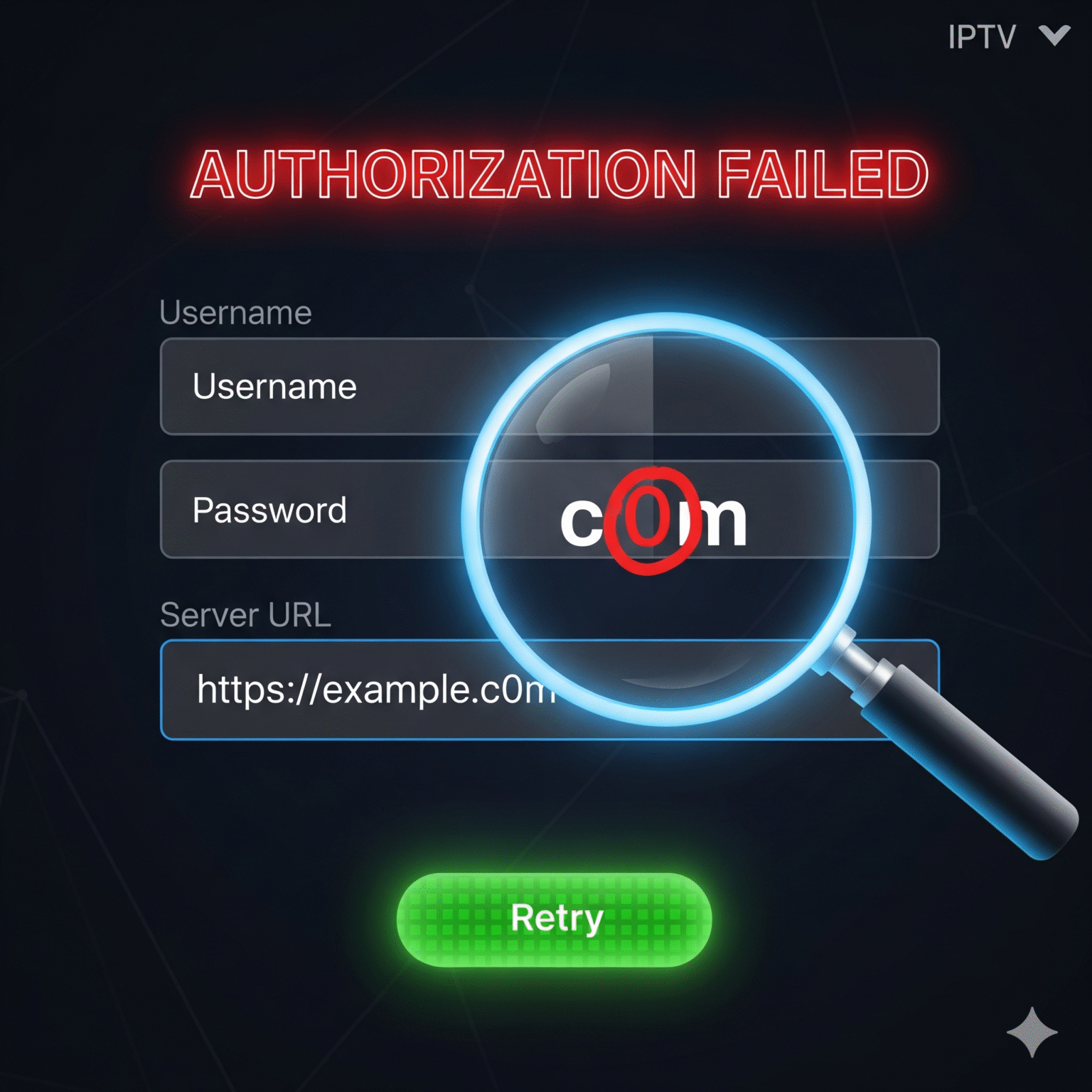
(Als u een server-URL, gebruikersnaam en wachtwoord invoert)
Als je ziet dat “Autorisatie mislukt” of “URL van afspeellijst controleren”, het probleem is vrijwel zeker een typefout in het serveradres.
De exacte server-URL is van belang
Dit deel kun je niet zomaar raden. Integendeel, het moet helemaal bij het personage passen.
-
HTTP versus HTTPS: Als we je
http://, niet typenhttps://, anders mislukt de SSL-handshake. -
De “trailing slash”: Leg nooit een
/aan het einde van de URL.-
❌ Fout:
http://line.provider.com:8080/ -
✅ Juist:
http://line.provider.com:8080
-
-
Het poortnummer: Bovendien, als je URL eindigt op
:80,:8080of:25461, dan moet je die getallen absoluut invoeren.
Het probleem met de “O” versus de “0”
-
Kijk goed naar je wachtwoord. Is dat een hoofdletter? O of het nummer 0?
-
Controleer ook of dat een kleine letter is l (leeuw) of een hoofdletter I (Igloo).
-
Pro-tip: Kopiëren en plakken is veiliger dan typen, mits je rekening houdt met de hierboven genoemde “onzichtbare spatie”.
Fase 2: ISP-blokkades en DNS-problemen omzeilen
(Als je inloggegevens kloppen, maar de pagina nog steeds niet laadt)
Als je echter alles correct intypt en een algemene “Verbinding mislukt” of “Fout bij het laden van de afspeellijst,” uw internetprovider (ISP) blokkeert waarschijnlijk de IPTV het domein van de server. Dit komt vooral veel voor in het Verenigd Koninkrijk en de VS tijdens live sportevenementen.
De VPN-test
-
Zet om te beginnen een VPN op je apparaat.
-
Kies vervolgens een server in een ander land.
-
Klik op “Vernieuwen” in je afspeellijst.
-
Verdict: Als het direct wordt geladen met de VPN Bovendien blokkeert je internetprovider de dienst actief. Daarom moet je de VPN ingeschakeld houden om te kunnen kijken.
De DNS-bypass (geen VPN nodig)
Als je geen VPN hebt, kun je ook proberen je DNS-instellingen aan te passen om de standaardfilters van je internetprovider te omzeilen.
-
Ga naar de netwerkinstellingen van je apparaat.
-
Wijzig de DNS-instelling van “Auto” naar “Aangepast”.
-
Voer de DNS-servers van Google in:
8.8.8.8(basisonderwijs) en8.8.4.4(Middelbaar onderwijs). -
Start ten slotte je apparaat opnieuw op en probeer het nog eens.
Fase 3: Fouten in de URL van de M3U-afspeellijst verhelpen
(Als je één lange link plakt)
1. Conflicten tussen syntaxis en opties
En eindigt je link bovendien met vreemde tekst zoals &output=ts?
-
De oplossing: Sommige oudere spelers raken in de knoop bij
.tsstreams. Wijzig het einde van de URL vanoutput=tsnaaroutput=m3u8. Hierdoor wordt de server gedwongen een standaard HLS-stream te verzenden die compatibel is met 99%-spelers.
2. Het User-Agent-blok
Sommige aanbieders (waaronder wij) blokkeren soms generieke spelers om het scrapen van de server te voorkomen.
-
De oplossing: Zoek in de instellingen van je app (TiviMate/Smarters) naar “User-Agent”.
-
Voer het volgende in:
VLCofIPTVSmartersPro. -
Waarom? Hierdoor denkt de server ten onrechte dat je een geverifieerde mediaspeler gebruikt.
3. Afspeellijst is te groot (RAM-crash)
Als je bijvoorbeeld een afspeellijst met 80.000 films op een goedkope Firestick Lite laadt, zal de app crashen voordat het downloaden is voltooid.
-
De oplossing: Neem contact op met je provider en vraag hem of haar om VOD (films/series) verwijderen uit je afspeellijst. Een lichtere afspeellijst wordt sneller geladen en buffers minder.
Problemen met specifieke apps oplossen
TiviMate “Parser-uitzondering” of “Fout 404”
-
Cache wissen: Ga naar Instellingen > Apps > TiviMate > Cache wissen. (Wis de gegevens NIET, anders raak je je favorieten kwijt).
-
App bijwerken: Bovendien werken oudere versies van TiviMate dan 4.0 vaak niet goed met de moderne API’s van Xtream Codes. Werk de app onmiddellijk bij.
IPTV Smarters “Ongeldige gegevens”
-
DNS-cache leegmaken: Als uw provider onlangs servers heeft gemigreerd, kan het zijn dat uw router het oude IP-adres nog onthoudt. Koppel uw router gedurende 30 seconden los om de DNS-cache te legen.
De VLC Diagnostische test
Als je met je provider in discussie bent omdat “de server niet werkt” en zij zeggen dat “hij wel werkt”, gebruik dan deze doorslaggevende factor.
-
Downloaden VLC-mediaspeler op je telefoon/pc.
-
Ga naar Media > Open Netwerk Stream.
-
Plak je M3U-URL hier.
-
Het oordeel: Als het in VLC afspeelt, Je tv-app is het probleem. Als het daarentegen in VLC niet lukt, het probleem ligt bij de server of bij je internetprovider.
Overzichtschecklist: diagnose in enkele seconden
Foutmelding | Meest waarschijnlijke oorzaak | De snelle oplossing |
|---|---|---|
“Autorisatie mislukt” | Typefout of vervaldatum | Typ het wachtwoord nogmaals handmatig in. Let op specifieke tekens (0 versus O). |
“Fout bij het laden van de afspeellijst” | ISP-blokkering | Schakel VPN in of stel de DNS in op 8.8.8.8. |
“URL van afspeellijst controleren” | Opmaak | Verwijder de spatie of schuine streep aan het einde |
De app loopt vast bij het laden | Lijst te groot | Vraag uw provider om VOD/films uit uw abonnement te verwijderen. |
Buffering | Beperking van de bandbreedte door internetproviders | Gebruik een VPN om je internetverkeer te verbergen. |
Kom je er nog steeds niet uit? Laat hieronder een reactie achter met je specifieke foutmelding en het type apparaat dat je gebruikt, dan help ik je graag bij het oplossen van het probleem.
 Dutch
Dutch  English (United States)
  German
  Danish
  English (UK)
  Norwegian
  Swedish