
Om du nyligen har köpt en Amazon Firestick eller en Android TV-box för att uppgradera din vardagsrumsutrustning, har du kanske stött på ett vanligt hinder. Du söker efter din nya mediaspelare i den största appbutiken, men den finns helt enkelt inte där.
På grund av förändringar i butikernas policyer händer det ibland att många utmärkta streamingappar döljs eller tas bort från standardbutikerna. Men det betyder inte att du inte kan använda dem. Du behöver bara installera appen direkt från källan.
Om du vill ladda ner smart one iptv Android TV versioner eller om du vill få appen att fungera på din Amazon-enhet – den här guiden beskriver den exakta manuella installationsprocessen.
Den enkla vägen: Android TV och Google Play
Innan vi går in på manuella filöverföringar ska vi titta på det enklaste sättet. Om du använder en enhet med det officiella operativsystemet Android TV, till exempel en Nvidia Sköld, en Chromecast med Google TV eller en Sony Bravia behöver du kanske inte ladda ner något manuellt.
Gå till Google Play Store på enhetens startskärm.
Klicka på söksymbolen och skriv in “Smart One IPTV“.
Om den officiella appen visas klickar du bara på “Installera” så är du redo att sätta igång.
Om appen inte visas i Play Store i just din region behöver du inte oroa dig. Du kan använda exakt samma metod för sidladdning som beskrivs nedan för Firestick.
Förberedelser inför sidoladdning på Firestick
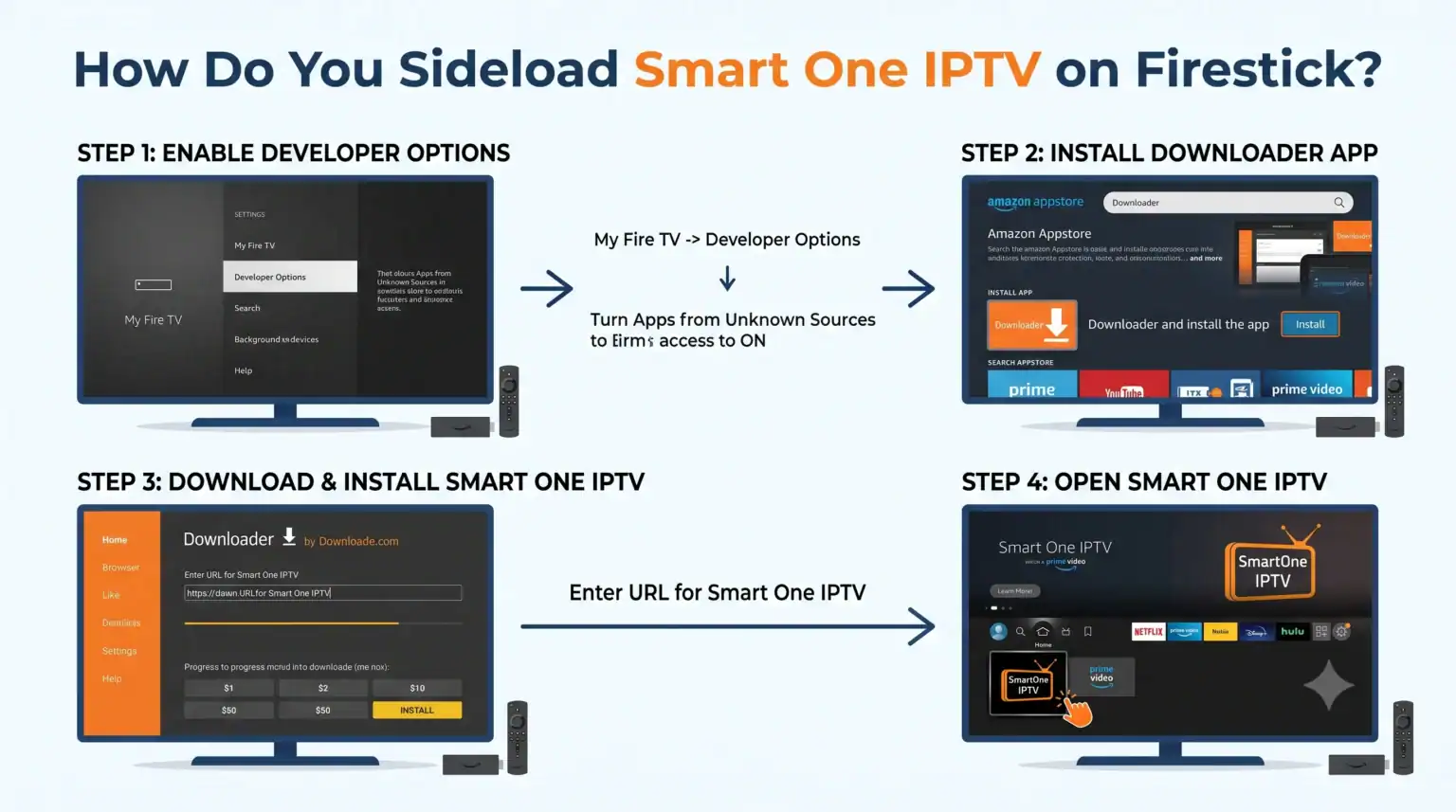
Amazon utför en noggrann urvalsprocess av apparna i Fire OS-appbutiken. För att installera smart one iptv Firestick APK, måste vi använda en metod som kallas “sideloading”. Det låter väldigt tekniskt, men det innebär helt enkelt att man laddar ner appen direkt från webben istället för via Amazon Store.
För att göra detta behöver vi en verktygsapp som heter Downloader.
Steg 1: Hämta appen Downloader
Gå till ikonen “Hitta” eller “Sök” på startskärmen på din Firestick.
Skriv in “Downloader” (den har en orange logotyp med en nedladdningspil).
Välj appen och klicka på “Ladda ner” eller “Hämta”.
Steg 2: Aktivera utvecklaralternativ
Amazon blockerar som standard nedladdningar från webben för att skydda vanliga användare. Vi måste inaktivera denna begränsning för appen Downloader.
Tryck på Hem-knappen och gå till Inställningar kugghjulsikonen längst till höger.
Bläddra ner och välj Min Fire TV.
Klicka på Alternativ för utvecklare. (Obs! Om du inte ser ‘Utvecklingsalternativ’ klickar du på ”Om”, markerar namnet på din Fire TV Stick och trycker sju gånger på mittknappen på fjärrkontrollen för att visa den dolda menyn).
Välj Installera okända appar och vrid reglaget till ON för appen Downloader.
Installera Smart One APK
Nu när din Firestick är redo att ta emot filer från tredje part, kan vi hämta mediaspelaren direkt från utvecklaren.
Öppna appen Downloader som du just har installerat.
Om du blir ombedd att göra det, klicka på “Tillåt” för att ge appen åtkomst till filerna på din enhet.
Klicka på sökrutan för webbadresser på Downloaders startsida.
Ange den officiella nedladdningslänken som tillhandahålls av utvecklarna av Smart One (den finns vanligtvis på deras officiella webbplats, (https://smartone-iptv.com/download)) eller använd deras specifika numeriska kortkod om de tillhandahåller en sådan.
Klicka på “Go”. APK-filen börjar laddas ner automatiskt.
När nedladdningen är klar öppnas ett mellanfönster. Klicka på Installera.
När installationen är klar klickar du på Klart. (Det är en bra idé att klicka på “Ta bort” på nästa skärmbild för att ta bort den kvarvarande installationsfilen och spara lagringsutrymme på din Firestick).
Ansluta din enhet
Nu hittar du appen i enhetsbiblioteket på din enhet. Precis som på vanliga smart-tv:ar visas en unik MAC-adress på skärmen när du öppnar appen.
Du måste ange just den MAC-adressen på Smart Ones officiella webbplats via din telefon eller dator för att koppla ihop din operatörs M3U-lista eller Xtream Koder API.
När din lista har laddats upp är du helt klar. Om du just nu letar efter en snabb och pålitlig server att testa på din nykonfigurerade Firestick, ta en titt på vår rekommenderade premiumtjänst prenumerationer. Använd vår exklusiva kampanjkod vid utcheckningen för att få bästa möjliga pris på ett streamingpaket utan avbrott.
 Swedish
  English (United States)
  German
  Dutch
Dutch  Danish
  English (UK)
  Norwegian