
Hvis du for nylig har anskaffet en Amazon Firestick eller en Android TV-boks til at opgradere dit anlæg i stuen, er du måske stødt på et almindeligt problem. Du søger efter din nye medieafspiller i den største app-butik, men den er simpelthen ikke der.
På grund af ændringer i butikkernes politikker bliver mange fremragende streaming-afspillere af og til skjult eller fjernet fra de standardmarkedspladser. Men det betyder ikke, at du ikke kan bruge dem. Du skal blot installere applikationen direkte fra kilden.
Hvis du gerne vil download smart one iptv Android TV versioner eller få appen til at køre på din Amazon-enhed, beskriver denne vejledning den nøjagtige manuelle installationsproces.
Den nemme vej: Android TV og Google Play
Inden vi går i gang med manuelle filoverførsler, skal vi lige se på den nemmeste metode. Hvis du bruger en enhed, der kører det officielle Android TV-operativsystem, såsom en Nvidia Shield, en Chromecast med Google TV eller en Sony Bravia, behøver du måske ikke at installere noget via sideload.
Gå til Google Play Store på din enheds startskærm.
Klik på søgeikonet og skriv “Smart One IPTV“.
Hvis den officielle app vises, skal du blot klikke på “Installer”, og så er du klar til at komme i gang.
Hvis appen ikke vises i Play Store i netop din region, skal du ikke bekymre dig. Du kan bruge nøjagtig den samme metode til sideloading, som er beskrevet nedenfor, til Firestick.
Forberedelse til sideloading på Firestick
Amazon udvælger nøje, hvilke apps der findes i Fire OS-appbutikken. For at installere smart one iptv Firestick APK, er vi nødt til at bruge en metode, der kaldes “sideloading”. Det lyder meget teknisk, men det betyder blot, at man henter appen direkte fra internettet i stedet for via Amazon-butikken.
For at gøre dette skal vi bruge en hjælpeprogram-app, der hedder Downloader.
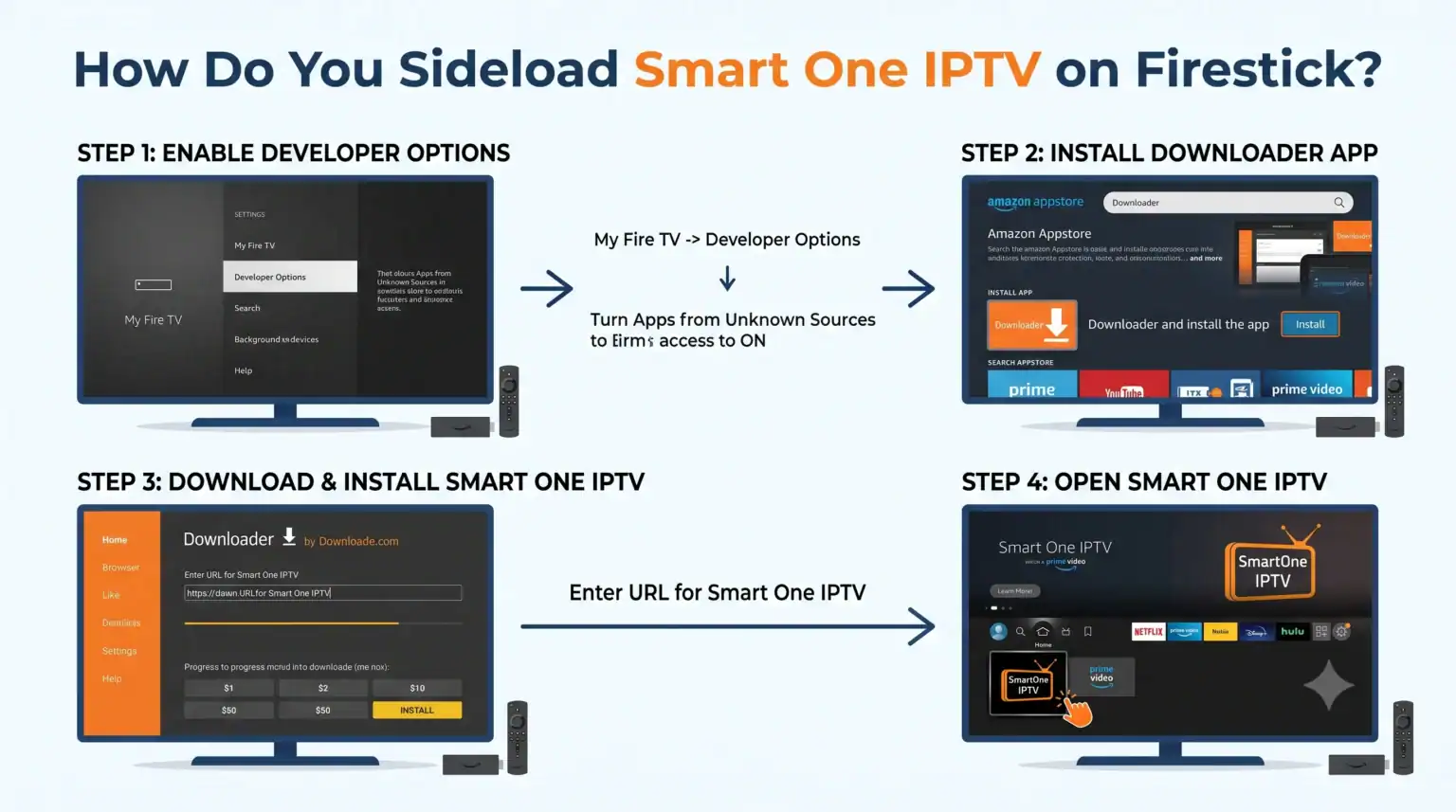
Trin 1: Hent Downloader-appen
Gå til ikonet “Find” eller “Søg” på din Firestick-startskærm.
Skriv “Downloader” (den har et orange logo med en download-pil).
Vælg appen, og klik på “Download” eller “Hent”.
Trin 2: Aktivér udviklerindstillinger
Amazon blokerer som standard downloads fra internettet for at beskytte almindelige brugere. Vi skal deaktivere denne begrænsning for appen »Downloader«.
Tryk på Hjem-knappen, og gå til Indstillinger tandhjulsikonet helt til højre.
Rul ned og vælg Mit Fire TV.
Klik på Muligheder for udviklere. (Bemærk: Hvis du ikke kan se ‘Udviklerindstillinger’, skal du klikke på »Om«, markere navnet på din Fire TV Stick og trykke på fjernbetjeningens midterste knap 7 gange for at få vist den skjulte menu).
Vælg Installer ukendte apps og drej vippekontakten til TIL til Downloader-appen.
Installation af Smart One APK
Nu hvor din Firestick er klar til at understøtte filer fra tredjeparter, kan vi hente medieafspilleren direkte fra udvikleren.
Åbn den Downloader-app, du lige har installeret.
Hvis du bliver bedt om det, skal du klikke på “Tillad”, så appen kan få adgang til filerne på din enhed.
Klik på URL-søgefeltet på Downloaders startskærm.
Indtast det officielle downloadlink, som Smart One-udviklerne har angivet (det findes normalt på deres officielle hjemmeside (https://smartone-iptv.com/download)), eller brug deres specifikke numeriske kortkode, hvis de har angivet en sådan.
Tryk på “Go”. APK-filen begynder automatisk at blive downloadet.
Når downloadet er færdigt, vises et midlertidigt vindue. Klik på Installer.
Når installationen er afsluttet, skal du klikke på Færdig. (Det er en god idé at klikke på “Slet” på den følgende skærm for at fjerne den tilbageværende installationsfil og spare plads på din Firestick).
Tilslutning af din enhed
Du kan nu finde appen i din enheds app-bibliotek. Ligesom på almindelige smart-tv’er vil der, når du åbner appen, blive vist en unik MAC-adresse på skærmen.
Du skal indtaste den pågældende MAC-adresse på Smart Ones officielle hjemmeside via din telefon eller computer for at tilknytte din udbyders M3U-liste eller Xtream Koder API.
Når din liste er uploadet, er du helt klar. Hvis du lige nu er på udkig efter en hurtig og pålidelig server, som du kan teste på din nykonfigurerede Firestick, så se vores anbefalede premium-tjeneste abonnementer. Brug vores eksklusive rabatkode ved kassen for at få den bedst mulige pris på et streamingabonnement uden afbrydelser.
 Danish
  English (United States)
  German
  Dutch
Dutch  English (UK)
  Norwegian
  Swedish