
Hvis du nylig har kjøpt en Amazon Firestick eller en Android TV-boks for å oppgradere stueoppsettet ditt, har du kanskje støtt på et vanlig hinder. Du søker etter den nye mediaspilleren i den største appbutikken, men den finnes rett og slett ikke der.
På grunn av endringer i butikkenes retningslinjer blir mange gode strømmespillere av og til skjult eller fjernet fra standardbutikkene. Men det betyr ikke at du ikke kan bruke dem. Du må bare installere appen direkte fra kilden.
Hvis du ønsker å last ned smart one iptv Android TV versjoner eller få appen til å fungere på Amazon-enheten din, beskriver denne veiledningen den nøyaktige fremgangsmåten for manuell installasjon.
Den enkle måten: Android TV og Google Play
Før vi går inn på manuelle filoverføringer, la oss se på den enkleste metoden. Hvis du bruker en enhet som kjører det offisielle Android TV-operativsystemet, for eksempel en Nvidia Shield, en Chromecast med Google TV eller en Sony Bravia, trenger du kanskje ikke å installere noe via sideloading.
Gå til Google Play-butikken på startskjermen på enheten din.
Klikk på søkeikonet og skriv inn “Smart One IPTV“.
Hvis den offisielle appen vises, klikker du bare på “Installer”, så er du klar til å sette i gang.
Hvis appen ikke vises i Play Store i din region, trenger du ikke å bekymre deg. Du kan bruke nøyaktig samme metode for sideloading som er beskrevet nedenfor for Firestick.
Forberedelser til sideloading på Firestick
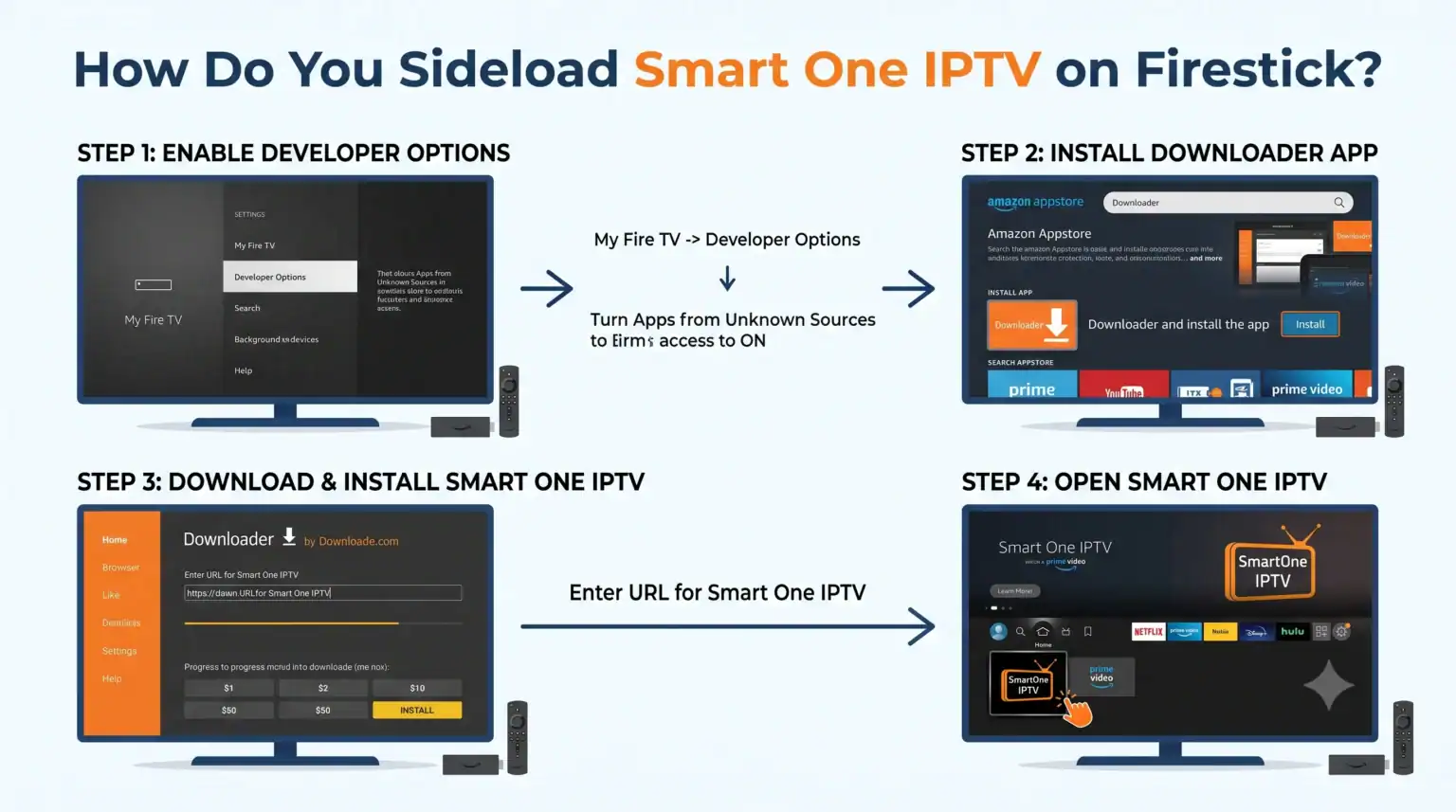
Amazon utvelger nøye appene i Fire OS-appbutikken. For å installere smart one iptv Firestick APK, må vi bruke en prosess som kalles “sideloading”. Dette høres svært teknisk ut, men det betyr ganske enkelt at man laster ned appen direkte fra nettet i stedet for via Amazon-butikken.
For å gjøre dette trenger vi en verktøyapp som heter Downloader.
Trinn 1: Last ned Downloader-appen
Gå til “Finn”- eller “Søk”-ikonet på startskjermen til Firestick.
Skriv inn “Downloader” (den har et oransje logo med en nedlastingspil).
Velg appen og klikk på “Last ned” eller “Hent”.
Trinn 2: Aktiver utviklerinnstillinger
Amazon blokkerer nedlastinger fra nettet som standard for å beskytte vanlige brukere. Vi må deaktivere denne begrensningen for Downloader-appen.
Trykk på Hjem-knappen og gå til Innstillinger tannhjulikonet helt til høyre.
Rull nedover og velg Min Fire TV.
Klikk på Utvikleralternativer. (Merk: Hvis du ikke ser ‘Utviklerinnstillinger’, klikker du på «Om», markerer navnet på Fire TV-sticken din og trykker på midtknappen på fjernkontrollen 7 ganger for å få frem den skjulte menyen).
Velg Installer ukjente apper og sett bryteren til PÅ for Downloader-appen.
Installere Smart One APK
Nå som din Firestick siden den støtter filer fra tredjeparter, kan vi laste ned mediespilleren direkte fra utvikleren.
Åpne Downloader-appen du nettopp har installert.
Hvis du blir bedt om det, klikker du på “Tillat” for å gi appen tilgang til filene på enheten din.
Klikk på søkefeltet for nettadresser på startskjermen til Downloader.
Skriv inn den offisielle nedlastingslenken som er oppgitt av Smart One-utviklerne (den finnes vanligvis på deres offisielle nettside, (https://smartone-iptv.com/download)), eller bruk den spesifikke numeriske kortkoden deres hvis de har oppgitt en slik.
Trykk på “Go”. APK-filen begynner å lastes ned automatisk.
Når nedlastingen er fullført, dukker det opp et mellomvindu. Klikk på Installer.
Når installasjonen er fullført, klikker du på Ferdig. (Det er lurt å klikke på “Slett” på neste skjermbilde for å fjerne den gjenværende installasjonsfilen og spare lagringsplass på Firesticken din).
Koble til enheten din
Du finner nå appen i appbiblioteket på enheten din. Akkurat som på vanlige smart-TV-er vil en unik MAC-adresse vises på skjermen når du åpner appen.
Du må oppgi den aktuelle MAC-adressen på den offisielle Smart One-nettsiden via mobiltelefonen eller datamaskinen din for å koble til leverandørens M3U-liste eller Xtream Koder API.
Når listen din er lastet opp, er du helt klar. Hvis du for øyeblikket er på utkikk etter en rask og pålitelig server å teste på din nykonfigurerte Firestick, kan du ta en titt på vår anbefalte premium-tjeneste abonnementer. Bruk vår eksklusive kampanjekode i kassen for å få den best mulige prisen på et strømmetilbud uten buffering.
 Norwegian
  English (United States)
  German
  Dutch
Dutch  Danish
  English (UK)
  Swedish