
Om du har investerat i en premiumtjänst 4K TV och en snabb internetanslutning – inget är mer frustrerande än att titta på sin IPTV-strömningsbuffert eller stamma under den stora matchen.
Jag får den här frågan hela tiden: “Vilken spelare klarar egentligen 4K-strömmar bäst?”
Jag har testat dussintals IPTV-spelare om allt från högklassiga Nvidia Shields till budgetvänliga Fire Sticks. Även om båda TiviMate och IPTV Smarters Pro Även om de båda är branschjättar finns det en klar vinnare när det gäller ren prestanda och bildkvalitet.
Slutsatsen: TiviMate är den obestridda kungen av 4K.
Här följer en ingående genomgång av varför TiviMate är det bästa valet, när du kanske faktiskt föredrar Smarters, samt de exakta inställningarna jag använder för att eliminera buffring.
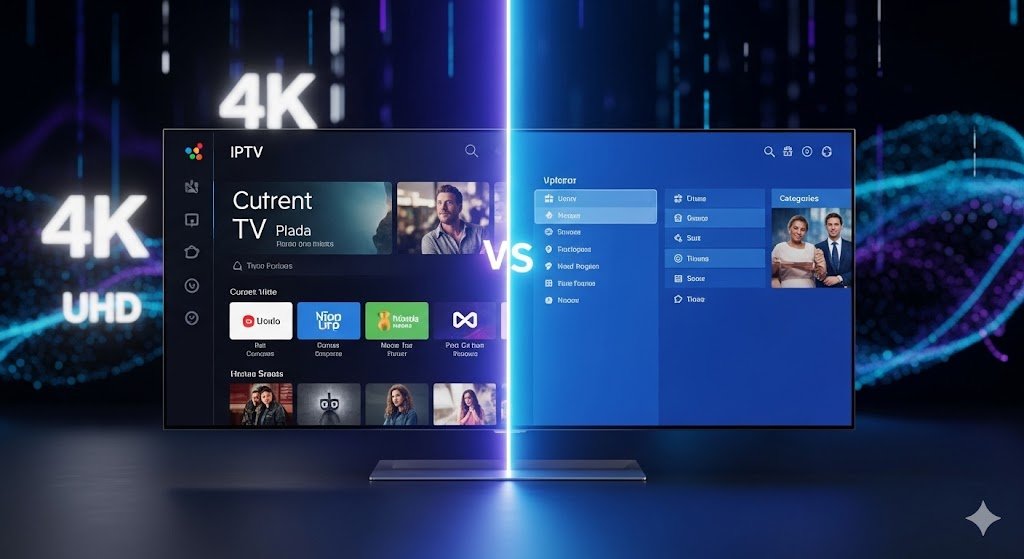
1. Översikt: Den tekniska analysen
För den vanliga användaren kan båda apparna spela upp video. Men för 4K-entusiasten ligger skillnaden under ytan. TiviMate erbjuder detaljerad kontroll över uppspelningsmotorn, något som Smarters helt enkelt döljer för användaren.
Funktion | TiviMate (Premium) | IPTV Smarters Pro |
|---|---|---|
Uppspelningsmotor | ExoPlayer (inbyggd) | Inbyggd (ofta VLC-wrapper) |
Automatisk bildfrekvens (AFR) | Ja (avgörande för 4K) | Begränsad / Enhetsberoende |
Buffert hantering | Manuell styrning (Ingen till mycket stor) | Grundläggande / Automatisk |
Strömutgång | Tvinga MPEG-TS eller HLS | Automatisk identifiering (svårt att ändra) |
Användargränssnittsupplevelse | En modern guide med fokus på TV | Gammaldags, menystyrd |
Bäst för | Prestanda och 4K-kvalitet | Enkelhet och mobilitet |
2. Varför TiviMate är oumbärligt för 4K-streaming
Om du lägger stor vikt vid bildkvaliteten erbjuder TiviMate tre specifika funktioner som löser de vanligaste problemen med 4K-streaming.
A. “Judder”-mördaren: Automatisk bildfrekvens (AFR)
Har du någonsin sett en fotbollsmatch där bollen verkar “spöka” eller hacka lite? Det beror på att uppdateringsfrekvenserna inte stämmer överens.
Problemet: De flesta 4K-filmer har 24 bilder per sekund. Europeiska sportevenemang har 50 bilder per sekund. Din TV-box är troligen inställd på 60 Hz.
Lösningen med TiviMate: TiviMates AFR tar kontroll över TV-skärmen och tvingar den att ställa in exakt samma uppdateringsfrekvens som det innehåll du tittar på. Detta ger en otroligt smidig rörelse som Smarters Pro har svårt att efterlikna.
B. Detaljerad buffertstyrning
4K-strömmar kräver mycket bandbredd. Med TiviMate kan du manuellt justera “säkerhetsmarginalen” för hur mycket av videon som ska laddas innan uppspelningen startar.
Nollbuffert: Perfect for the Nvidia Shield on Gigabit Fiber. Instant channel flipping.
Very Large Buffer: A lifesaver if your ISP throttles you or your Wi-Fi is spotty. It pre-loads seconds of footage to prevent that spinning circle of death.
C. Forcing Stream Formats (MPEG-TS vs HLS)
This is a pro feature. Sometimes a provider’s 4K channel lags in the default format. TiviMate lets you force a switch:
MPEG-TS: Lower latency, crisper picture (Best for Sports).
HLS: Higher stability, segment-based loading (Best for VOD/Movies).
Smarters Pro usually locks you into whatever the server sends, leaving you helpless if a specific channel is acting up.
3. Who Should Use IPTV Smarters Pro Instead?
I don’t hate Smarters Pro it’s actually the better choice for specific users. You should stick with Smarters if:
You Use Apple Devices: TiviMate is Android-only. If you have an Apple TV 4K, Smarters (or iPlayTV) is your go-to.
You Need Simple “Plug & Play”: TiviMate has a steep learning curve. If you are setting up a box for your grandparents, Smarters Pro is harder to “break” accidentally.
You Watch on Mobile: TiviMate is designed for remotes. Smarters Pro has a much better touch interface for phones and tablets.
4. The Hard Truth: Your Hardware Matters More
Jag kan inte nog betona detta: The best player in the world cannot fix a weak processor. 4K decoding requires serious horsepower.
🏆 The Gold Standard: Nvidia Sköld TV Pro. It uses AI Upscaling to make 1080p streams look like 4K. TiviMate flies on this device.
🥈 The Budget King: Amazon Fire Stick 4K Max (2nd Gen). Powerful enough for smooth 4K, but use an ethernet adapter if possible.
🥉 The Risk: Generic Android Boxes. If you bought a $30 box from a random site, the stuttering isn’t the app’s fault it’s the cheap CPU overheating.
🚫 Avoid: Built-in Smart TV Apps. TV processors are notoriously weak. Always use an external stick or box.
5. My "Secret Sauce" TiviMate Settings for 4K
Want to eliminate buffring? Here is the exact configuration I use on my setups.
Step 1: Optimize Playback
Gå till Inställningar > Uppspelning:
Automatisk bildfrekvens (AFR): Turn
ON. (Note: Your TV screen will go black for 1 second when starting a channel this means it’s working!)Video Decoder: Set to
Hårdvara. Aldrig use Software decoding for 4K.Tunneled Playback: Turn
ON(Android TV/Shield users only). This bypasses Android audio processing for better syncing.
Step 2: Fix the Buffering
Gå till Settings > Playback > Buffer Size:
High-End Internet (500mbps+): Set to
LitenellerIngen.Standard Internet / Wi-Fi: Set to
Stor.
Step 3: The “Nuclear Option” for Laggy Channels
If a specific 4K channel keeps freezing, long-press Select on that channel > channel options > Stream Parameters:
Change Output Format from MPEG-TS till HLS.
This single tweak fixes 90% of stability issues on 4K streams.
Slutliga tankar
If you want the best visual experience and total control, köpa TiviMate Premium. It’s worth every penny of the yearly subscription.
If you just want to watch TV without fiddling with settings, or you’re on an iPhone, IPTV Smarters Pro gets the job done.
 Swedish
  English (United States)
  German
  Dutch
Dutch  Danish
  English (UK)
  Norwegian