
Ben je het zat om exorbitante kabelrekeningen te betalen voor kanalen die je zelden bekijkt? Je bent niet de enige. De kabelrevolutie is in volle gang en de Amazon Fire TV Stick 4K neemt het voortouw. Door te leren hoe installeer ik IPTV op Firestick, kun je duizenden live tv-zenders, films en sportevenementen ontgrendelen voor een fractie van de prijs.
In this guide, we will walk you through the process of “jailbreaking” your Firestick (don’t worry, it’s completely legal and safe) to sideload the best IPTV-spelers available. Whether you are using the Firestick 4K Max, the Fire TV Cube, or the Firestick Lite, these 3 eenvoudige stappen Hiermee kun je binnen enkele minuten streamen.
⚠️ Belangrijke disclaimer: Veilig streamen
Voordat we beginnen, is het cruciaal om te begrijpen dat hoewel IPTV-apps installeren is legal, streaming copyrighted content without a license is not. Your Internet Service Provider (ISP) can see everything you stream, which could lead to throttling or legal notices.
We raden ten zeerste aan om een betrouwbare VPN te gebruiken om je IP-adres te verbergen en je verbinding te versleutelen. A VPN zorgt ervoor dat je streamingactiviteiten privé blijven en voorkomt dat je ISP van het vertragen van je internetsnelheid tijdens piekuren.
Stap 1: Ontwikkelopties ontgrendelen (het "verborgen" menu)
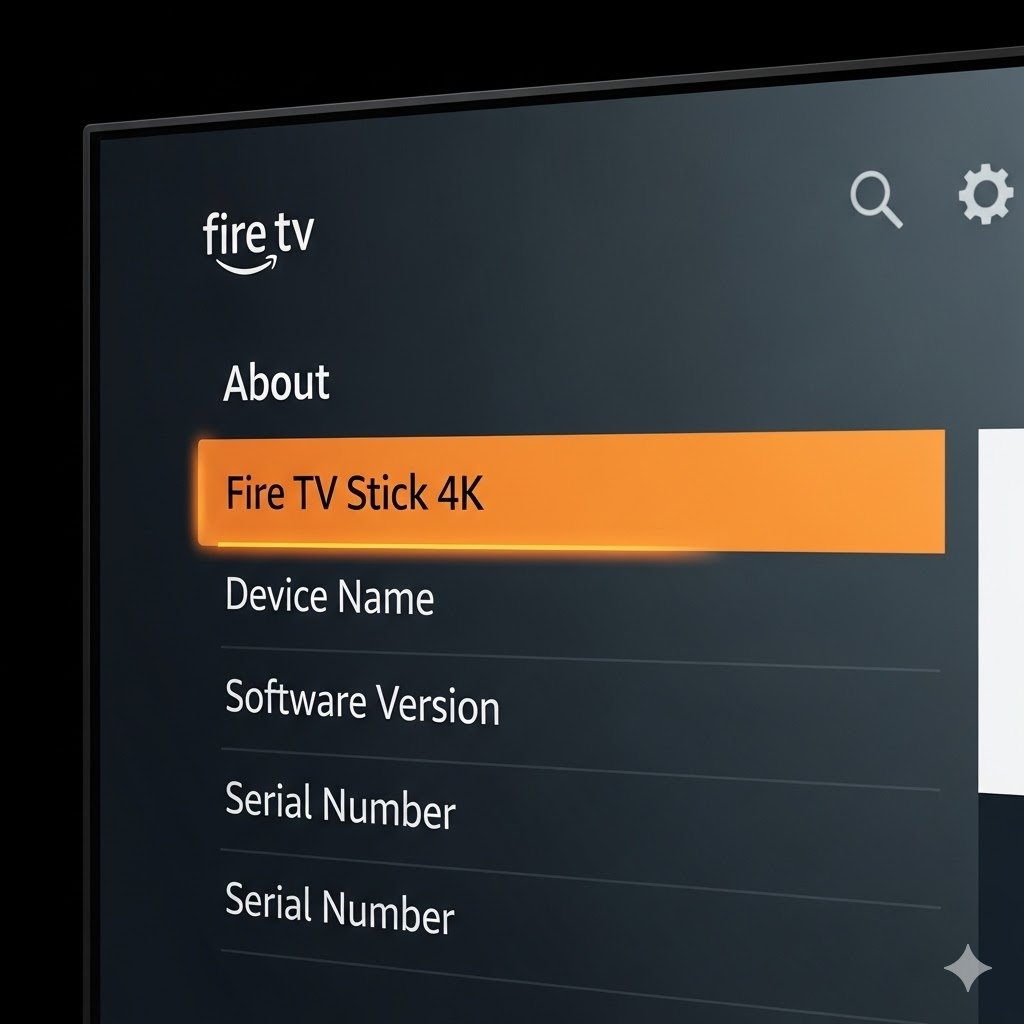
Amazon heeft onlangs zijn interface vernieuwd en de mogelijkheid verborgen om apps sideloaden op Firestick achter een geheim menu. Als je een nieuwer apparaat hebt zoals de Firestick 4K Max, Standaard zie je “Opties voor ontwikkelaars” niet. Hier lees je hoe je het kunt onthullen:
Selecteer ‘Mijn Fire TV’ in het instellingenmenu om te beginnen.
Navigeer naar de Instellingen pictogram (tandwiel) helemaal rechts op je startscherm.
Scroll naar beneden en selecteer Mijn Fire TV.
Klik op Over.
Cruciale stap: Markeer de naam van je apparaat (bijv. “Fire TV Stick 4K”) en klik 7 keer op de knop Selecteren op uw afstandsbediening snel achter elkaar.
Klik 7 keer op de apparaatnaam totdat het bericht ‘U bent een ontwikkelaar’ verschijnt.
U ziet onderaan een melding, “Niet nodig, je bent al een ontwikkelaar.”
Druk op de Terug knop. Je ziet nu een nieuw menu-item genaamd Opties voor ontwikkelaars.
Overgang: Nu je de mogelijkheid hebt om applicaties van derden te installeren, kunnen we verder gaan met het downloaden ervan.
Stap 2: De downloader-app installeren
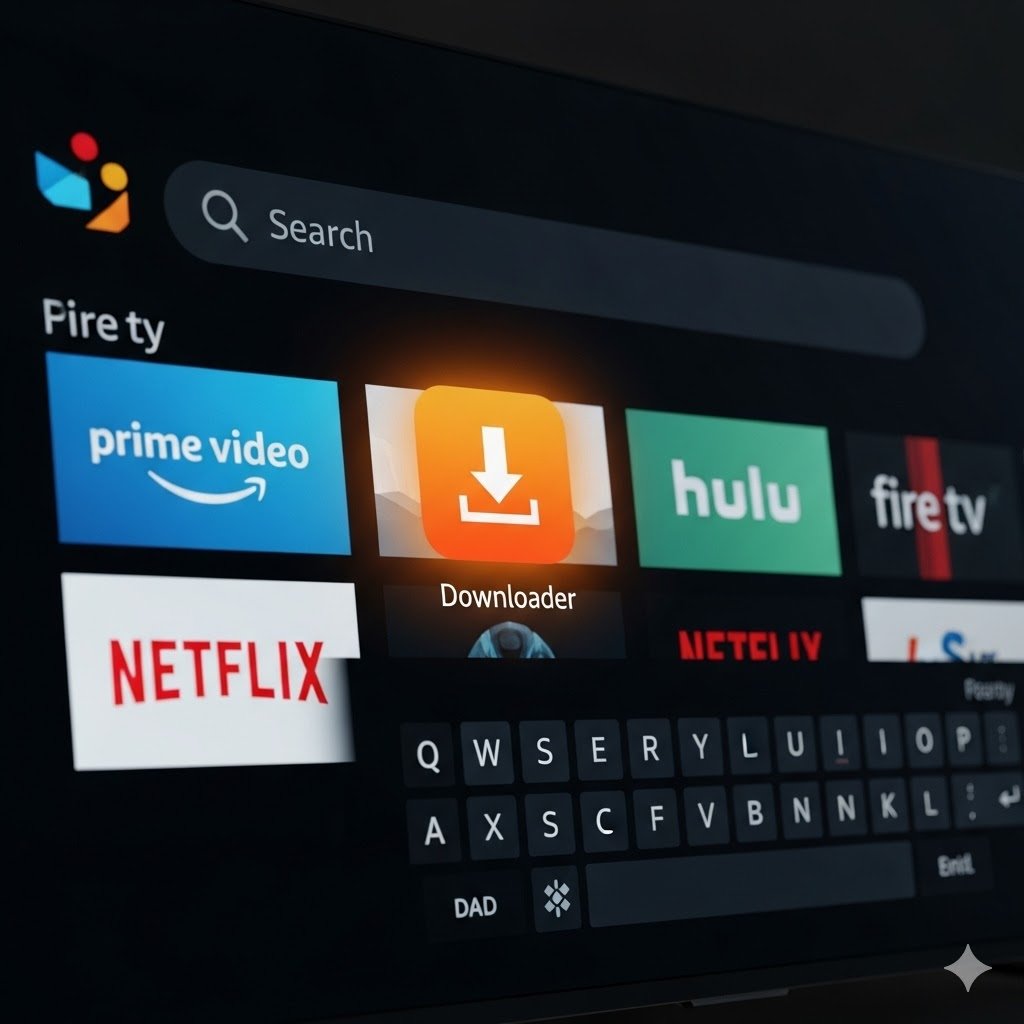
Aangezien IPTV-spelers zoals IPTV Smarters Pro of TiviMate niet beschikbaar zijn in de officiële Amazon App Store, hebben we een hulpapplicatie nodig met de naam Downloader. Dit is de industriestandaard voor zijwaarts laden.
Druk op de Home knop op uw afstandsbediening.
Klik op de Zoeken pictogram (vergrootglas).
Type in “Downloader”.
Selecteer het oranje app-pictogram met de titel Downloader door AFTVnews.
Zoek naar het oranje Downloader-pictogram in de zoekresultaten.
Klik op Downloaden of Ga naar om de app te installeren.
Belangrijke configuratie: Ga voordat je de app opent terug naar Instellingen > Mijn Fire TV > Opties voor ontwikkelaars > Onbekende apps installeren. Zoek de Downloader app in de lijst en schakel deze over naar OP. Dit geeft de app toestemming om nieuwe APK-bestanden te installeren.
Stap 3: Laad de IPTV-speler van uw voorkeur
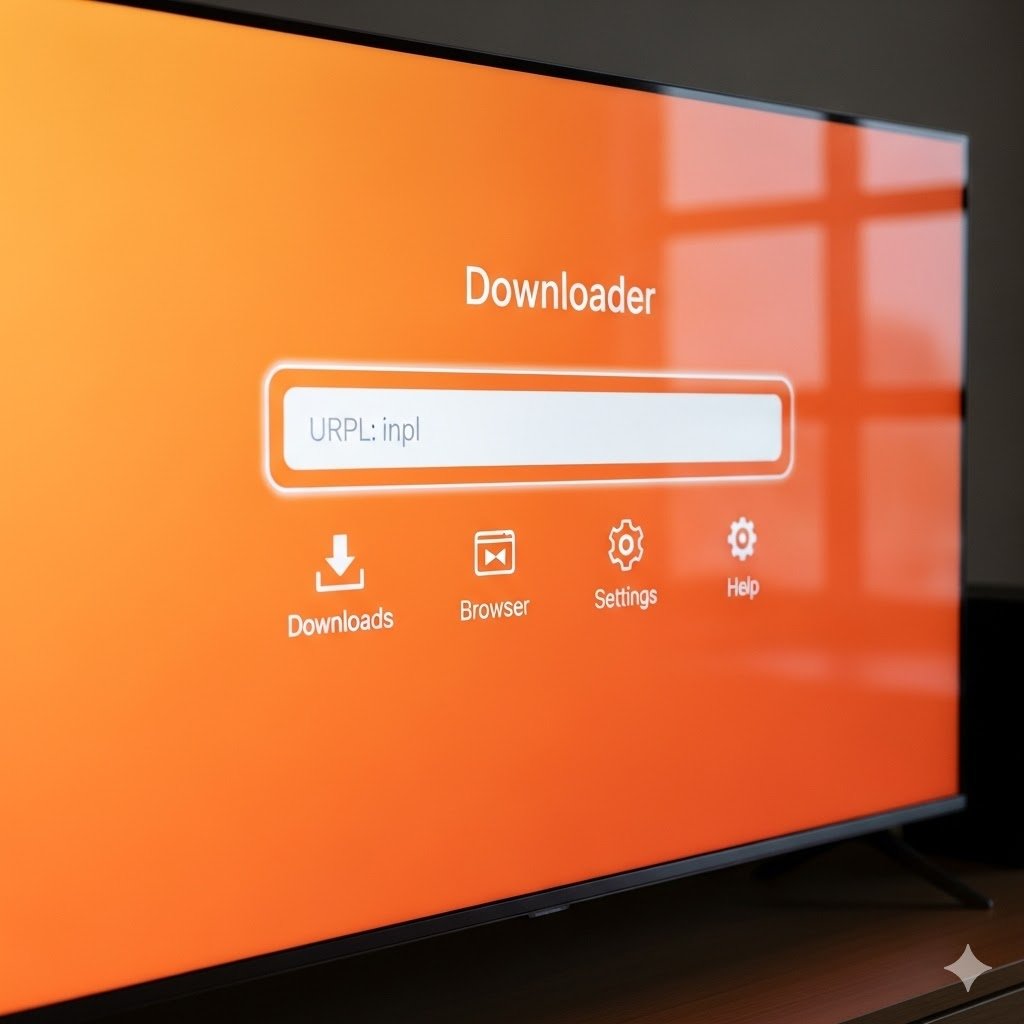
Now comes the fun part. We will use the Downloader app to install a video player capable of handling your IPTV-abonnement. The most popular and user-friendly option is IPTV Smarters Pro.
Open de Downloader app.
Klik stevig op de URL-zoekbalk in het midden van het scherm.
Voer het volgende in Code downloader voor IPTV Smarters Pro: 78522 (of gebruik de directe URL:
iptvsmarters.com/smarters.apk).Opmerking: Als je de voorkeur geeft aan TiviMate, kun je zoeken naar de specifieke downloadercode.
Voer code 78522 in de URL-balk in en klik op Ga.
Klik op Ga naar. Het APK-bestand begint automatisch te downloaden.
Zodra het downloaden is voltooid, verschijnt er een prompt. Klik op Installeer.
Klik na de installatie op Gedaan (klik nog niet op Openen).
Pro-tip: Klik op Verwijder om het APK-installatiebestand te verwijderen. Dit maakt waardevolle ruimte vrij op je Firestick 4K om later bufferen te voorkomen.
Uw IPTV-service instellen
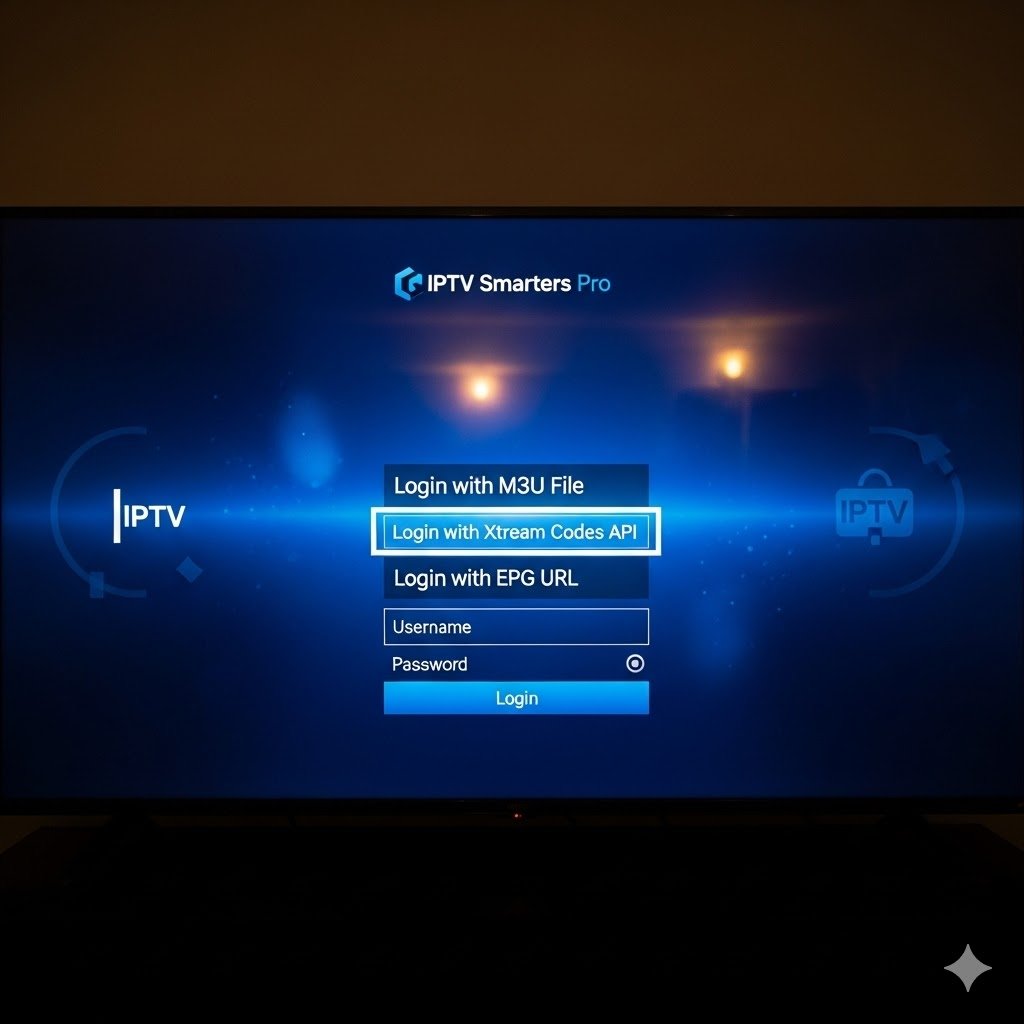
Gefeliciteerd! Je hebt de speler met succes geïnstalleerd. Volg deze laatste instructies om te beginnen met kijken:
Ga naar uw Apps en kanalen lijst en open IPTV Smarters Pro.
Selecteer Inloggen met Xtream-codes API (dit is de meest stabiele methode).
Kies ‘Inloggen met Xtream Codes API’ voor de beste stabiliteit.
Voer de gegevens in die uw IPTV dienstverlener:
Elke naam: (bijv. “Mijn tv”)
Gebruikersnaam: (Uit uw e-mail)
Wachtwoord: (Uit uw e-mail)
URL/Poort: (Uit uw e-mail)
Klik op Gebruiker toevoegen.
Je kanalen, films en series worden nu geladen. Je kunt een favorietenlijst, Stel ouderlijk toezicht in en geniet van een eersteklas tv-ervaring.
Veelgestelde vragen (FAQ)
Is het jailbreaken van een Firestick illegaal? Nee. De term “jailbreaking” in deze context betekent gewoon “Opties voor ontwikkelaars” inschakelen om apps te installeren die je legaal bezit of waartoe je legaal toegang hebt. Het is 100% legaal om het apparaat dat u hebt gekocht aan te passen.
Waarom buffert mijn IPTV? Buffering wordt vaak veroorzaakt door ISP throttling. Omdat IPTV veel bandbreedte gebruikt, kunnen internetproviders je verbinding opzettelijk vertragen. Als je een snelle VPN lost dit probleem meestal onmiddellijk op.
Wat is de beste IPTV-speler voor Firestick in 2026? Terwijl IPTV Smarters Pro is uitstekend voor beginners dankzij de eenvoudige interface, TiviMate wordt algemeen beschouwd als de beste keuze voor geavanceerde gebruikers die een kabelachtige tv-gidservaring willen.
Conclusie
IPTV installeren op uw Amazon Firestick transforms your basic streaming stick into a powerful entertainment hub. By following these 3 simple steps unlocking developer options, installing Downloader, and sideloading your player you gain access to a world of content.
Remember to keep your device optimized by clearing the cache regularly and always using a VPN to ensure your IPTV-streaming privé en veilig blijft.
 Dutch
Dutch  English (United States)
  German
  Danish
  English (UK)
  Norwegian
  Swedish