
En Smart-TV Uten et skikkelig mediesenter går potensialet til spille. I 2026 er Kodi fortsatt den ubestridte nummer én når det gjelder å samle lokale medier, streaming-tillegg og IPTV-lister på den store TV-skjermen.
Installasjonen avhenger imidlertid i stor grad av operativsystemet på TV-en din. Android TV-er gjør det enkelt for deg, mens Samsung og LG (med Tizen og webOS) krever at man går sine egne veier.
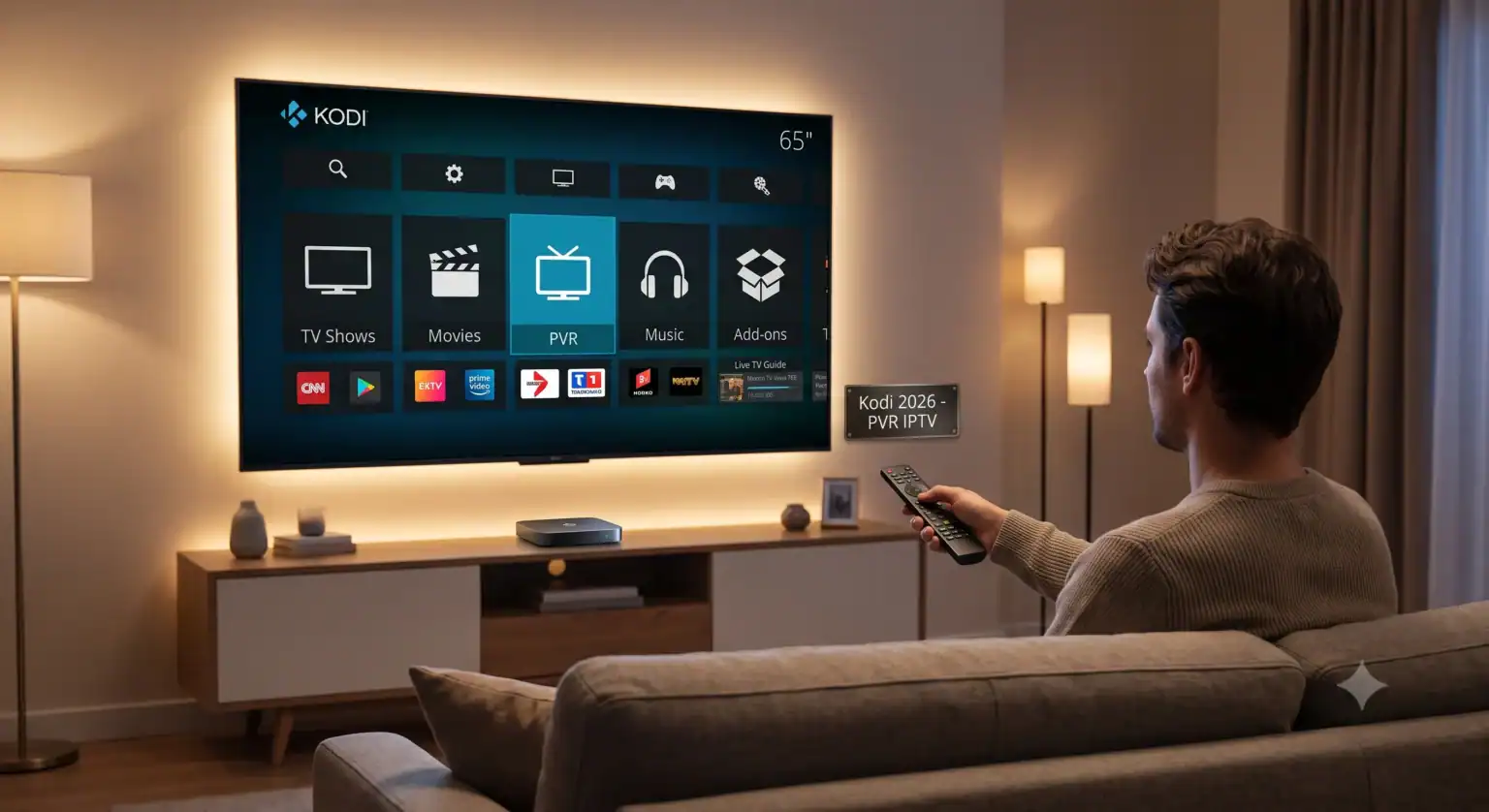
De tre måtene å få Kodi på smart-TV-en (2026)
Den enkleste måten er alltid via Google Play Store. Hvis du ikke har den, må du ty til noen triks.
Metode 1: Innebygd installasjon (Android TV / Google TV)
Denne metoden fungerer for TV-er fra Sony, Philips og nyere modeller fra andre produsenter som bruker Android TV sette.
1. Åpne Google Play Store:
Navigere i hovedmenyen på din Smart-TV-er til Google Play-butikken.
2. Søk etter Kodi:
Bruk søkefunksjonen (ofte et forstørrelsesglass-symbol) og skriv inn “Kodi”.
3. Velg den offisielle appen:
Pass på at du velger appen fra “Kodi Foundation”. Dette er den offisielle og sikre versjonen.
4. Installasjon:
Klikk på “Installer” og vent til prosessen er fullført. Deretter kan du starte Kodi med en gang
Metode 2: Sideloading (f.eks. Fire TV)
Fire OS er basert på Android, men Kodi er ikke tilgjengelig i Amazon Appstore. Her må du laste ned installasjonsfilen (.apk) manuelt (“sideloading”).
1. Installere nedlastingsappen:
Søk etter appen “Downloader” i Amazon Appstore og installer den.
2. Aktiver utviklerinnstillinger:Viktig for ukjente kilder.
Gå til Innstillinger > Min Fire TV > Utvikleralternativer. Aktiver her ADB-feilsøking und Apper fra ukjente kilder.
3. Last ned Kodi:
Åpne Downloader-appen, skriv inn nettadressen (http://www.kodi.tv/download) og velg Android-versjonen (“ARMV7A 32BIT”).
4. Fullfør installasjonen:
Så snart nedlastingen er fullført, følger du instruksjonene på skjermen for å installere appen. Etter installasjonen bør du slette den nedlastede .apk-filen for å spare lagringsplass.
Metode 3: Den eksterne strømmetjenesten (Samsung Tizen og LG webOS)
Verken Samsung (Tizen) eller LG (webOS) støtter Kodi direkte. Den mest stabile og ytelsessterke løsningen her er en ekstern avspiller.
Velg strømmeenhet: Skaff deg en Fire TV Stick, en Chromecast med Google TV eller en Android TV-boks.
Koble til enheten: Koble enheten til en ledig HDMI-port på TV-en din.
Slik installerer du Kodi: Installer Kodi på denne eksterne enheten (via Play Store eller ved å laste inn apper manuelt, som beskrevet ovenfor).
Tips til hobbyhåndverkere: For LG webOS Det finnes uoffisielle metoder via utviklermodus, men disse er utsatt for feil og må oppdateres jevnlig.
Kodi-test av operativsystemer for smart-TV-er
For å gjøre det lettere for deg å bestemme hvordan du skal gå frem, følger her en oversikt over de vanligste systemene:
| TV-merke / System | Er Kodi tilgjengelig som standard? | Anbefalt installasjonsmetode |
| Sony, Philips (Android TV) | Ja | Direkte nedlasting via Google Play Store. |
| Amazon Fire TV | Nei (sideinnlasting mulig) | Via appen “Downloader” (APK-fil). |
| Samsung (Tizen) | Nei | Ekstern HDMI-pinne (Fire TV, Android-boks). |
| LG (webOS) | Nei | Ekstern HDMI-pinne (Fire TV, Android-boks). |
Proff-tips for IPTV: Hvis du bruker Kodi til IPTV, bør du se etter PVR-tillegget “PVR IPTV Simple Client”. Dette er vanligvis allerede inkludert i standardinstallasjonen av Kodi og må bare finnes under Tillegg > Mine tillegg > PVR-klienter aktiveres og mates med M3U-listen din.
Konklusjon: Slik får du mest mulig ut av smart-TV-en din i 2026
Installasjonen av Kodi på en smart-TV I 2026 trenger det ikke lenger å være en komplisert affære. Hvis du har en Android TV eller Google TV, tar det bare noen få minutter å laste den ned via den offisielle appbutikken. Men heller ikke brukere av Samsung- eller LG-TV-er trenger å bekymre seg: En rimelig, ekstern streamingpinne løser problemet på en mer elegant måte og tilbyr for krevende IPTV-strømmer i 4K Ofte har de til og med bedre maskinvareytelse enn TV-ens innebygde prosessorer.
Så snart Media Center er i gang, åpner en verden av ubegrenset underholdning seg for deg. Uansett om du kobler til lokale nettverkslagringsenheter eller bruker PVR Simple Client til å skape din ultimate IPTV-oppsett på smart-TV konfigurerer – Kodi er fortsatt den kraftigste, annonsefrie og mest fleksible løsningen for hjemmekinoen din.
Et tips for en problemfri opplevelse: Sørg for at Kodi-versjonen din og tilleggsprogrammene dine alltid er oppdatert, slik at du får best mulig sikkerhet og de raskeste lastetidene for strømmene dine.
 Norwegian
  English (United States)
  German
  Dutch
Dutch  Danish
  English (UK)
  Swedish