
Ein Smart-TV Ohne ein richtiges Media Center bleibt Potenzial ungenutzt. Kodi ist auch im Jahr 2026 nach wie vor die unangefochtene Nummer eins, wenn es darum geht, lokale Medien, Streaming-Add-ons und IPTV-Listen auf dem großen Fernseher zusammenzuführen.
Die Installation hängt jedoch stark vom Betriebssystem deines Fernsehers ab. Mit Android-TVs ist das ganz einfach, während Samsung und LG (mit Tizen und webOS) eigene Wege erfordern.
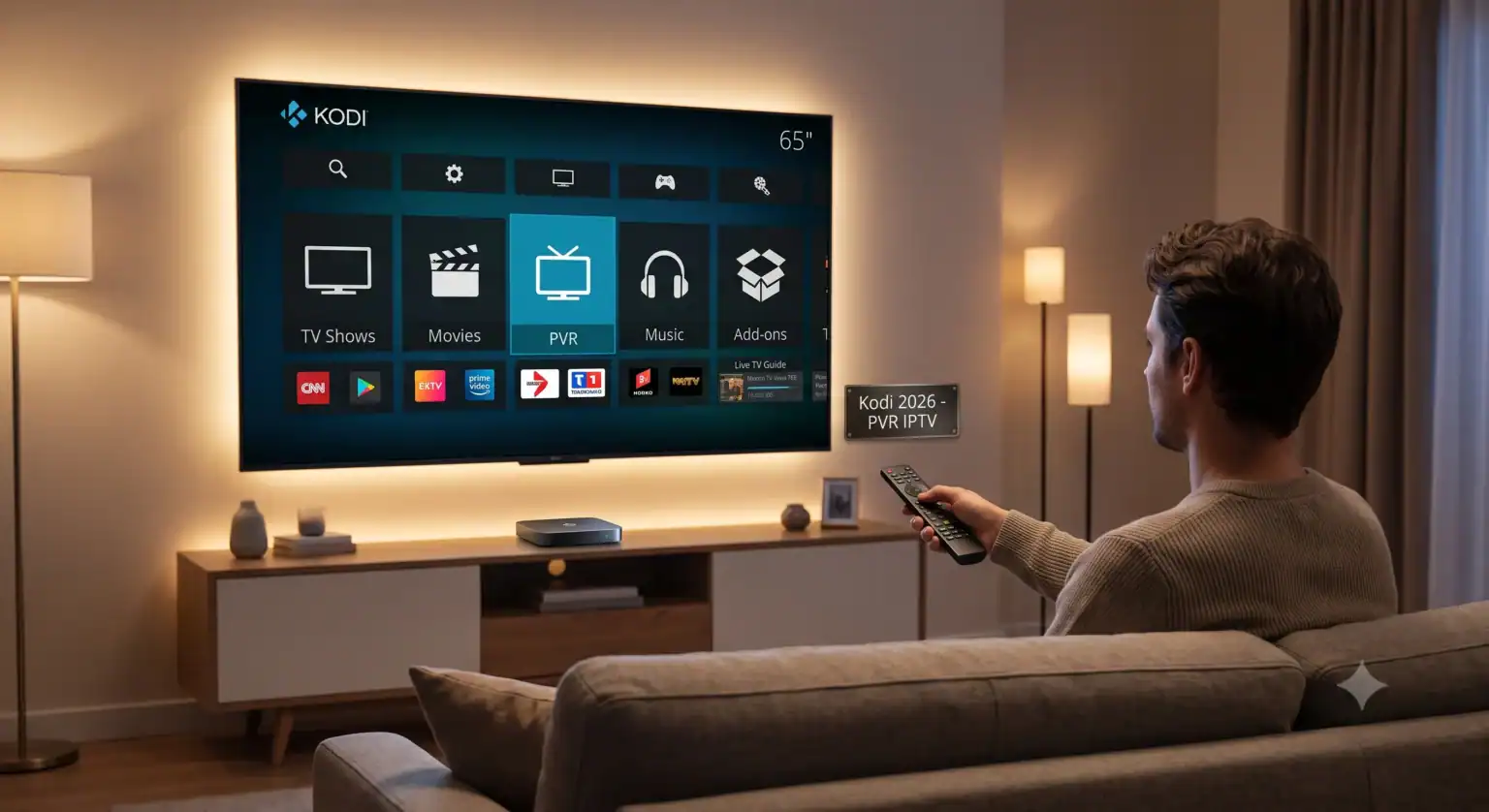
Die 3 Möglichkeiten, Kodi auf dem Smart-TV zu nutzen (2026)
Der einfachste Weg führt immer über den Google Play Store. Wenn du den nicht hast, musst du auf einen Trick zurückgreifen.
Methode 1: Native Installation (Android TV / Google TV)
Diese Methode funktioniert bei Fernsehern von Sony, Philips und neueren Modellen anderer Hersteller, die auf Android TV setzen.
1. Den Google Play Store öffnen:
Navigiere im Hauptmenü deines Smart-TVs zum Google Play Store.
2. Nach „Kodi“ suchen:
Nutze die Suchfunktion (oft ein Lupensymbol) und gib “Kodi” ein.
3. Offizielle App auswählen:
Achte darauf, dass du die App der “Kodi Foundation” auswählst. Dies ist die offizielle und sichere Version.
4. Installation:
Klicke auf “Installieren” und warte, bis der Vorgang abgeschlossen ist. Danach kannst du Kodi direkt starten
Methode 2: Sideloading (z. B. Fire TV)
Fire OS basiert auf Android, bietet Kodi jedoch nicht im Amazon Appstore an. Hier musst du die Installationsdatei (.apk) manuell herunterladen (“Sideloading”).
1. Downloader-App installieren:
Suche im Amazon Appstore nach der App “Downloader” und installiere sie.
2. Entwickleroptionen aktivieren:Wichtig bei unbekannten Quellen.
Gehe zu Einstellungen > Mein Fire TV > Entwickleroptionen. Hier aktivieren ADB-Debugging und Apps aus unbekannten Quellen.
3. Kodi herunterladen:
Öffne die Downloader-App, gib die URL (http://www.kodi.tv/download) ein und wähle die Android-Version (“ARMV7A 32BIT”) aus.
4. Installation abschließen:
Sobald der Download abgeschlossen ist, folge den Anweisungen auf dem Bildschirm, um die Installation durchzuführen. Nach der Installation solltest du die heruntergeladene .apk-Datei löschen, um Speicherplatz zu sparen.
Methode 3: Die externe Streaming-Lösung (Samsung Tizen & LG webOS)
Weder Samsung (Tizen) noch LG (webOS) unterstützen Kodi nativ. Die stabilste und leistungsstärkste Lösung ist hier ein externer Zuspieler.
Streaming-Gerät auswählen: Besorge dir einen Fire TV Stick, einen Chromecast mit Google TV oder eine Android-TV-Box.
Gerät anschließen: Schließe das Gerät an einen freien HDMI-Anschluss deines Fernsehers an.
Kodi installieren: Installiere Kodi auf diesem externen Gerät (über den Play Store oder per Sideloading, wie oben beschrieben).
Hinweis für Bastler: Für LG webOS Es gibt inoffizielle Methoden über den Entwicklermodus, diese sind jedoch fehleranfällig und müssen regelmäßig aktualisiert werden.
Smart-TV-Betriebssysteme im Kodi-Check
Um dir die Entscheidung zu erleichtern, wie du vorgehen sollst, findest du hier eine Übersicht über die gängigsten Systeme:
| TV-Marke / System | Ist Kodi nativ verfügbar? | Empfohlene Installationsmethode |
| Sony, Philips (Android TV) | Ja | Direkter Download über den Google Play Store. |
| Amazon Fire TV | Nein (Sideloading möglich) | Über die App “Downloader” (.apk-Datei). |
| Samsung (Tizen) | Nein | Externer HDMI-Stick (Fire TV, Android-Box). |
| LG (webOS) | Nein | Externer HDMI-Stick (Fire TV, Android-Box). |
Profi-Tipp für IPTV: Wenn du Kodi für IPTV nutzt, achte auf das PVR-Add-on “PVR IPTV Simple Client”. Dieses ist in der Regel bereits in der Standard-Kodi-Installation enthalten und muss nur noch unter Add-ons > Meine Add-ons > PVR-Clients aktiviert und mit deiner M3U-Liste gefüttert werden.
Fazit: So holst du 2026 das Maximum aus deinem Smart-TV heraus
Die Installation von Kodi auf einem Smart-TV muss 2026 kein kompliziertes Unterfangen mehr sein. Wenn du einen Android-TV- oder Google-TV-Fernseher besitzt, ist die Installation über den offiziellen App Store in wenigen Minuten erledigt. Doch auch Nutzer von Samsung- oder LG-Fernsehern haben keinen Grund zur Sorge: Ein günstiger, externer Streaming-Stick löst das Problem eleganter und bietet für anspruchsvolle IPTV-Streams in 4K oft sogar eine bessere Hardware-Leistung als die internen TV-Prozessoren.
Sobald das Media Center läuft, steht dir die Welt des grenzenlosen Entertainments offen. Egal, ob du lokale Netzwerkspeicher einbindest oder über den PVR Simple Client dein ultimatives Smart-TV-IPTV-Einrichtung konfigurierst – Kodi bleibt die leistungsstärkste, werbefreie und flexibelste Lösung für dein Heimkino.
Tipp für ein reibungsloses Erlebnis: Halte deine Kodi-Version und deine Add-ons immer auf dem neuesten Stand, um von maximaler Sicherheit und den besten Ladezeiten für deine Streams zu profitieren.
 German
  English (United States)
  Dutch
Dutch  Danish
  English (UK)
  Norwegian
  Swedish