
Ein Smart-tv ohne richtiges Media Center verschenkt Potenzial. Kodi ist 2026 nach wie vor die unangefochtene Nummer Eins, wenn es darum geht, lokale Medien, Streaming-Add-ons und IPTV-Listen auf dem großen Fernseher zusammenzuführen.
Die Installation hängt jedoch massiv vom Betriebssystem deines Fernsehers ab. Android TVs machen es dir leicht, während Samsung und LG (mit Tizen und webOS) eigene Wege erfordern.
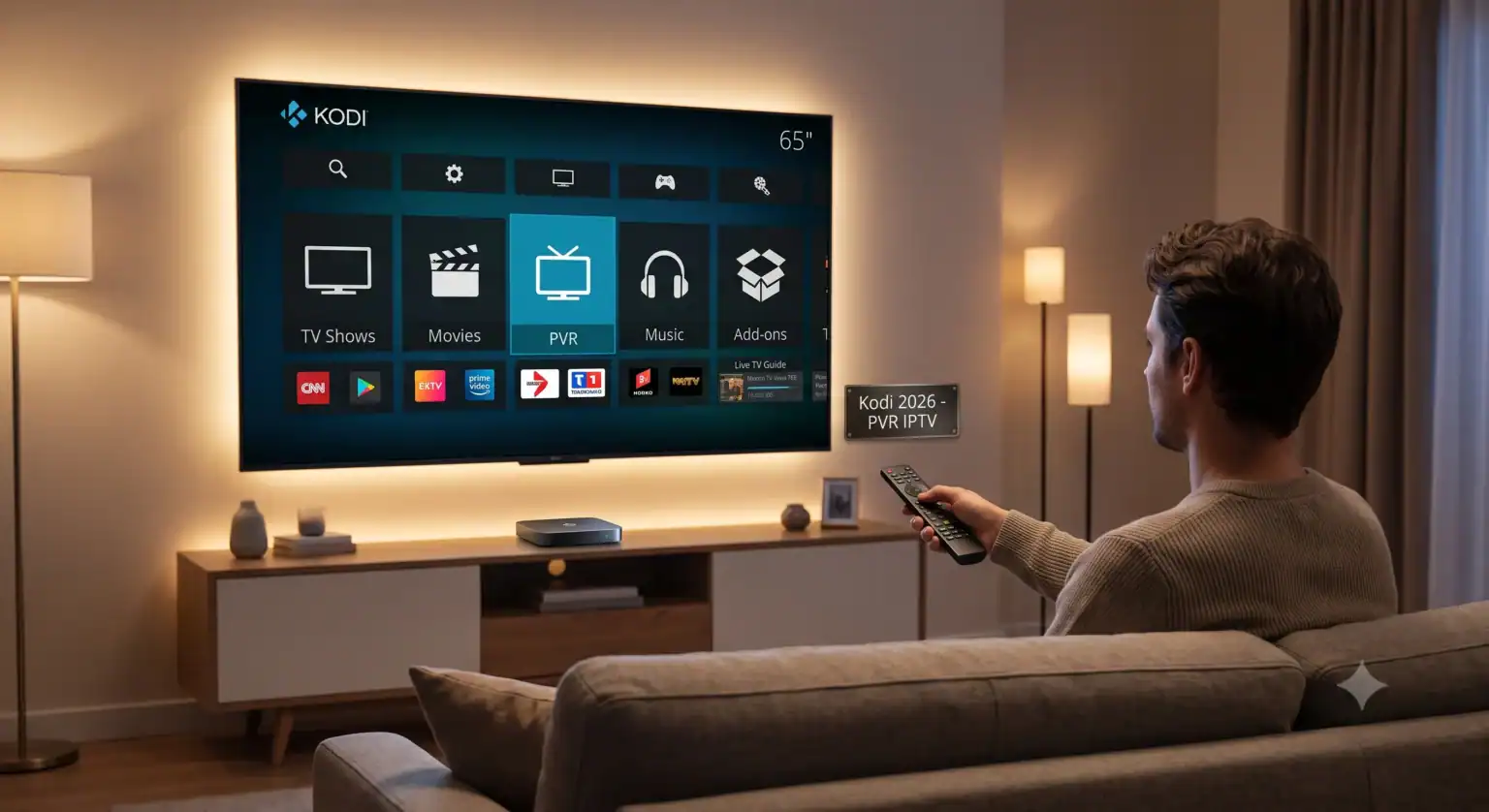
Die 3 Wege zu Kodi auf dem Smart-TV (2026)
Der einfachste Weg führt immer über den Google Play Store. Hast du diesen nicht, musst du in die Trickkiste greifen.
Methode 1: Native Installation (Android TV / Google TV)
Diese Methode funktioniert für Fernseher von Sony, Philips und neuere Modelle anderer Hersteller, die auf Android TV setzen.
1.Google Play Store öffnen :
Navigiere im Hauptmenü deines Smart-TVs zum Google Play Store.
2.Nach Kodi suchen :
Nutze die Suchfunktion (oft ein Lupen-Symbol) und tippe “Kodi” ein.
3.Offizielle App wählen :
Achte darauf, dass du die App von der “Kodi Foundation” auswählst. Dies ist die offizielle und sichere Version.
4.Installieren :
Klicke auf “Installieren” und warte, bis der Vorgang abgeschlossen ist. Danach kannst du Kodi direkt starten
Methode 2: Sideloading (z.B. Fire TV)
Fire OS basiert auf Android, bietet Kodi aber nicht im Amazon Appstore an. Hier musst du die Installationsdatei (.apk) manuell herunterladen (“Sideloading”).
1.Downloader-App installieren :
Suche im Amazon Appstore nach der App “Downloader” und installiere sie.
2.Entwickleroptionen aktivieren :Wichtig für unbekannte Quellen.
Ga naar Einstellungen > Mein Fire TV > Entwickleroptionen. Aktiviere hier ADB-Debugging en Apps aus unbekannten Quellen.
3.Kodi herunterladen :
Öffne die Downloader-App, gib die URL (http://www.kodi.tv/download) ein und wähle die Android-Version (“ARMV7A 32BIT”) aus.
4.Installation abschließen :
Sobald der Download fertig ist, folge den Bildschirmanweisungen zur Installation. Nach der Installation solltest du die heruntergeladene .apk-Datei löschen, um Speicherplatz zu sparen.
Methode 3: Die externe Streaming-Lösung (Samsung Tizen & LG webOS)
Weder Samsung (Tizen) noch LG (webOS) unterstützen Kodi nativ. Die stabilste und performanteste Lösung ist hier ein externer Zuspieler.
Streaming-Gerät wählen: Besorge dir einen Fire TV Stick, Chromecast mit Google TV oder eine Android TV Box.
Gerät anschließen: Verbinde das Gerät mit einem freien HDMI-Port deines Fernsehers.
Kodi installieren: Installiere Kodi auf diesem externen Gerät (via Play Store oder Sideloading, wie oben beschrieben).
Hinweis für Bastler: Für LG webOS gibt es inoffizielle Methoden über den Developer Mode, diese sind jedoch fehleranfällig und müssen regelmäßig erneuert werden.
Smart-TV Betriebssysteme im Kodi-Check
Um dir die Entscheidung zu erleichtern, wie du vorgehen musst, hier eine Übersicht der gängigsten Systeme:
| TV-Marke / System | Kodi nativ verfügbar? | Empfohlene Installationsmethode |
| Sony, Philips (Android TV) | Ja | Direkter Download über den Google Play Store. |
| Amazon Fire TV | Nein (Sideloading möglich) | Über die App “Downloader” (.apk Datei). |
| Samsung (Tizen) | Nein | Externer HDMI-Stick (Fire TV, Android Box). |
| LG (webOS) | Nein | Externer HDMI-Stick (Fire TV, Android Box). |
Profi-Tipp für IPTV: Wenn du Kodi für IPTV nutzt, achte auf das PVR-Add-on “PVR IPTV Simple Client”. Dieses ist in der Regel in der Standard-Kodi-Installation bereits enthalten und muss nur noch unter Add-ons > Meine Add-ons > PVR-Clients aktiviert und mit deiner M3U-Liste gefüttert werden.
Fazit: So holst du 2026 das Maximum aus deinem Smart-TV
Die Installation von Kodi auf einem Smart-TV muss 2026 kein kompliziertes Unterfangen mehr sein. Wenn du einen Android TV oder Google TV besitzt, ist der Weg über den offiziellen App Store in wenigen Minuten erledigt. Doch auch Nutzer von Samsung- oder LG-Fernsehern haben keinen Grund zur Sorge: Ein günstiger, externer Streaming-Stick löst das Problem eleganter und bietet für anspruchsvolle IPTV-Streams in 4K oft sogar die bessere Hardware-Performance als die internen TV-Prozessoren.
Sobald das Media Center läuft, steht dir die Welt des grenzenlosen Entertainments offen. Egal, ob du lokale Netzwerkspeicher anbindest oder über den PVR Simple Client dein ultimatives Smart-TV IPTV-Setup konfigurierst – Kodi bleibt die stärkste, werbefreie und flexibelste Lösung für dein Heimkino.
Tipp für ein reibungsloses Erlebnis: Halte deine Kodi-Version und deine Add-ons immer auf dem neuesten Stand, um von maximaler Sicherheit und den besten Ladezeiten für deine Streams zu profitieren.
 Dutch
Dutch  English (United States)
  German
  Danish
  English (UK)
  Norwegian
  Swedish