
Sind Sie es leid, exorbitante Kabelrechnungen für Kanäle zu bezahlen, die Sie selten sehen? Sie sind nicht allein. Die "Cord-Cutting"-Revolution ist in vollem Gange, und die Amazon Fire TV Stick 4K führt die Initiative an. Indem man lernt So installieren Sie IPTV auf Firestick, Sie können Tausende von Live-TV-Kanälen, Filmen und Sportereignissen für einen Bruchteil der Kosten freischalten.
In this guide, we will walk you through the process of “jailbreaking” your Firestick (don’t worry, it’s completely legal and safe) to sideload the best IPTV-Spieler available. Whether you are using the Firestick 4K Max, the Fire TV Cube, or the Firestick Lite, these 3 einfache Schritte wird Sie in wenigen Minuten streamen.
⚠️ Wichtiger Hinweis: Sicher streamen
Bevor wir beginnen, ist es entscheidend zu verstehen, dass, obwohl IPTV-Apps installieren is legal, streaming copyrighted content without a license is not. Your Internet Service Provider (ISP) can see everything you stream, which could lead to throttling or legal notices.
Wir empfehlen dringend die Verwendung eines vertrauenswürdigen VPN Ihre IP-Adresse zu verbergen und Ihre Verbindung zu verschlüsseln. A VPN sorgt dafür, dass Ihre Streaming-Aktivitäten privat bleiben und verhindert, dass Sie ISP dass Ihre Internetgeschwindigkeit zu Stoßzeiten reduziert wird.
Schritt 1: Entwickleroptionen freischalten (das "versteckte" Menü)
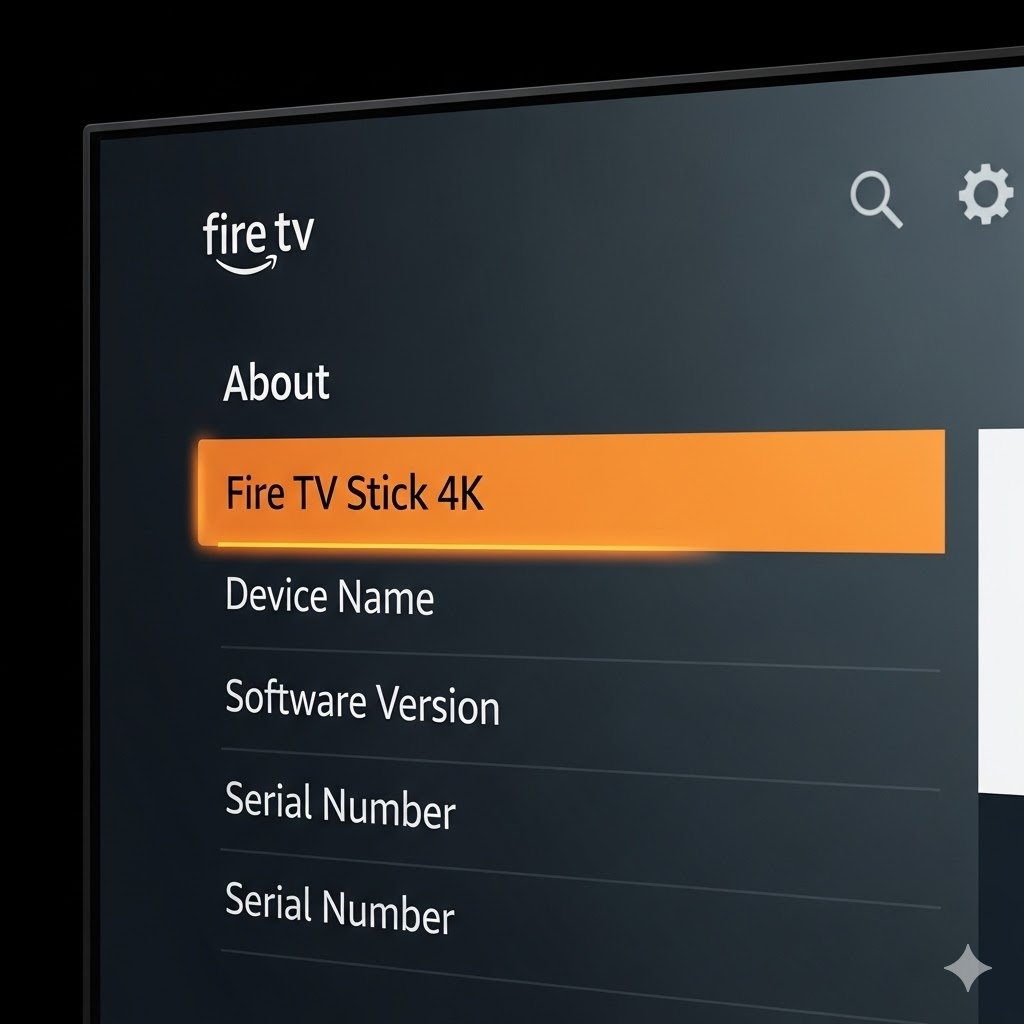
Amazon hat kürzlich seine Benutzeroberfläche aktualisiert und die Möglichkeit versteckt, Apps auf Firestick sideloaden hinter einem geheimen Menü. Wenn Sie ein neueres Gerät wie das Firestick 4K Max, standardmäßig siehst du die “Entwickleroptionen” nicht. Hier ist, wie du sie sichtbar machst:
Wählen Sie im Menü ‘Einstellungen’ die Option „Mein Fire TV“, um zu beginnen.
Navigieren Sie zum Einstellungen Symbol (Zahnrad) ganz rechts auf Ihrem Startbildschirm.
Nach unten scrollen und auswählen Mein Fire TV.
Klicken Sie auf Über.
Entscheidender Schritt Heben Sie den Namen Ihres Geräts hervor (z. B. “Fire TV Stick 4K”) und Klicken Sie 7 Mal auf die Auswählen-Taste auf Ihrer Fernbedienung in schneller Folge.
Klicke 7 Mal auf den Gerätenamen, bis die Meldung ‘Sie sind jetzt ein Entwickler’ erscheint.
Sie sehen unten eine Benachrichtigung, die besagt:, “Keine Notwendigkeit, Sie sind bereits ein Entwickler.”
Drücken Sie die Zurück Schaltfläche einmal. Sie sehen nun einen neuen Menüpunkt namens Optionen für Entwickler.
Übergang Da du nun die Möglichkeit hast, Drittanbieter-Anwendungen zu installieren, können wir mit dem Werkzeug fortfahren, das zum Herunterladen dieser benötigt wird.
Schritt 2: Installieren Sie die Downloader-App
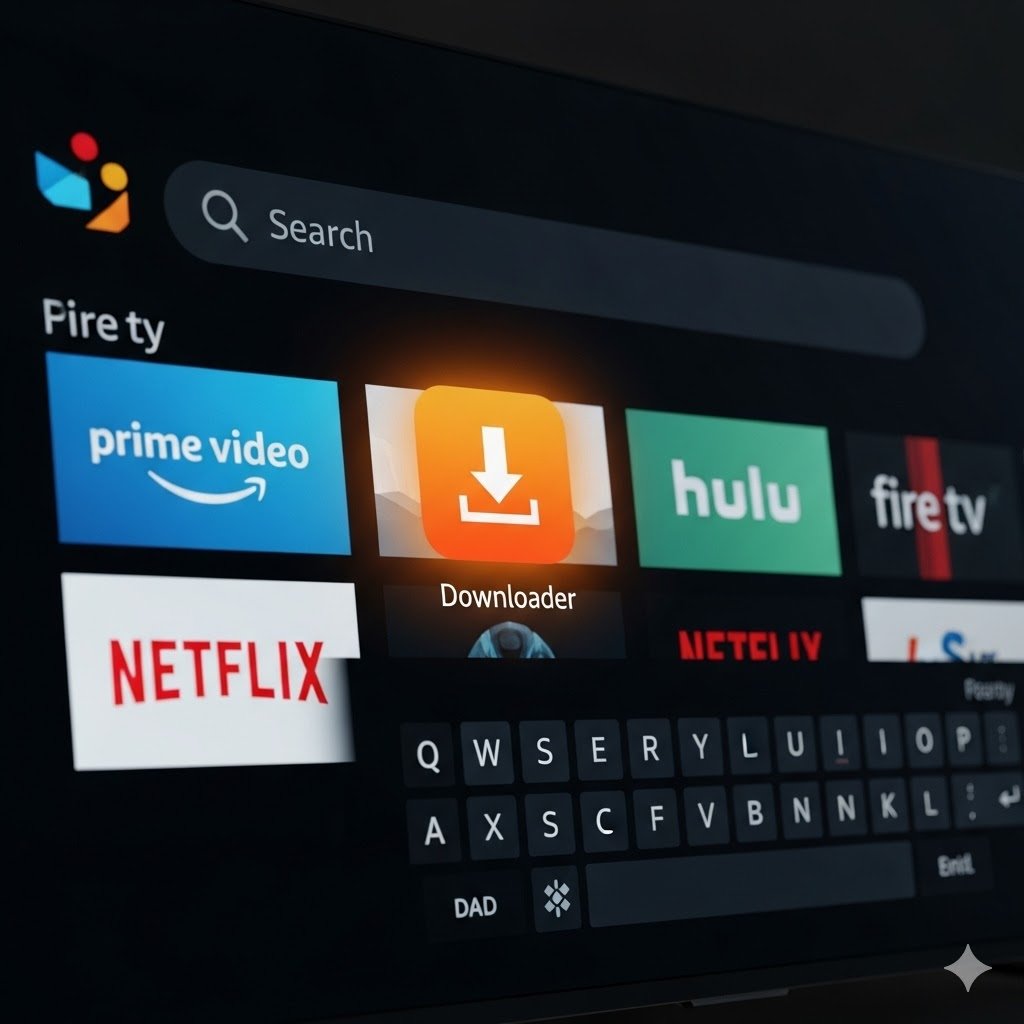
Da IPTV-Player wie IPTV-Smarter Pro oder TiviMate nicht im offiziellen Amazon App Store verfügbar sind, benötigen wir eine Hilfsanwendung namens Downloader. Dies ist der Industriestandard für das Sideloading.
Drücken Sie die Startseite Taste auf deiner Fernbedienung.
Klicken Sie auf die Finden/Suchen Symbol (Lupe).
Tippe ein “Downloader”.
Wählen Sie das orangefarbene App-Symbol mit der Aufschrift Downloader von AFTVnews.
Suchen Sie in den Suchergebnissen nach dem orangefarbenen Download-Symbol.
Klicken Sie auf Herunterladen oder Siehe die App zu installieren.
Wichtige Konfiguration: Bevor Sie die App öffnen, gehen Sie zurück zu Einstellungen > Mein Fire TV > Entwickleroptionen > Unbekannte Apps installieren. Finde die Downloader App in der Liste und schalten Sie sie um auf AN. Dies gewährt der App die Berechtigung, neue APK-Dateien zu installieren.
Schritt 3: Installieren Sie Ihren bevorzugten IPTV-Player über einen indirekten Weg (Sideload)
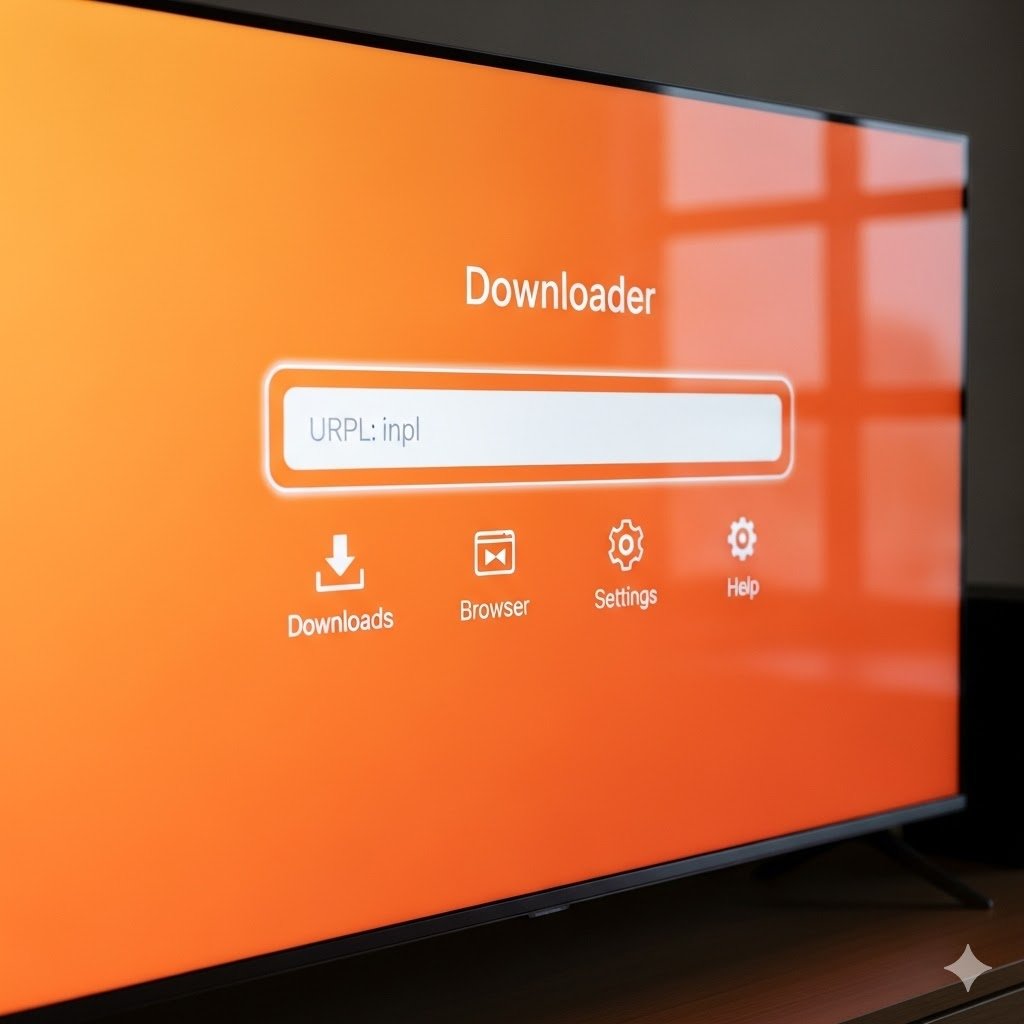
Now comes the fun part. We will use the Downloader app to install a video player capable of handling your IPTV-Abonnement. The most popular and user-friendly option is IPTV-Smarter Pro.
Öffnen Sie die Downloader app.
Klicke fest auf die URL-Suchleiste in der Mitte des Bildschirms.
Geben Sie folgendes ein Downloader-Code für IPTV Smarters Pro: 78522 (oder nutzen Sie die direkte URL:
iptvsmarters.com/smarters.apk).Hinweis: Wenn Sie bevorzugen TiviMate, können Sie nach seinem spezifischen Downloader-Code suchen.
Geben Sie den Code 78522 in die Adressleiste ein und klicken Sie auf „Los“.
Klicken Sie auf Weiter. Die APK-Datei wird automatisch heruntergeladen.
Sobald der Download beendet ist, erscheint eine Aufforderung. Klicken Sie Installieren Sie.
Klicken Sie nach der Installation auf Erledigt (noch nicht auf Öffnen klicken).
Profi-Tipp: Klicken Sie auf Löschen um die APK-Installationsdatei zu entfernen. Dies gibt wertvollen Speicherplatz auf Ihrem Gerät frei Fire-Stick 4K um späteres Puffern zu verhindern.
So richten Sie Ihren IPTV-Dienst ein
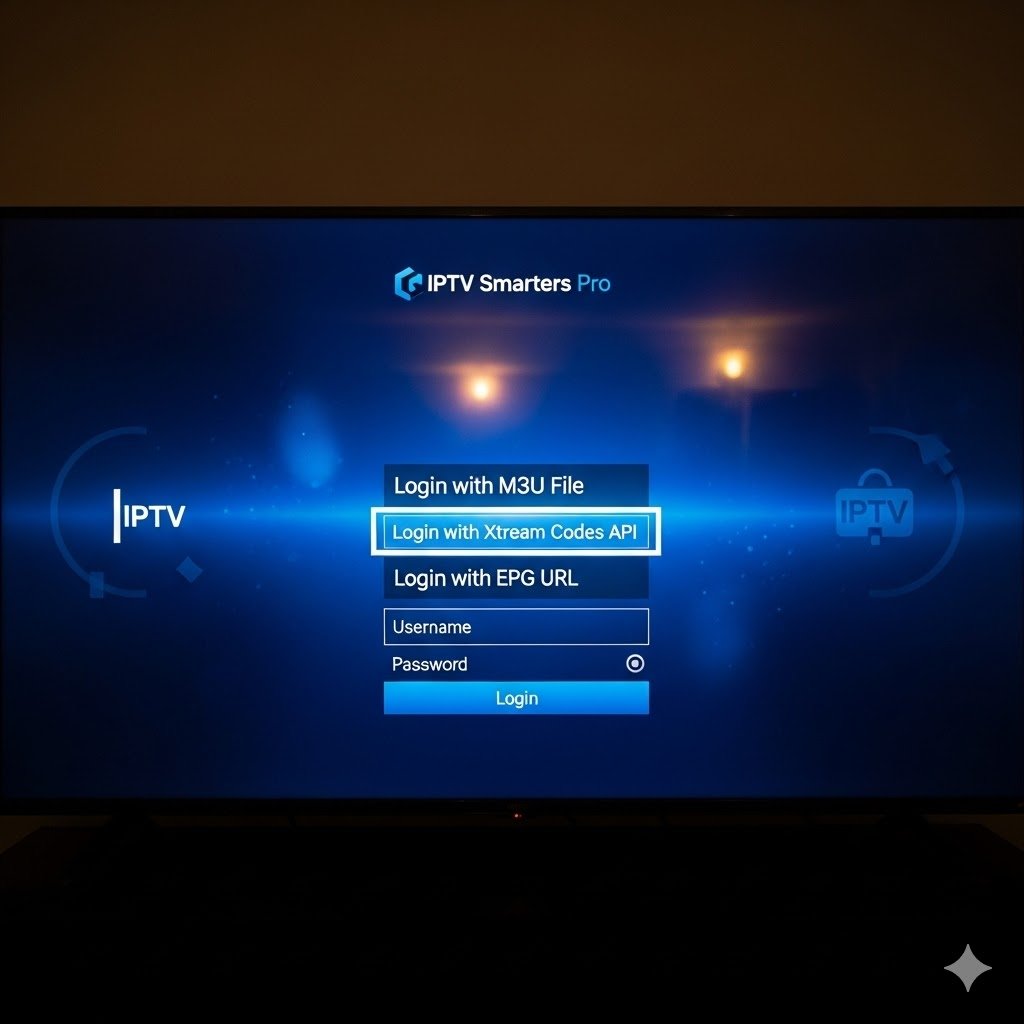
Glückwunsch! Sie haben den Player erfolgreich installiert. Um mit dem Ansehen zu beginnen, befolgen Sie diese abschließenden Anweisungen:
Geh zu deinem Apps & Kanäle auflisten und öffnen IPTV-Smarter Pro.
Wählen Sie Login mit Xtream Codes API (Dies ist die stabilste Methode).
Wählen Sie ‘Mit Xtream Codes API anmelden’ für die beste Stabilität.
Geben Sie die von Ihrem bereitgestellten Details ein IPTV-Diensteanbieter:
Beliebiger Name: (z.B. “Mein Fernseher”)
Benutzername: (Aus Ihrer E-Mail)
Kennwort: (Aus Ihrer E-Mail)
URL/Port: (Aus Ihrer E-Mail)
Klicken Sie auf Benutzer hinzufügen.
Ihre Kanäle, Filme und Serien werden jetzt geladen. Sie können eine Favoritenliste, Kindersicherungen einrichten und ein erstklassiges Fernseherlebnis genießen.
Häufig gestellte Fragen (FAQ)
Ist Jailbreaking eines Firesticks illegal? Nein. Der Begriff “Jailbreaking” bedeutet in diesem Zusammenhang lediglich, die “Entwickleroptionen” zu aktivieren, um Apps zu installieren, die Sie legal besitzen oder auf die Sie Zugriff haben. Es ist% legal, das Gerät, das Sie gekauft haben, zu modifizieren.
Warum ruckelt mein IPTV? Buffering wird oft durch ISP-Drosselung verursacht. Da IPTV viel Bandbreite verbraucht, können Internetanbieter Ihre Verbindung absichtlich verlangsamen. Mithilfe einer Hochgeschwindigkeits-VPN löst dieses Problem normalerweise sofort.
Was ist der beste IPTV-Player für Firestick im Jahr 2026? Während IPTV-Smarter Pro ist hervorragend für Anfänger geeignet, da es eine einfache Benutzeroberfläche hat, TiviMate gilt weithin als die Premium-Wahl für fortgeschrittene Benutzer, die ein kabelloses TV-Sendererlebnis wünschen.
Schlussfolgerung
IPTV auf Ihrem installieren Amazon Firestick transforms your basic streaming stick into a powerful entertainment hub. By following these 3 simple steps unlocking developer options, installing Downloader, and sideloading your player you gain access to a world of content.
Remember to keep your device optimized by clearing the cache regularly and always using a VPN to ensure your IPTV-Streaming bleibt privat und sicher.
 German
  English (United States)
  Dutch
Dutch  Danish
  English (UK)
  Norwegian
  Swedish