
Es gibt nichts Frustrierenderes, als zuzusehen, wie die eigene Lieblingsmannschaft auf das Tor zustürmt, nur damit der Bildschirm dann bei einem Ladekreis einfriert. Wenn du für deine tägliche Unterhaltung oder Live-Sportübertragungen auf IPTV angewiesen bist, weißt du bereits, dass Pufferung der Feind Nummer eins ist. Aber hier ist die gute Nachricht: Meistens liegt das Problem nicht an einem ausgefallenen Server oder einem schlechten Anbieter. In der Regel sind lediglich ein paar falsch konfigurierte Einstellungen auf deinem Gerät oder in deiner App die Ursache.
Tauchen wir ein in die bestes IPTV Einstellungen, um Verzögerungen zu vermeiden, Pufferzeiten zu verkürzen und für einen reibungslosen Ablauf Ihrer Streams zu sorgen.
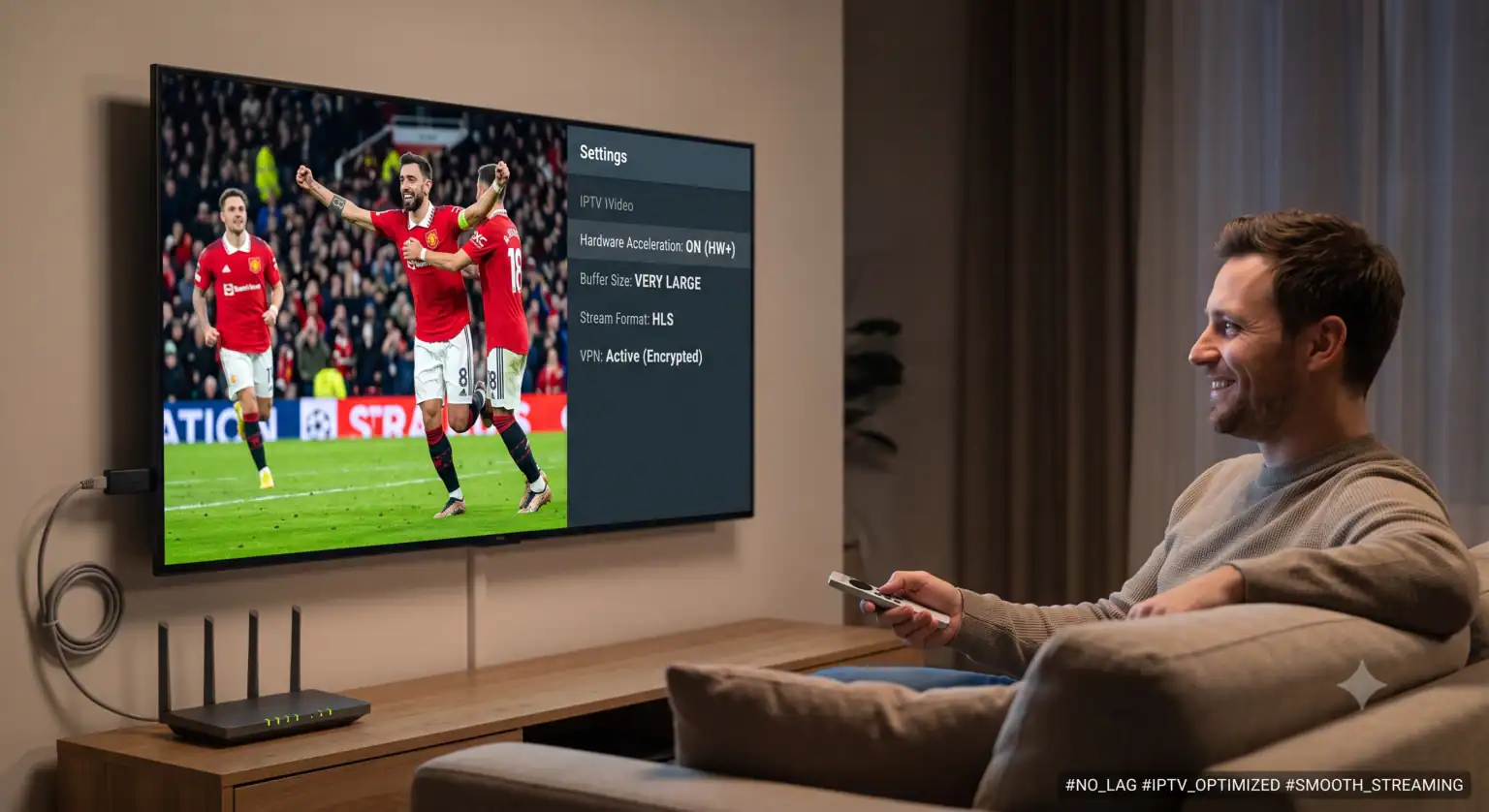
1. Passen Sie die Player-Einstellungen Ihrer App an
Unabhängig davon, ob Sie TiviMate, IPTV-Smarter Pro, oder eine andere beliebte App – die internen Player-Einstellungen bestimmen, wie effizient das Video verarbeitet wird.
Aktivieren Sie die Hardware-Beschleunigung: Dies ist die wichtigste Einstellung. Bei der Hardwarebeschleunigung übernimmt der dedizierte Grafikchip Ihres Geräts die Dekodierung des Videos anstelle des Hauptprozessors. Suchen Sie in den Einstellungen Ihrer App nach “Hardware-Decoder” oder “HW+” und stellen Sie sicher, dass diese Option aktiviert ist. Sollte es jemals vorkommen, dass Sie Ton bei schwarzem Bildschirm hören, können Sie die Einstellung wieder auf „Software“ (SW) umstellen, allerdings ist „HW“ der Goldstandard für eine ruckelfreie Wiedergabe.
Puffergröße erhöhen: Es klingt zwar widersprüchlich, aber um Verzögerungen zu vermeiden, muss man eigentlich wollen ein Puffer. Ein Puffer lädt einige Sekunden des Streams im Voraus herunter. Sollte es kurz zu einer Internetunterbrechung kommen, wird das Video aus dem Puffer weitergespielt. Ändern Sie die Puffergröße von “Klein” oder “Null” auf “Groß” oder “Sehr groß”. Das Laden des Kanals dauert dann beim ersten Mal vielleicht eine Sekunde länger, verhindert aber, dass das Video während der Wiedergabe einfriert.
Wählen Sie das richtige Stream-Format: Wenn Ihre App Ihnen die Wahl zwischen den Formaten TS (MPEG-TS) und HLS (m3u8) bietet, wählen Sie HLS aus. HLS wurde speziell für das Streaming über unbeständige Netzwerke entwickelt und passt sich Geschwindigkeitsschwankungen wesentlich besser an.
2. Optimieren Sie Ihre Netzwerkverbindung
Ihr IPTV-Stream erfordert einen konstanten, ununterbrochenen Datenfluss. Wenn dieser Datenfluss unterbrochen wird, wird das Video angehalten.
WLAN gegen Ethernet tauschen: WLAN-Signale werden durch Wände abgeschwächt und unterliegen Störungen durch andere Geräte. Wenn Ihre Streaming-Box oder Ihr Smart-TV über einen Ethernet-Anschluss verfügt, nutzen Sie diesen. Für einen Firestick solltest du dir für ein paar Dollar einen OTG-Ethernet-Adapter zulegen. Eine kabelgebundene Verbindung ist die mit Abstand effektivste Methode, um Verzögerungen zu beseitigen.
Verwenden Sie das 5-GHz-Band: Wenn Sie unbedingt WLAN nutzen müssen, stellen Sie sicher, dass Ihr Gerät mit dem 5-GHz-Netzwerk Ihres Routers verbunden ist und nicht mit dem 2,4-GHz-Netzwerk. Das 5-GHz-Band bietet deutlich höhere Geschwindigkeiten und weniger Störungen, allerdings muss der Router relativ nah am Fernseher stehen.
DNS-Server ändern: Ihr Internetdienstanbieter (ISP) leitet Ihren Datenverkehr automatisch über deren Standard-DNS-Server weiter, was zu Verzögerungen führen kann. Rufen Sie die Netzwerkeinstellungen Ihres Geräts auf und ändern Sie Ihre DNS-Einstellungen auf Cloudflare (1.1.1.1) oder Google (8.8.8.8). Dieser einfache Trick beschleunigt oft die Verbindungsherstellung und verkürzt die Ladezeiten.
3. Umgehen Sie die Drosselung durch Ihren Internetanbieter mit einem VPN
Ist Ihnen schon einmal aufgefallen, dass Ihr Stream tagsüber einwandfrei funktioniert, sich aber genau um 20:00 Uhr oder während eines großen Pay-per-View-Events in einen Albtraum voller Pufferungen verwandelt? Das liegt oft an einer Drosselung durch den Internetanbieter.
Viele Internetanbieter drosseln den Streaming-Verkehr mit hoher Bandbreite während der Stoßzeiten aktiv. Um dies zu verhindern, verwenden Sie eine zuverlässige VPN (Virtual Private Network). Ein VPN verschlüsselt Ihren Datenverkehr, sodass Ihr Internetanbieter nicht erkennen kann, dass Sie IPTV streamen. Wenn er nicht sehen kann, was Sie tun, kann er Ihre Geschwindigkeit auch nicht künstlich drosseln.
4. Entlasten Sie Ihr Streaming-Gerät
Streaming-Sticks wie der Amazon Firestick oder preisgünstige Android-Boxen verfügen nur über begrenzten Speicherplatz und begrenzte Rechenleistung. Wenn sie ins Stocken geraten, kommt es zu Rucklern in deinen Streams.
Leeren Sie den App-Cache wöchentlich: Jedes Mal, wenn Sie einen Stream ansehen oder das Fernsehprogramm aufrufen, speichert Ihre App temporäre Dateien. Mit der Zeit belegen diese Dateien immer mehr Arbeitsspeicher. Gehen Sie zu den Anwendungseinstellungen Ihres Geräts und wählen Sie Ihre IPTV-App, und klicken Sie auf “Cache leeren” (klicken Sie nicht auf „Daten löschen“, da Sie sonst Ihre Anmeldedaten löschen).
Verwaltung des EPG (Elektronischer Programmführer): Das Laden von Tausenden von Programmplänen erfordert viel Rechenleistung. Rufen Sie die Einstellungen Ihrer IPTV-App auf und deaktivieren Sie die Option “EPG automatisch aktualisieren”. Stellen Sie stattdessen ein, dass die Aktualisierung manuell oder nur einmal alle 24 Stunden erfolgt.
Speicherplatz freigeben: Ein Streaming-Gerät benötigt ausreichend Spielraum, um Videos effizient zu verarbeiten. Wenn Ihr Speicher zu 95% voll ist, kommt es zu Verzögerungen. Löschen Sie Apps und Spiele, die Sie nicht nutzen, und halten Sie mindestens 15% bis 20% Ihres Speichers vollständig frei.
Indem Sie Ihre Hardware-Decoder anpassen, die Puffergröße erhöhen, eine kabelgebundene Verbindung herstellen und den Cache Ihres Geräts regelmäßig leeren, können Sie die meisten Wiedergabeprobleme beseitigen und Ihre Inhalte ohne Unterbrechungen genießen.
Wenn Sie eine visuelle Schritt-für-Schritt-Anleitung bevorzugen, finden Sie diese Anleitung zur Behebung von IPTV-Pufferungsproblemen behandelt die effektivsten Netzwerk- und Geräteoptimierungen, um Ihre Streaming-Umgebung zu stabilisieren.
 German
  English (United States)
  Dutch
Dutch  Danish
  English (UK)
  Norwegian
  Swedish