
Der er ikke noget, der er helt så frustrerende, som at se sit yndlingshold storme mod målet, kun for at skærmen fryser fast på en indlæsningscirkel. Hvis du bruger IPTV til din daglige underholdning eller live sport, ved du allerede, at buffering er den største fjende. Men her er den gode nyhed: Oftest skyldes problemet ikke en nedbrudt server eller en dårlig udbyder. Som regel er årsagen blot et par forkert konfigurerede indstillinger på din enhed eller i din app.
Lad os dykke ned i bedste IPTV Indstillinger, der forhindrer forsinkelser, reducerer buffering og sikrer, at dine streams kører problemfrit.
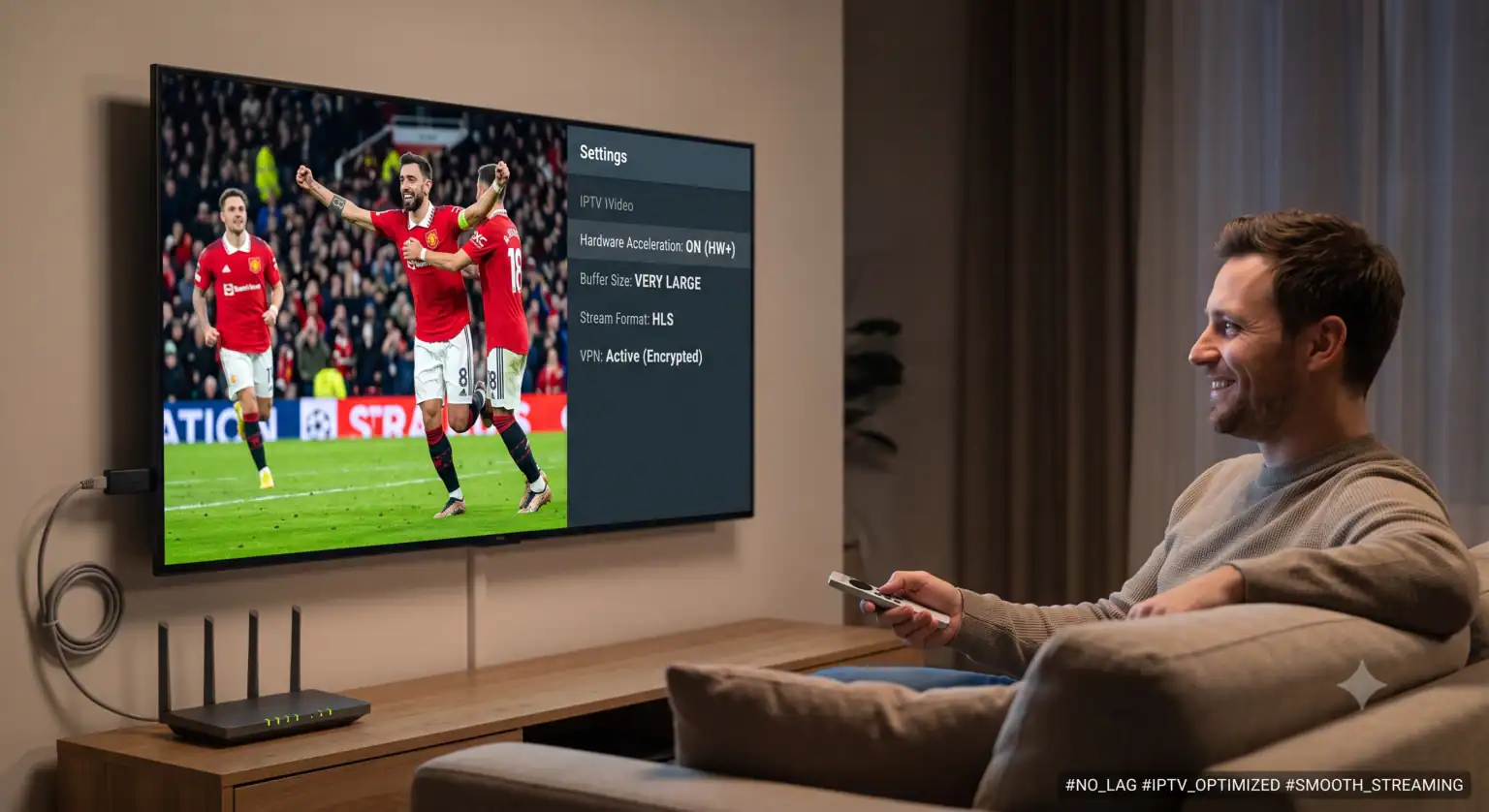
1. Juster afspillerindstillingerne i din app
Uanset om du bruger TiviMate, IPTV Smarters Pro, eller en anden populær app, er det de interne afspillerindstillinger, der afgør, hvor effektivt videoen behandles.
Aktivér hardwareacceleration: Dette er den vigtigste indstilling. Hardwareacceleration får enhedens dedikerede grafikkort til at afkode videoen i stedet for hovedprocessoren. Gå ind i din apps indstillinger, find “Hardware Decoder” eller “HW+”, og sørg for, at funktionen er slået til. Hvis du nogensinde oplever, at der kun er lyd og en sort skærm, kan du skifte tilbage til »Software« (SW), men »HW« er den bedste løsning, når det gælder jævn afspilning.
Forøg bufferstørrelsen: Det lyder måske paradoksalt, men for at undgå forsinkelser skal man faktisk ønsker en buffer. En buffer henter et par sekunder af streamen på forhånd. Hvis din internetforbindelse hakker et øjeblik, fortsætter videoen med at afspilles fra bufferen. Skift bufferstørrelsen fra “Lille” eller “Nul” til “Stor” eller “Meget stor”. Det kan tage et ekstra sekund at indlæse kanalen i starten, men det forhindrer, at videoen fryser midt i afspilningen.
Vælg det rigtige streamformat: Hvis din app giver dig mulighed for at vælge mellem TS (MPEG-TS) og HLS (m3u8), skal du vælge HLS. HLS er specielt udviklet til streaming over ustabile netværk og tilpasser sig langt bedre til hastighedsudsving.
2. Optimér din netværksforbindelse
Din IPTV-stream kræver en konstant, uafbrudt datastrøm. Hvis den strøm afbrydes, stopper videoen.
Skift Wi-Fi ud med Ethernet: Wi-Fi-signaler svækkes, når de passerer gennem vægge, og udsættes for interferens fra andre enheder. Hvis din streamingboks eller dit smart-tv har en Ethernet-port, skal du bruge den. Hvis du har en Firestick, kan du bruge et par dollars på en OTG-Ethernet-adapter. En kabelforbindelse er den absolut mest effektive måde at fjerne forsinkelser på.
Brug 5 GHz-båndet: Hvis du absolut skal bruge Wi-Fi, skal du sørge for, at din enhed er forbundet til routerens 5 GHz-netværk og ikke 2,4 GHz-netværket. 5 GHz giver betydeligt højere hastigheder og mindre interferens, men du skal placere routeren relativt tæt på tv’et.
Skift dine DNS-servere: Din internetudbyder (ISP) omdirigerer automatisk din trafik via deres standard-DNS-servere, som kan være langsomme. Gå ind i din enheds netværksindstillinger og skift din DNS til Cloudflare (1.1.1.1) eller Google (8.8.8.8). Dette enkle trick fremskynder ofte forbindelsesruten og reducerer indlæsningstiderne.
3. Undgå internetudbyderens hastighedsbegrænsning med et VPN
Har du nogensinde lagt mærke til, at din stream fungerer perfekt om dagen, men bliver til et bufferingmareridt præcis kl. 20.00 eller under et stort pay-per-view-arrangement? Det skyldes ofte, at din internetudbyder begrænser hastigheden.
Mange internetudbydere bremser aktivt streamingtrafik, der kræver stor båndbredde, i spidsbelastningsperioder. For at undgå dette skal du bruge en pålidelig VPN (Virtual Private Network). Et VPN krypterer din datatrafik, hvilket betyder, at din internetudbyder ikke kan se, at du streamer IPTV. Hvis de ikke kan se, hvad du laver, kan de heller ikke kunstigt begrænse din hastighed.
4. Aflast din streamingenhed
Streaming-sticks som Amazon Firestick eller billige Android-bokse har begrænset hukommelse og processorkraft. Hvis de går i stå, vil dine streaminger hakke.
Ryd appens cache en gang om ugen: Hver gang du ser en stream eller åbner tv-programoversigten, gemmer din app midlertidige filer. Med tiden optager disse filer mere og mere RAM. Gå til app-indstillingerne på din enhed, vælg din IPTV-app, og tryk på “Ryd cache” (tryk ikke på »Ryd data«, da du ellers sletter dine loginoplysninger).
Administrer EPG (elektronisk programguide): Loading thousands of channel schedules takes a lot of processing power. Go into your IPTV app settings and disable “Auto Update EPG.” Instead, set it to update manually or only once every 24 hours.
Free Up Storage Space: A streaming device needs breathing room to process video efficiently. If your storage is 95% full, you will experience lag. Delete apps and games you don’t use and keep at least 15% to 20% of your storage entirely free.
By adjusting your hardware decoders, expanding your buffer size, hardwiring your connection, and keeping your device’s cache clean, you can eliminate the vast majority of playback issues and enjoy your content without interruption.
If you prefer a step-by-step visual demonstration, this guide on fixing IPTV buffering issues covers the most effective network and device tweaks to stabilize your streaming setup.
 Danish
  English (United States)
  German
  Dutch
Dutch  English (UK)
  Norwegian
  Swedish