
Det er ingenting som er like frustrerende som å se favorittlaget ditt storme mot målet, bare for at skjermen skal fryse med en lastesirkel. Hvis du bruker IPTV til daglig underholdning eller direktesendt sport, vet du allerede at buffering er fiende nummer én. Men her er den gode nyheten: Oftest skyldes ikke problemet en nedsatt server eller en dårlig leverandør. Vanligvis er årsaken bare noen få feilkonfigurerte innstillinger på enheten eller i appen din.
La oss gå nærmere inn på beste IPTV innstillinger for å unngå forsinkelser, redusere buffering og sikre at strømmene dine kjører uten problemer.
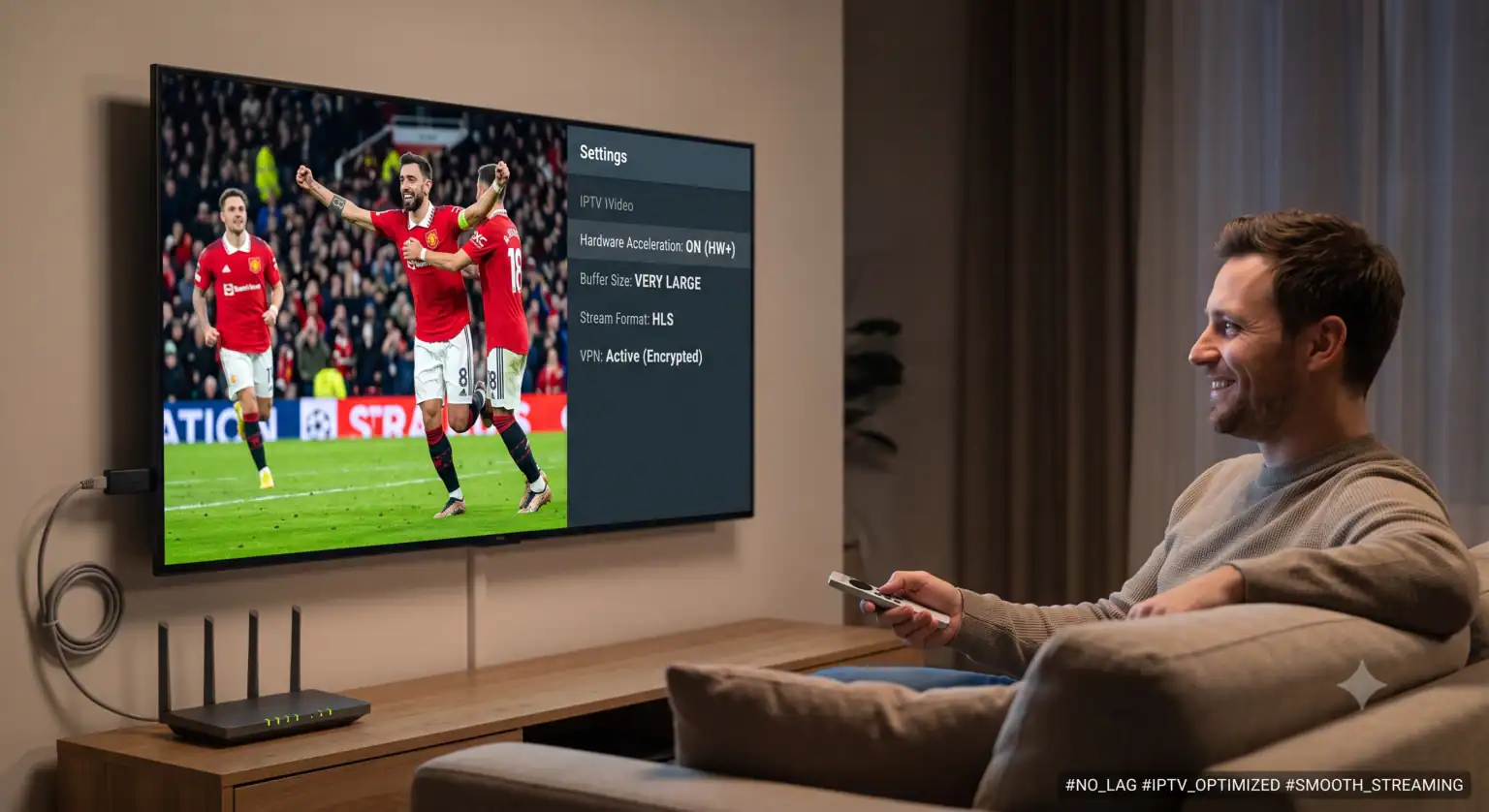
1. Juster avspillingsinnstillingene i appen din
Uansett om du bruker TiviMate, IPTV Smarters Pro, eller en annen populær app, er det de interne spillerinnstillingene som avgjør hvor effektivt videoen behandles.
Aktiver maskinvareakselerasjon: Dette er den viktigste innstillingen. Maskinvareakselerasjon sørger for at enhetens dedikerte grafikkbrikke dekoder videoen i stedet for hovedprosessoren. I appens innstillinger må du se etter “Hardware Decoder” eller “HW+” og sørge for at denne funksjonen er slått på. Hvis du noen gang opplever at du har lyd, men skjermen er svart, kan du bytte tilbake til «Software» (SW), men «HW» er den beste løsningen for jevn avspilling.
Øk bufferstørrelsen: Det høres kanskje litt motstridende ut, men for å unngå forsinkelser må du faktisk vil en buffer. En buffer laster ned noen sekunder av strømmen på forhånd. Hvis internettforbindelsen din hakker litt i et sekund, fortsetter videoen å spilles av fra bufferen. Endre bufferstørrelsen fra “Liten” eller “Null” til “Stor” eller “Veldig stor”. Det kan ta et ekstra sekund å laste inn kanalen første gang, men det forhindrer at videoen fryser under avspilling.
Velg riktig strømningsformat: Hvis appen din gir deg muligheten til å velge mellom formatene TS (MPEG-TS) og HLS (m3u8), bør du velge HLS. HLS er spesielt utviklet for strømming over ustabile nettverk og tilpasser seg svingninger i hastigheten mye bedre.
2. Optimaliser nettverkstilkoblingen din
Din IPTV-strømming krever en konstant, uavbrutt strøm av data. Hvis denne strømmen avbrytes, stopper videoen.
Bytt ut Wi-Fi med Ethernet: Wi-Fi-signaler svekkes når de passerer gjennom vegger og utsettes for forstyrrelser fra andre enheter. Hvis strømmeenheten eller smart-TV-en din har en Ethernet-port, bør du bruke den. Hvis du har en Firestick, bør du bruke noen få dollar på en OTG-Ethernet-adapter. En kablet tilkobling er den aller mest effektive måten å eliminere forsinkelser på.
Bruk 5 GHz-båndet: Hvis du absolutt må bruke Wi-Fi, må du sørge for at enheten din er koblet til ruterenes 5 GHz-nettverk, ikke 2,4 GHz-nettverket. 5 GHz gir betydelig høyere hastigheter og mindre forstyrrelser, men du må plassere ruteren relativt nær TV-en.
Endre DNS-serverne dine: Din internettleverandør (ISP) dirigerer trafikken din automatisk via deres standard DNS-servere, noe som kan føre til forsinkelser. Gå inn i nettverksinnstillingene på enheten din og endre DNS-innstillingene til Cloudflare (1.1.1.1) eller Google (8.8.8.8). Dette enkle trikset gjør ofte at tilkoblingen går raskere og reduserer lastetiden.
3. Unngå hastighetsbegrensning fra internettleverandøren med et VPN
Har du noen gang lagt merke til at strømmingen din fungerer perfekt om dagen, men blir et bufferingmareritt akkurat klokken 20.00 eller under et stort pay-per-view-arrangement? Det skyldes ofte at internettleverandøren reduserer hastigheten.
Mange internettleverandører reduserer aktivt hastigheten på strømmetrafikk som krever stor båndbredde i rushtiden. For å forhindre dette, bruk en pålitelig VPN (Virtual Private Network). Et VPN krypterer trafikken din, noe som betyr at internettleverandøren din ikke kan se at du strømmer IPTV. Hvis de ikke kan se hva du gjør, kan de ikke kunstig begrense hastigheten din.
4. Reduser belastningen på strømmeenheten din
Streaming-enheter som Amazon Firestick eller rimelige Android-bokser har begrenset minne og prosessorkraft. Hvis de blir overbelastet, vil strømmene dine hakke.
Tøm appens cache hver uke: Hver gang du ser på en strømming eller laster inn TV-programoversikten, lagrer appen midlertidige filer. Over tid tar disse filene opp RAM-minne. Gå til appinnstillingene på enheten din, velg din IPTV-app, og trykk på “Tøm cache” (ikke trykk på «Tøm data», ellers sletter du påloggingsopplysningene dine).
Administrer EPG (elektronisk programguide): Det krever mye prosessorkraft å laste inn tusenvis av programoversikter. Gå inn i innstillingene i IPTV-appen din og deaktiver “Automatisk oppdatering av EPG”. Sett den i stedet til å oppdateres manuelt eller bare én gang hver 24. time.
Frigjør lagringsplass: En strømmeenhet trenger litt pusterom for å kunne behandle video på en effektiv måte. Hvis lagringsplassen din er full (95%), vil du oppleve forsinkelser. Slett apper og spill du ikke bruker, og sørg for å ha minst 15% til 20% helt ledig lagringsplass.
Ved å justere maskinvaredekoderne, øke bufferstørrelsen, bruke en kablet tilkobling og holde enhetens cache ryddig, kan du eliminere de aller fleste avspillingsproblemene og nyte innholdet ditt uten avbrudd.
Hvis du foretrekker en trinnvis visuell demonstrasjon, kan du se denne Veiledning for å løse problemer med buffering av IPTV omhandler de mest effektive justeringene av nettverk og enheter for å stabilisere strømmeoppsettet ditt.
 Norwegian
  English (United States)
  German
  Dutch
Dutch  Danish
  English (UK)
  Swedish