
Er is niets zo frustrerend als toekijken hoe je favoriete team op het doel afstormt, terwijl het scherm vervolgens vastloopt op een laadcirkel. Als je voor je dagelijkse entertainment of live sport op IPTV vertrouwt, weet je al dat bufferen publieke vijand nummer één is. Maar hier is het goede nieuws: meestal ligt het probleem niet bij een uitgevallen server of een slechte provider. Meestal zijn een paar verkeerd geconfigureerde instellingen op je apparaat of in je app de boosdoener.
Laten we eens dieper ingaan op de beste IPTV instellingen om vertraging te voorkomen, buffering te verminderen en ervoor te zorgen dat je streams vlekkeloos verlopen.
1. Pas de afspeelinstellingen van je app aan
Of je nu gebruikmaakt van TiviMate, IPTV Smarters Pro, of een andere populaire app: de instellingen van de ingebouwde speler bepalen hoe efficiënt de video wordt verwerkt.
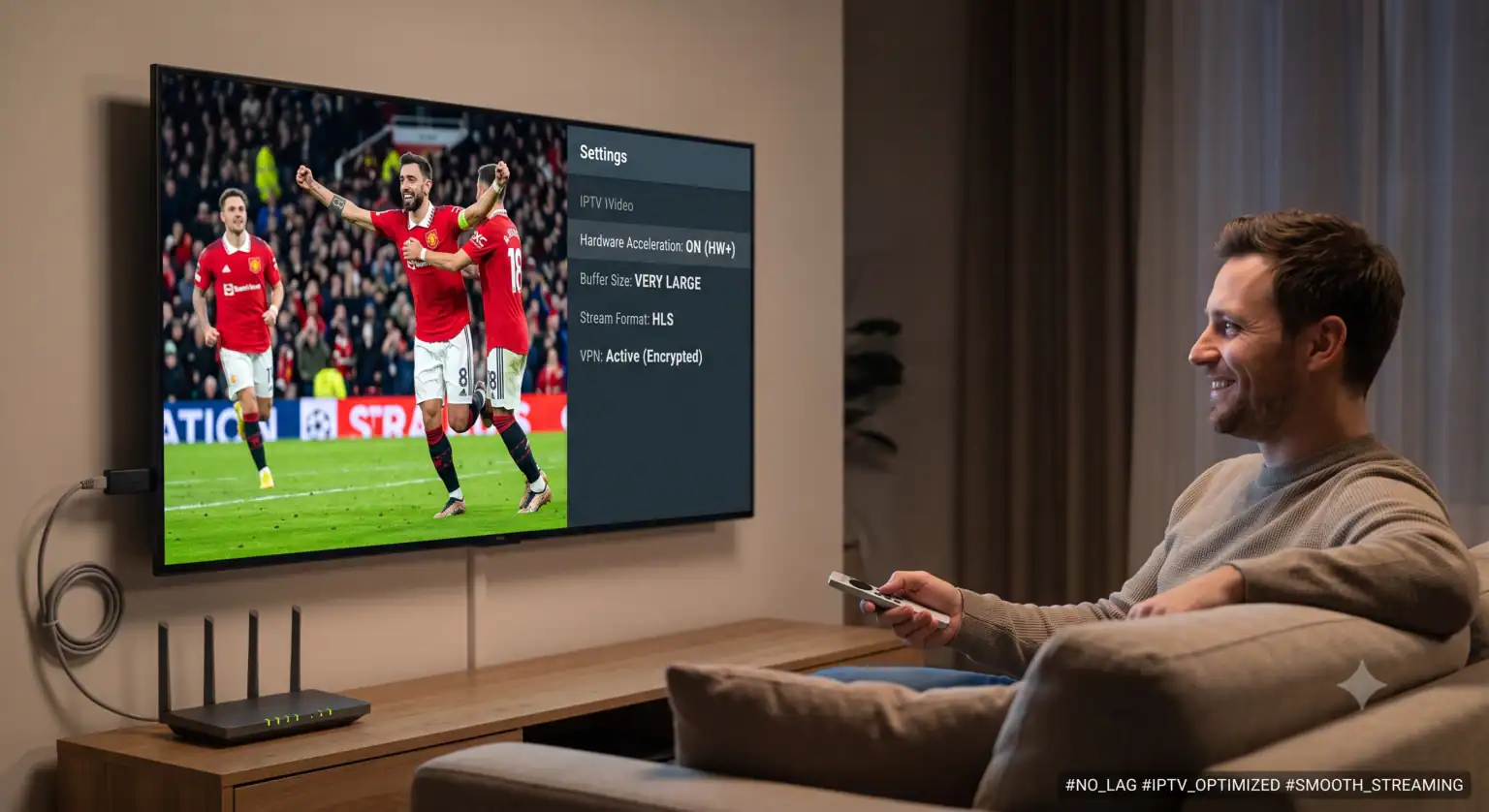
Hardwareversnelling inschakelen: Dit is de allerbelangrijkste instelling. Bij hardwareversnelling wordt de videobeeldverwerking overgenomen door de speciale grafische chip van je apparaat, in plaats van door de hoofdprocessor. Zoek in de instellingen van je app naar “Hardware Decoder” of “HW+” en zorg ervoor dat deze optie is ingeschakeld. Als je ooit geluid hoort terwijl het scherm zwart blijft, kun je terugschakelen naar Software (SW), maar HW is de gouden standaard voor een soepele weergave.
De buffergrootte vergroten: Het klinkt misschien tegenstrijdig, maar om vertraging te voorkomen, moet je eigenlijk willen een buffer. Een buffer laadt een paar seconden van de stream van tevoren op. Als je internetverbinding even hapert, wordt de video gewoon verder afgespeeld vanuit de buffer. Wijzig de buffergrootte van “Klein” of “Nul” naar “Groot” of “Zeer groot”. Het kan in het begin een seconde langer duren om het kanaal te laden, maar dit voorkomt dat de video halverwege vastloopt.
Kies het juiste streamformaat: Als je app je de keuze biedt tussen de formaten TS (MPEG-TS) en HLS (m3u8), kies dan voor HLS. HLS is speciaal ontworpen voor streaming via onstabiele netwerken en past zich veel beter aan snelheidsschommelingen aan.
2. Optimaliseer je netwerkverbinding
Uw IPTV-stream vereist een constante, ononderbroken gegevensstroom. Als die stream wordt onderbroken, stopt de video.
Laat wifi achterwege en kies voor ethernet: Wifi-signalen verzwakken door muren heen en ondervinden storing van andere apparaten. Als je streamingbox of smart-tv een ethernetpoort heeft, maak daar dan gebruik van. Als je een Firestick hebt, koop dan voor een paar dollar een OTG-ethernetadapter. Een bekabelde verbinding is veruit de meest effectieve manier om vertraging te voorkomen.
Gebruik de 5 GHz-band: Als je echt wifi moet gebruiken, zorg er dan voor dat je apparaat is verbonden met het 5 GHz-netwerk van je router, en niet met het 2,4 GHz-netwerk. 5 GHz biedt aanzienlijk hogere snelheden en minder storing, maar je moet de router wel relatief dicht bij de tv plaatsen.
Uw DNS-servers wijzigen: Uw Internet Service Provider (ISP) leidt uw verkeer automatisch om via hun standaard DNS-servers, die soms traag kunnen zijn. Ga naar de netwerkinstellingen van je apparaat en wijzig je DNS-instellingen naar Cloudflare (1.1.1.1) of Google (8.8.8.8). Deze eenvoudige truc zorgt er vaak voor dat de verbinding sneller tot stand komt en dat de laadtijden worden verkort.
3. Omzeil de snelheidsbeperking van je internetprovider met een VPN
Is het je ooit opgevallen dat je stream overdag perfect werkt, maar precies om 20.00 uur of tijdens een groot pay-per-view-evenement verandert in een buffering-nachtmerrie? Dat komt vaak door snelheidsbeperking door je internetprovider.
Veel internetproviders vertragen tijdens piekuren actief streamingverkeer dat veel bandbreedte in beslag neemt. Om dit te voorkomen, gebruik je een betrouwbare VPN (Virtual Private Network). Een VPN versleutelt je internetverkeer, wat betekent dat je internetprovider niet kan zien dat je IPTV streamt. Als ze niet kunnen zien wat je doet, kunnen ze je snelheid ook niet kunstmatig beperken.
4. Ontlast je streamingapparaat
Streamingsticks zoals de Amazon Firestick of goedkope Android-boxen hebben beperkte opslagcapaciteit en rekenkracht. Als ze vastlopen, gaan je streams haperen.
Wis de app-cache wekelijks: Elke keer dat je een stream bekijkt of de tv-gids opent, slaat je app tijdelijke bestanden op. Na verloop van tijd nemen deze bestanden steeds meer RAM in beslag. Ga naar de app-instellingen van je apparaat en selecteer je IPTV-app, en klik op “Cache wissen” (klik niet op ‘Gegevens wissen’, anders worden je inloggegevens gewist).
De EPG (elektronische programmagids) beheren: Het laden van duizenden zenderprogramma's vergt veel rekenkracht. Ga naar de instellingen van je IPTV-app en schakel “EPG automatisch bijwerken” uit. Stel in plaats daarvan in dat de EPG handmatig of slechts één keer per 24 uur wordt bijgewerkt.
Opslagruimte vrijmaken: Een streamingapparaat heeft ruimte nodig om video efficiënt te verwerken. Als je opslagruimte voor 95% vol is, zul je last krijgen van vertraging. Verwijder apps en games die je niet gebruikt en houd ten minste 15% tot 20% van je opslagruimte volledig vrij.
Door je hardwarecodecs aan te passen, je buffercapaciteit te vergroten, je verbinding via een bekabelde verbinding tot stand te brengen en de cache van je apparaat leeg te houden, kun je het overgrote deel van de afspeelproblemen verhelpen en zonder onderbrekingen van je content genieten.
Als je liever een stapsgewijze visuele uitleg hebt, dan is dit handleiding voor het oplossen van bufferingproblemen bij IPTV behandelt de meest effectieve aanpassingen aan je netwerk en apparaten om je streamingopstelling stabieler te maken.
 Dutch
Dutch  English (United States)
  German
  Danish
  English (UK)
  Norwegian
  Swedish