
Heb je moeite om je M3U-afspeellijst werken in VLC? Je bent niet de enige. Of je nu bezig bent met het opzetten van een IPTV streamen of je lokale muziekbibliotheek ordenen, het laden van een .m3u bestanden kunnen soms ingewikkelder lijken dan ze eigenlijk zouden moeten zijn.
Ik gebruik VLC al jaren, en het is zonder twijfel de beste speler voor M3U bestanden, omdat het vrijwel elk formaat aankan dat je er maar op gooit. In deze handleiding zal ik je door de de snelste en meest betrouwbare manieren om je afspeellijsten te laden op Windows, Mac, Android en iOS.
Hoe je M3U-afspeellijsten kunt bekijken op Windows en Mac
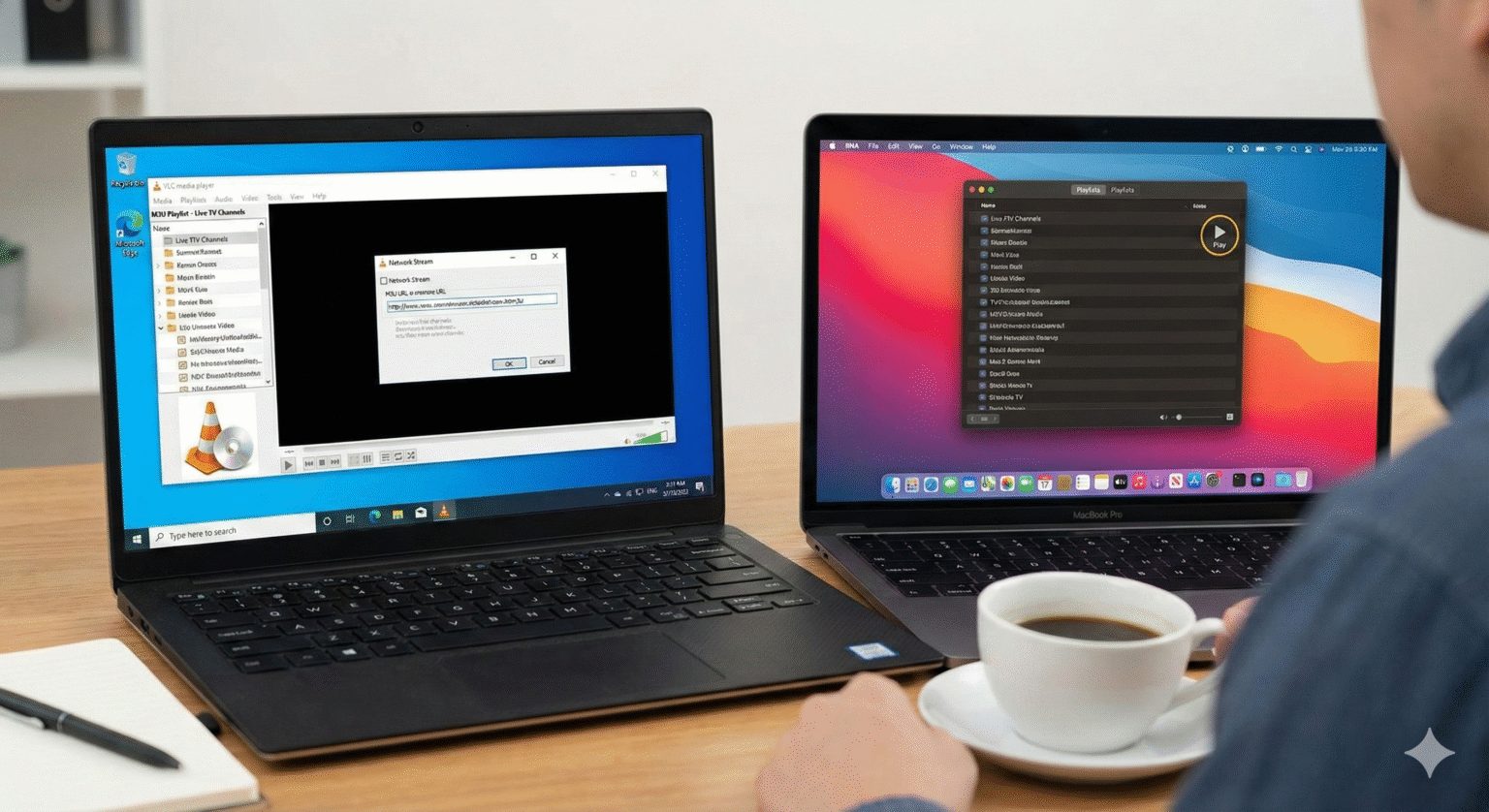
Als je een desktopcomputer gebruikt, heb je de meeste controle. Hier zijn mijn drie favoriete methoden, gerangschikt van de eenvoudigste tot de meest geavanceerde.
Methode 1: “Slepen en neerzetten” (snelst)
Meest geschikt voor: Lokale bestanden die op je computer zijn opgeslagen.
Lancering VLC-mediaspeler.
Open je map en zoek je
.m3uof.m3u8bestand.Klikken, slepen en neerzetten het bestand rechtstreeks in het VLC-venster.
Boem Je afspeellijst is geladen. Druk op
Ctrl + L(Windows) ofCmd + Shift + P(Mac) om de volledige lijst met nummers of zenders te bekijken.
Methode 2: De methode via “Bestand openen”
Meest geschikt voor: wanneer je op een formele manier naar bestanden wilt zoeken.
Klik in VLC op Media (Windows) of Bestand (Mac) in het hoofdmenu.
Selecteer Bestand openen….
Ga naar je opgeslagen
.m3uafspeellijst en dubbelklik erop.
Methode 3: Streamen via een netwerk-URL (onmisbaar voor IPTV)
Meest geschikt voor: livestreams van tv-programma’s en IPTV-links.
Kopieer de URL van je M3U-bestand naar je klembord.
Klik in VLC op Media > Open Netwerk Stream (Windows:
Ctrl + N) of Bestand > Netwerk openen (Mac:Cmd + N).Plak de URL in het veld voor de netwerk-URL.
Klik op Speel.
Pro-tip: Als de stream hapert, kun je proberen hem een paar seconden te pauzeren zodat hij de beelden in de cache kan opslaan.
Hoe laad je M3U-afspeellijsten op Android?
VLC voor Android is een krachtpatser. Hier lees je hoe je je streams op je telefoon of tablet aan de praat krijgt.
Optie A: Bestanden rechtstreeks laden
Downloaden
.m3ubestand naar je apparaat.Open uw Bestandsbeheer app (zoals Google Bestanden).
Tik op de
.m3ubestand.Selecteer VLC wanneer de vraag “Openen met…” wordt gesteld.
Opmerking: Tik op het “hamburger”-pictogram (drie streepjes) in de speler om je volledige kanaallijst te bekijken.
Optie B: Een URL streamen
Open de VLC voor Android app.
Tik op Meer (de drie puntjes
...) rechtsonder.Tik op + Nieuwe stream.
Plak je M3U-link en klik op de Oranje pijl.
Hoe laad je M3U-afspeellijsten op een iPhone en iPad (iOS)?
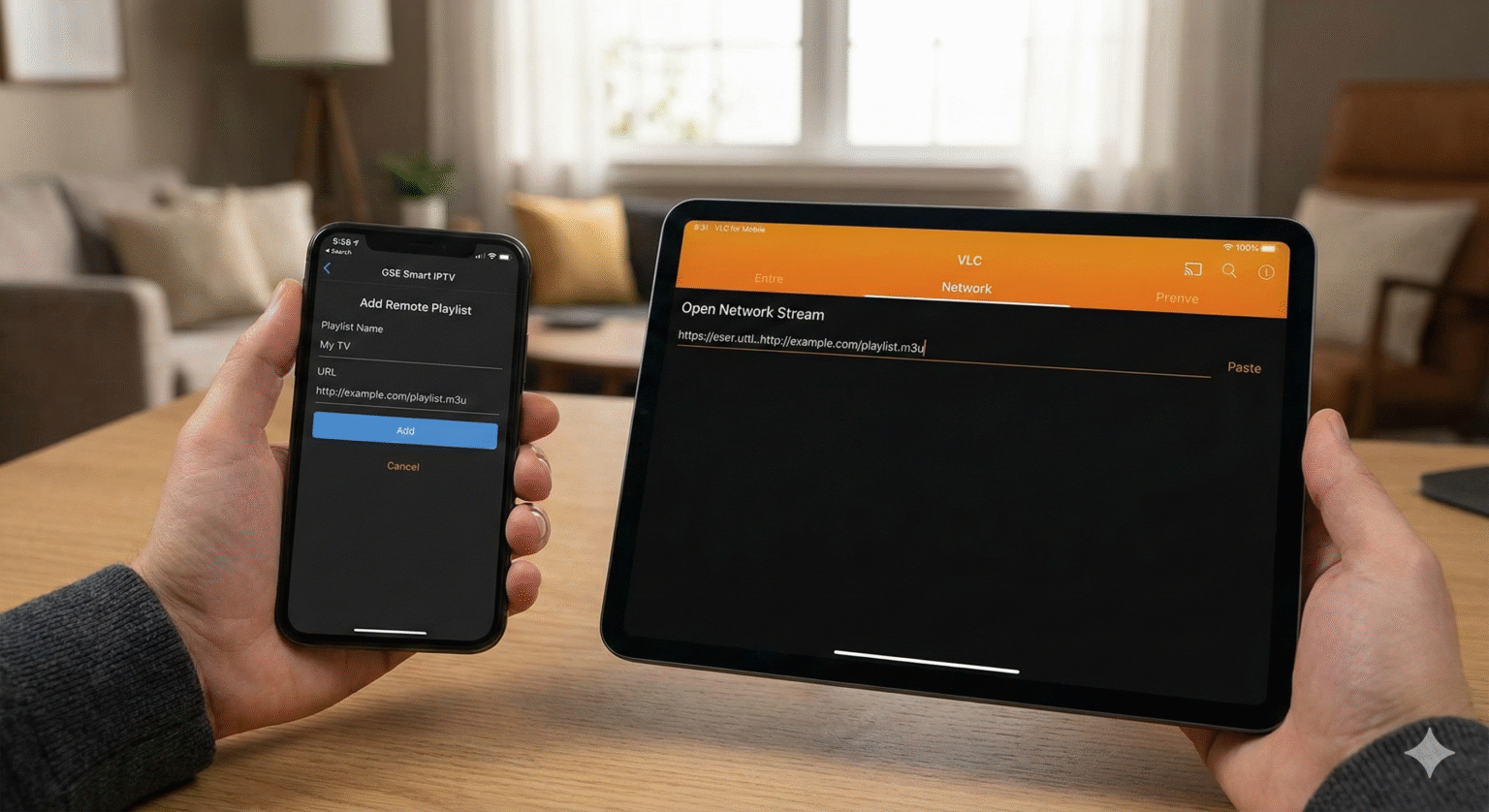
Apple maakt het beheren van bestanden lastig, maar VLC vult die leemte op.
Optie A: De netwerkstreammethode (aanbevolen)
Open VLC voor mobiel.
Tik op de Netwerk tabblad onderaan.
Selecteer Open Network Stream.
Plak je URL en tik op Open Network Stream.
Optie B: Lokale bestanden importeren
Sla je
.m3ubestand naar je Bestanden app (op mijn iPhone of in iCloud).Open de Bestanden app en zoek de afspeellijst.
Houd het bestand lang ingedrukt -> Delen.
Tik op de VLC pictogram. Hierdoor wordt VLC gedwongen om de afspeellijst te openen en te indexeren.
Problemen oplossen: Waarom werkt mijn afspeellijst niet?
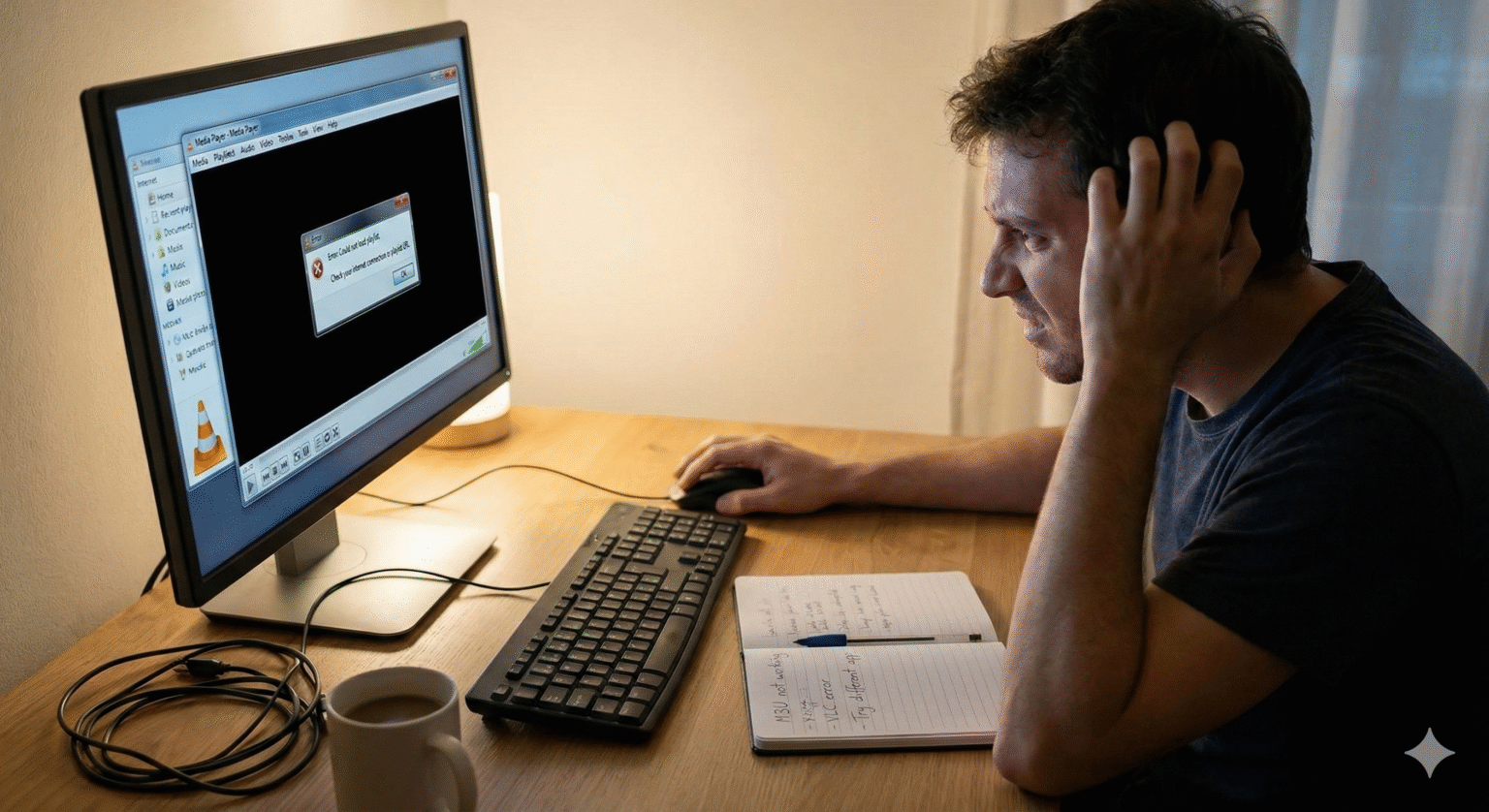
Als je foutmeldingen krijgt, bekijk dan eerst deze veelvoorkomende oplossingen voordat je het opgeeft.
🛑 Probleem: De afspeellijst is leeg (0 nummers)
De oorzaak: Onjuiste bestandspaden. De oplossing: Open uw .m3u bestand in een teksteditor (Kladblok). Bekijk de bestandspaden.
Als ze naar een specifieke schijf verwijzen (bijvoorbeeld,
D:\Music\Song.mp3) en je hebt het bestand naar je telefoon verplaatst, dan werkt het niet.Oplossing: Zorg ervoor dat de audio- en videobestanden zich in de dezelfde map als afspeellijst en gebruik “relatieve” paden (bijvoorbeeld gewoon
Song.mp3).
⏩ Probleem: VLC springt van kanaal naar kanaal
De oorzaak: VLC kan geen verbinding maken met de bron. De oplossing:
Voor IPTV: Je link is mogelijk verlopen of geografisch geblokkeerd (probeer een VPN), of het maximale aantal verbindingen is bereikt.
Voor lokale bestanden: De bestanden staan niet op de plek waar de afspeellijst denkt dat ze staan.
🔒 Probleem: Fout 403 Toegang geweigerd / 401 Geen toestemming
De oorzaak: Uw IPTV De provider heeft de verbinding geweigerd. De oplossing:
Controleer of er geen typefouten in de gebruikersnaam of het wachtwoord in je URL staan.
Sommige providers blokkeren VLC specifiek. Mogelijk moet je een app gebruiken die speciaal voor IPTV is bedoeld (zoals TiviMate of Smarters) als VLC het nog steeds niet doet, aangezien VLC op mobiele apparaten niet zomaar aangepaste User-Agent-headers kan toevoegen.
Heeft deze handleiding je geholpen bij het instellen? Sla deze pagina dan op voor later, voor het geval je hem nog nodig hebt problemen oplossen je verbinding opnieuw!
 Dutch
Dutch  English (United States)
  German
  Danish
  English (UK)
  Norwegian
  Swedish