
Har du problemer med å få M3U-spilleliste jobber i VLC? Du er ikke alene. Uansett om du skal sette opp en IPTV strømme eller organisere det lokale musikkbiblioteket ditt, laste inn en .m3u Filhåndtering kan noen ganger virke mer komplisert enn den burde være.
Jeg har brukt VLC i mange år, og det er uten tvil den beste avspilleren for M3U filer, fordi programmet takler nesten alle formater du gir det. I denne veiledningen skal jeg gå gjennom de raskeste og mest pålitelige måtene for å laste inn spillelistene dine på Windows, Mac, Android og iOS.
Slik ser du på M3U-spillelister på Windows og Mac
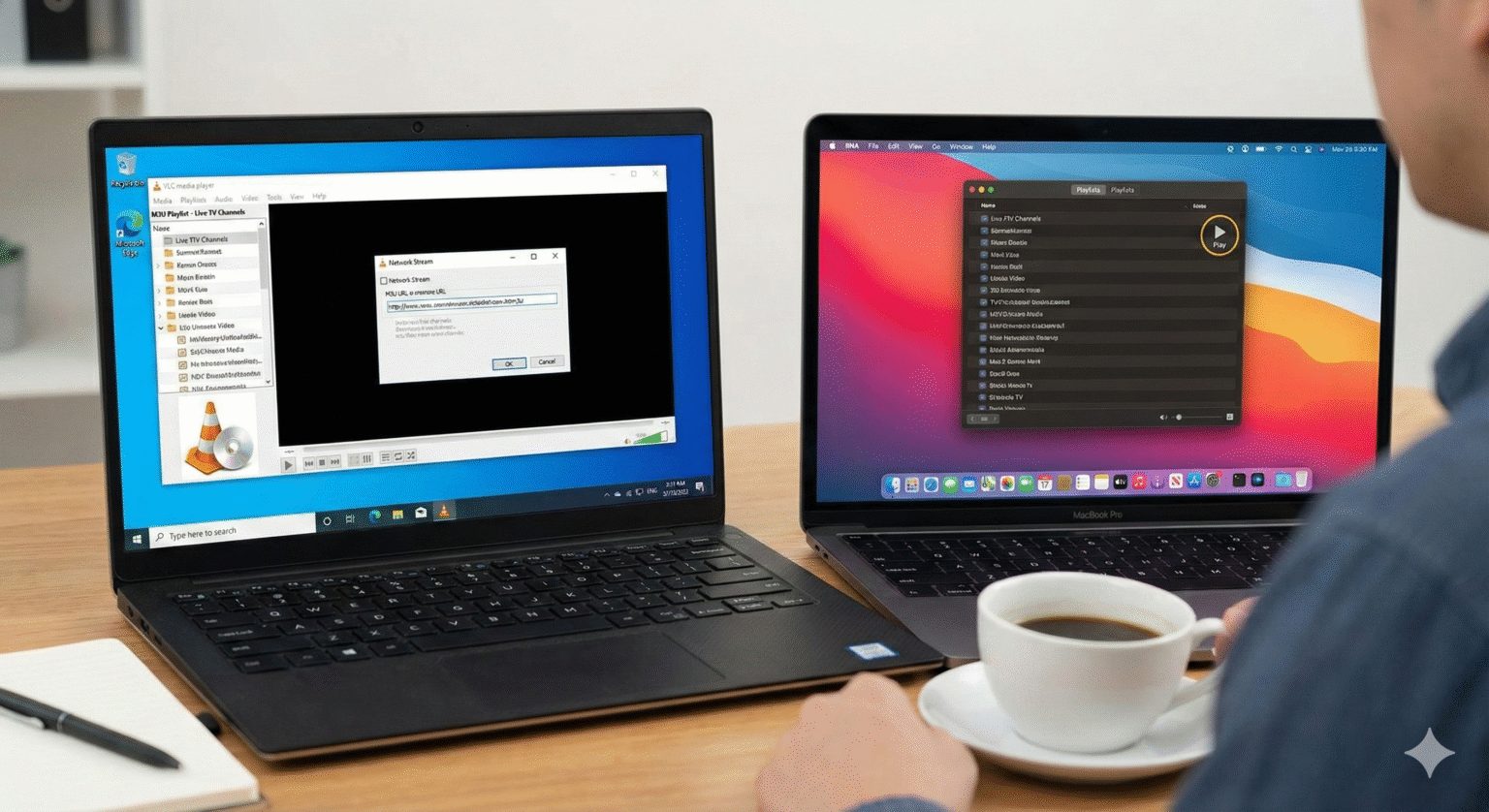
Hvis du bruker en stasjonær PC, har du størst kontroll. Her er mine tre favorittmetoder, rangert fra den enkleste til den mest avanserte.
Metode 1: “Dra og slipp” (raskest)
Best egnet for: Lokale filer som er lagret på datamaskinen din.
Lansering VLC Media Player.
Åpne filmappen din og finn
.m3ueller.m3u8fil.Klikk, dra og slipp filen direkte inn i VLC-vinduet.
Boom Spillelisten din er lastet inn. Trykk på
Ctrl + L(Vinduer) ellerCmd + Shift + P(Mac) for å se hele listen over spor eller kanaler.
Metode 2: “Åpne fil”-metoden
Best egnet for: Når du ønsker å søke etter filer på en systematisk måte.
I VLC klikker du på Media (Windows) eller Fil (Mac) i toppmenyen.
Velg Åpne fil….
Gå til dine lagrede
.m3uspillelisten og dobbeltklikk på den.
Metode 3: Strømming via nettverks-URL (avgjørende for IPTV)
Best egnet for: Direkte TV-sendinger og IPTV-lenker.
Kopier M3U-URL-en til utklippstavlen.
I VLC klikker du på Media > Åpen nettverksstrøm (Windows:
Ctrl + N) eller Fil > Åpne nettverk (Mac:Cmd + N).Lim inn nettadressen i feltet for nettverks-URL.
Klikk Spill.
Profftips: Hvis strømmen hakker, kan du prøve å sette den på pause i noen sekunder for å gi den tid til å lagre innholdet i hurtigbufferen.
Slik laster du inn M3U-spillelister på Android
VLC for Android er et kraftverk. Her viser vi deg hvordan du får strømmene til å fungere på telefonen eller nettbrettet ditt.
Alternativ A: Direkte filinnlasting
Last ned
.m3ufil til enheten din.Åpne din Filbehandling app (som Google Files).
Trykk på
.m3ufil.Velg VLC når man blir spurt “Åpne med…”.
Merk: Trykk på “hamburger”-ikonet (tre linjer) i spilleren for å se hele kanallisten din.
Alternativ B: Strømming av en URL
Åpne VLC for Android app.
Trykk på Mer (de tre prikkene
...) nederst til høyre.Trykk på + Ny strøm.
Lim inn M3U-lenken din og trykk på Oransje pil.
Slik laster du inn M3U-spillelister på iPhone og iPad (iOS)
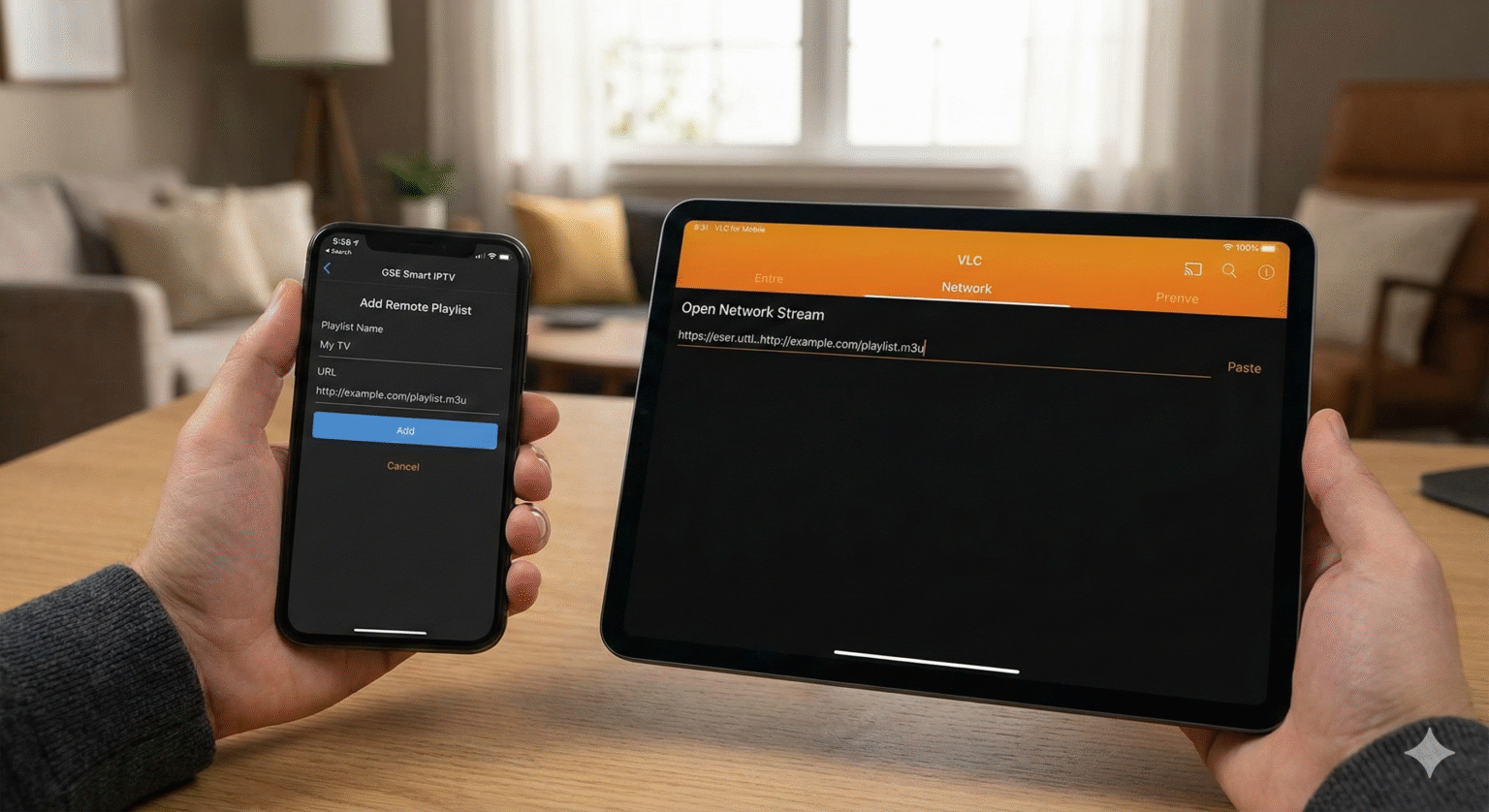
Apple gjør filhåndtering litt vanskelig, men VLC løser problemet.
Alternativ A: Nettverksstrømningsmetoden (anbefalt)
Åpen VLC for mobil.
Trykk på Nettverk fanen nederst.
Velg Åpne nettverksstrøm.
Lim inn nettadressen din og trykk på Åpne nettverksstrøm.
Alternativ B: Importere lokale filer
Lagre din
.m3ufil til din Filer app (på min iPhone eller i iCloud).Åpne Filer appen og finn spillelisten.
Trykk lenge på filen -> Del.
Trykk på VLC ikon. Dette tvinger VLC til å åpne og indeksere spillelisten.
Feilsøking: Hvorfor fungerer ikke spillelisten min?
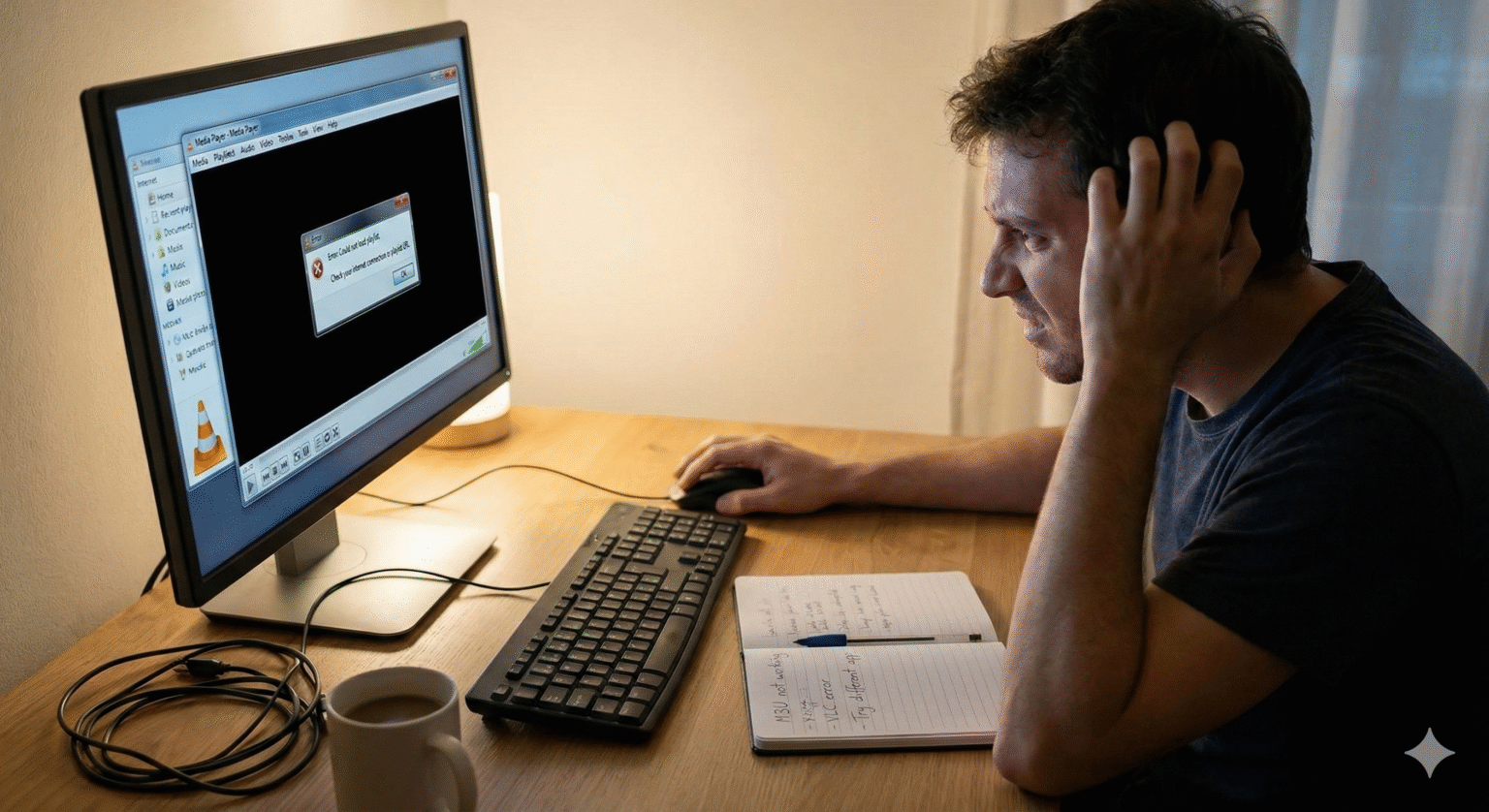
Hvis du får feilmeldinger, bør du sjekke disse vanlige løsningene før du gir opp.
🛑 Problem: Spillelisten er tom (0 spor)
Årsaken: Feil i filstier. Løsningen: Åpne din .m3u filen i et tekstredigeringsprogram (Notisblokk). Se på filstiene.
Hvis de peker på en bestemt stasjon (f.eks.,
D:\Musikk\Song.mp3) og du har flyttet filen til telefonen din, vil det ikke fungere.Løsning: Sørg for at lyd- og videofilene ligger i samme mappe som spilleliste og bruk “relative” baner (f.eks. bare
Song.mp3).
⏩ Problem: VLC hopper over kanaler
Årsaken: VLC klarer ikke å koble seg til kilden. Løsningen:
For IPTV: Koblingen din kan ha gått ut eller være geografisk blokkert (prøv en VPN), eller har nådd grensen for antall tilkoblinger.
For lokale filer: Filene ligger ikke der spillelisten tror de er.
🔒 Problem: Feil 403 Forbudt / 401 Uautorisert
Årsaken: Din IPTV Tjenesteleverandøren avviste tilkoblingen. Løsningen:
Sjekk om det er skrivefeil i brukernavnet eller passordet i nettadressen.
Noen leverandører blokkerer nettopp VLC. Det kan hende du må bruke en app som er spesielt beregnet på IPTV (for eksempel TiviMate eller Smarters) hvis VLC fortsatt ikke fungerer, ettersom VLC ikke uten videre kan legge inn egendefinerte User-Agent-overskrifter på mobilen.
Hjalp denne veiledningen deg med å komme i gang? Lagre denne siden til senere, i tilfelle du trenger den feilsøke tilkoblingen din igjen!
 Norwegian
  English (United States)
  German
  Dutch
Dutch  Danish
  English (UK)
  Swedish