
Haben Sie Schwierigkeiten, Ihr M3U-Wiedergabeliste tätig in VLC? Da bist du nicht allein. Ganz gleich, ob du gerade dabei bist, ein IPTV Musik streamen oder Ihre lokale Musikbibliothek organisieren, das Laden einer .m3u Das Erstellen einer Datei kann manchmal komplizierter erscheinen, als es eigentlich sein sollte.
Ich nutze VLC schon seit Jahren, und es ist zweifellos der beste Player für M3U Dateien, da es fast jedes Format verarbeitet, das man ihm vorlegt. In dieser Anleitung werde ich Ihnen die die schnellsten und zuverlässigsten Methoden um Ihre Wiedergabelisten unter Windows, Mac, Android und iOS zu laden.
So spielen Sie M3U-Playlisten unter Windows und Mac ab
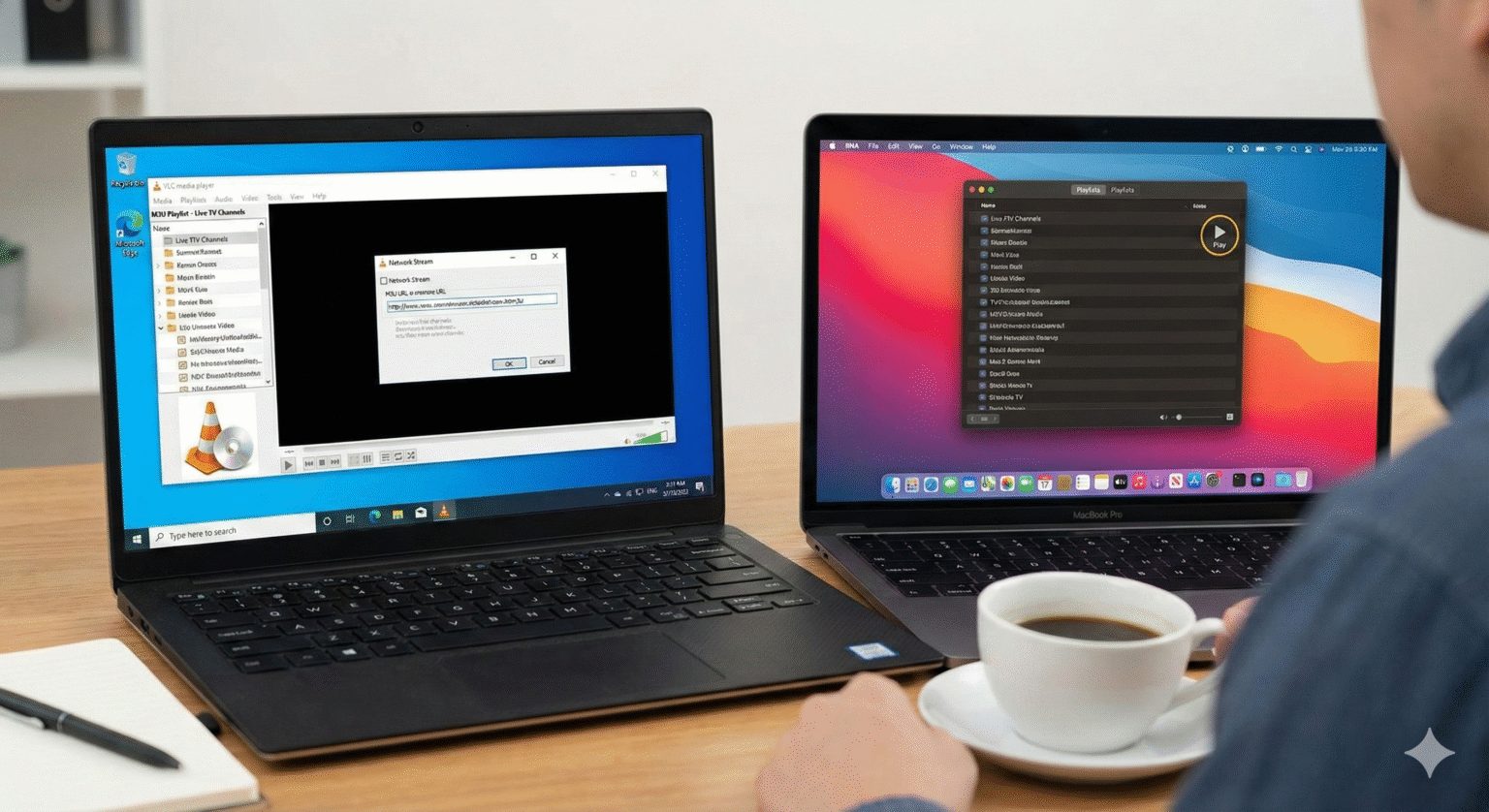
Wenn Sie einen Desktop-Computer nutzen, haben Sie die größte Kontrolle. Hier sind meine drei bevorzugten Methoden, geordnet von der einfachsten bis zur fortgeschrittensten.
Methode 1: “Drag & Drop” (am schnellsten)
Am besten geeignet für: Lokale Dateien, die auf Ihrem Computer gespeichert sind.
Start VLC-Medienspieler.
Öffne deinen Ordner und suche deine
.m3uoder.m3u8Datei.Klicken, ziehen und ablegen die Datei direkt in das VLC-Fenster ziehen.
Boom Deine Playlist wurde geladen. Drücke
Strg + L(Windows) oderCmd + Umschalt + P(Mac), um die vollständige Liste der Titel oder Kanäle anzuzeigen.
Methode 2: Der Weg über “Datei öffnen”
Am besten geeignet für: Wenn Sie systematisch nach Dateien suchen möchten.
Klicken Sie in VLC auf Medien (Windows) oder Datei (Mac) im oberen Menü.
Wählen Sie Datei öffnen….
Navigieren Sie zu Ihren gespeicherten
.m3uWiedergabeliste und doppelklicken Sie darauf.
Methode 3: Streaming über eine Netzwerk-URL (unverzichtbar für IPTV)
Am besten geeignet für: Live-TV-Streams und IPTV-Links.
Kopieren Sie Ihre M3U-URL in die Zwischenablage.
Klicken Sie in VLC auf Medien > Offener Netzwerk-Stream (Windows:
Strg + N) oder Datei > Netzwerk öffnen (Mac:Cmd + N).Füge die URL ein in das Feld „Netzwerk-URL“ ein.
Klicken Sie auf Spielen.
Profi-Tipp: Falls der Stream ruckelt, versuche, ihn für ein paar Sekunden anzuhalten, damit er Daten zwischenspeichern kann.
So laden Sie M3U-Playlisten auf Android-Geräte
VLC für Android ist ein echtes Kraftpaket. Hier erfahren Sie, wie Sie Ihre Streams auf Ihrem Smartphone oder Tablet abspielen können.
Option A: Direktes Laden der Datei
Herunterladen der
.m3uDatei auf Ihr Gerät.Öffnen Sie Ihr Datei-Manager App (wie z. B. Google Dateien).
Tippe
.m3uDatei.Wählen Sie VLC auf die Frage “Mit … öffnen”.
Anmerkung: Tippe im Player auf das “Hamburger”-Symbol (drei Striche), um deine vollständige Kanalliste anzuzeigen.
Option B: Eine URL streamen
Öffnen Sie die VLC für Android app.
Tippen Sie auf . Mehr (die drei Punkte
...) unten rechts.Tippen Sie auf . + Neuer Stream.
Fügen Sie Ihren M3U-Link ein und klicken Sie auf die Schaltfläche Orangefarbener Pfeil.
So laden Sie M3U-Wiedergabelisten auf das iPhone und iPad (iOS)
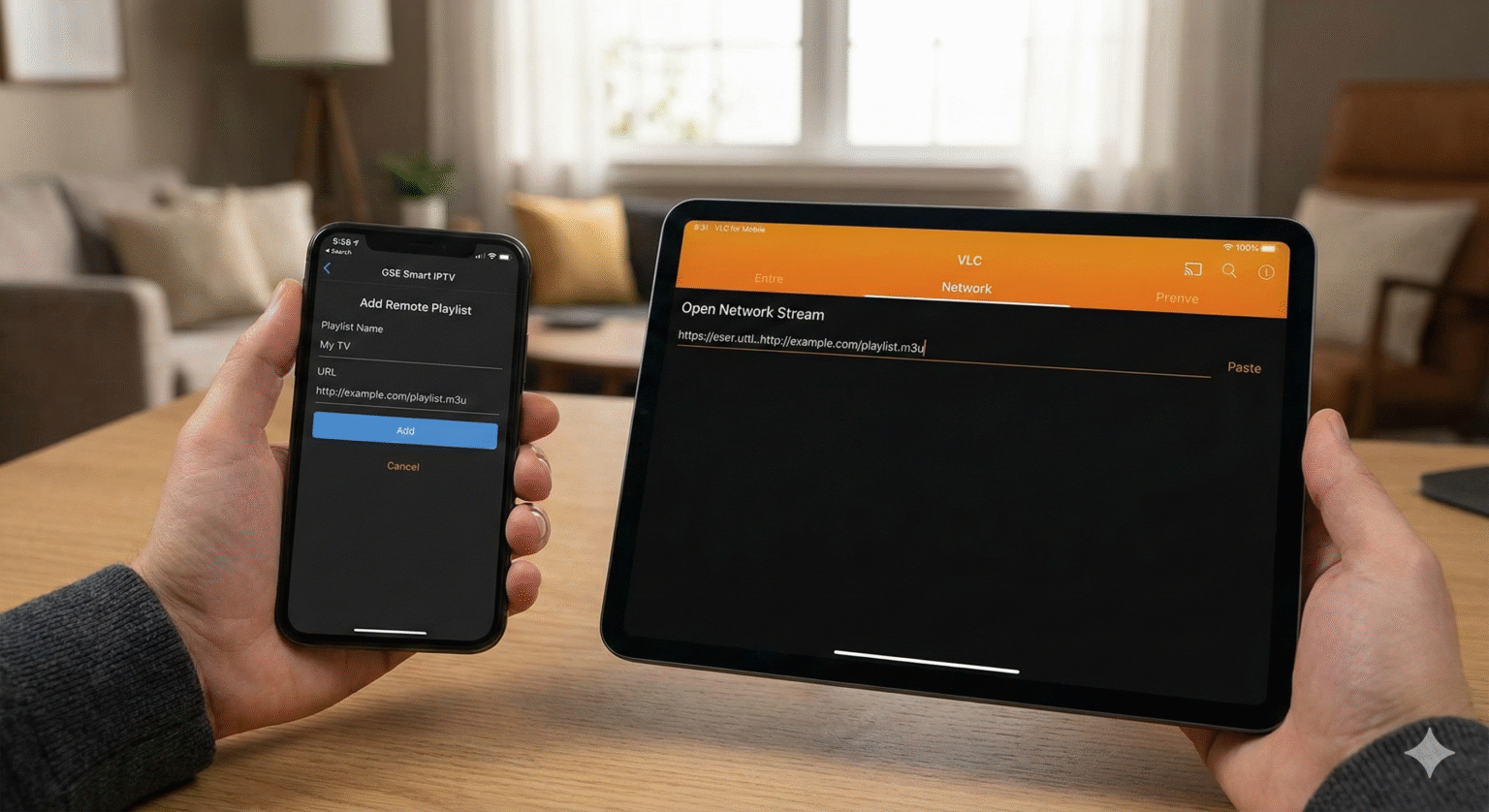
Apple macht die Dateiverwaltung etwas kompliziert, aber VLC schließt diese Lücke.
Option A: Die Netzwerk-Stream-Methode (empfohlen)
Öffnen Sie VLC für Mobilgeräte.
Tippe Netzwerk Registerkarte unten.
Wählen Sie Netzwerk-Stream öffnen.
Füge deine URL ein und tippe auf Netzwerk-Stream öffnen.
Option B: Lokale Dateien importieren
Speichere deine
.m3uDatei in Ihren Dateien App (auf meinem iPhone oder in iCloud).Öffnen Sie die Dateien App und suchen Sie die Wiedergabeliste.
Datei lange drücken -> Teilen.
Tippe VLC Symbol. Dadurch wird VLC dazu veranlasst, die Wiedergabeliste zu öffnen und zu indizieren.
Fehlerbehebung: Warum funktioniert meine Wiedergabeliste nicht?
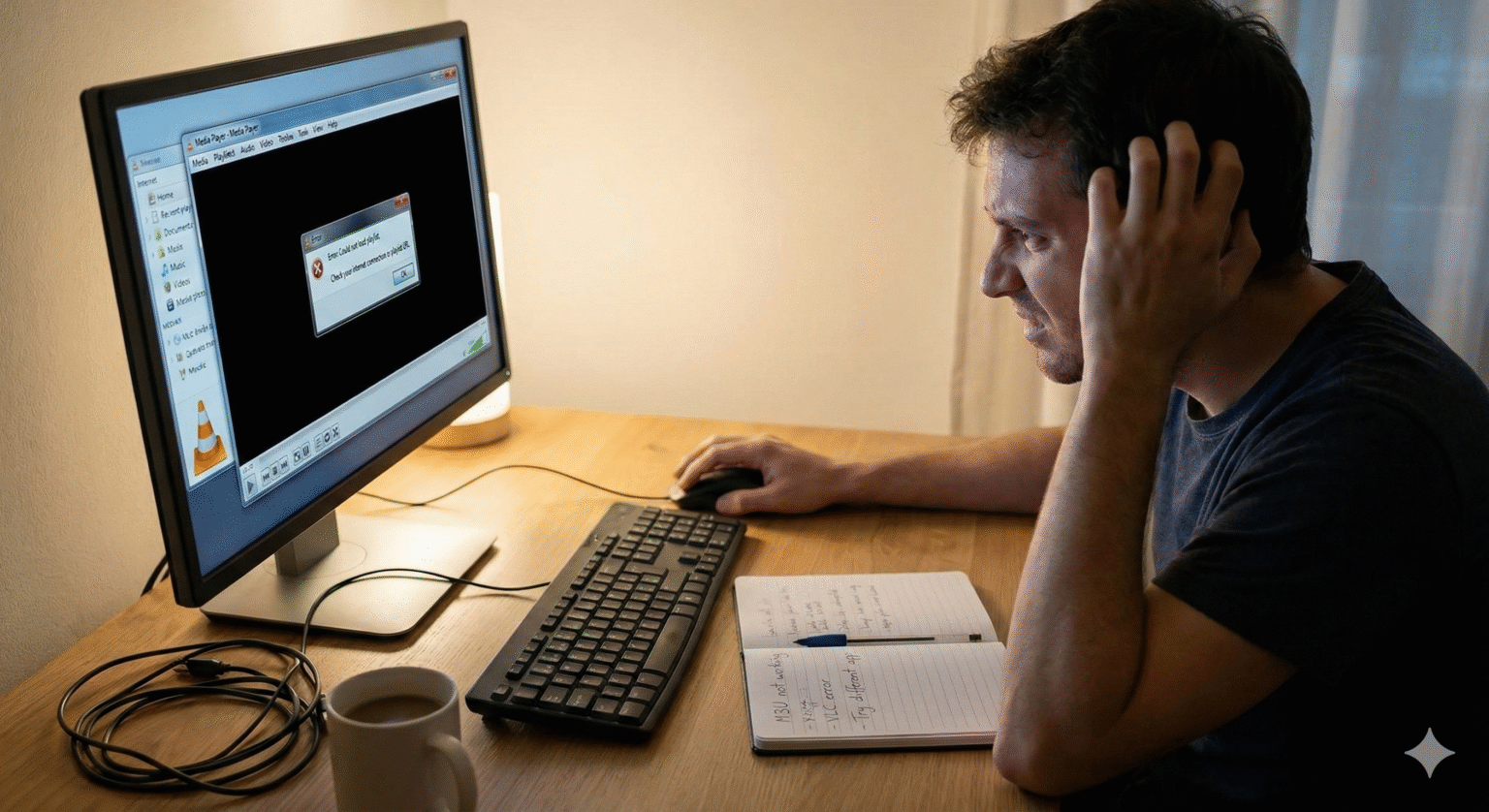
Sollten Fehler auftreten, probieren Sie zunächst diese gängigen Lösungen aus, bevor Sie aufgeben.
🛑 Problem: Die Wiedergabeliste ist leer (0 Titel)
Der Grund: Fehlerhafte Dateipfade. Die Lösung: Öffnen Sie Ihr .m3u Datei in einem Texteditor (Notepad) öffnen. Sehen Sie sich die Dateipfade an.
Wenn sie auf ein bestimmtes Laufwerk verweisen (z. B.,
D:\Musik\Song.mp3) und du hast die Datei auf dein Handy verschoben, wird es nicht funktionieren.Lösung: Stellen Sie sicher, dass sich die Audio-/Videodateien im derselbe Ordner als Wiedergabeliste und verwenden Sie “relative” Pfade (z. B. einfach
Song.mp3).
⏩ Problem: VLC springt zwischen den Kanälen hin und her
Der Grund: VLC kann keine Verbindung zur Quelle herstellen. Die Lösung:
Für IPTV: Dein Link ist möglicherweise abgelaufen oder geografisch gesperrt (versuche es mit einem VPN) oder die Anzahl der Verbindungen ist erschöpft.
Für lokale Dateien: Die Dateien befinden sich nicht dort, wo die Wiedergabeliste sie vermutet.
🔒 Problem: Fehler 403 „Zugang verweigert“ / 401 „Nicht autorisiert“
Der Grund: Ihr IPTV Der Anbieter hat die Verbindung abgelehnt. Die Lösung:
Überprüfen Sie Ihre URL auf Tippfehler im Benutzernamen oder Passwort.
Manche Anbieter blockieren VLC gezielt. Möglicherweise müssen Sie eine spezielle IPTV-App verwenden (wie TiviMate oder Smarters), falls VLC weiterhin versagt, da VLC auf Mobilgeräten nicht ohne Weiteres benutzerdefinierte User-Agent-Header einfügen kann.
Hat Ihnen diese Anleitung bei der Einrichtung geholfen? Speichern Sie diese Seite für später, falls Sie sie noch einmal benötigen sollten. Fehlerbehebung Ihre Verbindung erneut!
 German
  English (United States)
  Dutch
Dutch  Danish
  English (UK)
  Norwegian
  Swedish