
Har du svært ved at få din M3U-spilleliste arbejder i VLC? Du er ikke alene. Uanset om du er i gang med at oprette en IPTV afspille eller organisere dit lokale musikbibliotek, indlæse en .m3u Det kan nogle gange føles mere kompliceret, end det burde være.
Jeg har brugt VLC i årevis, og det er uden tvivl den bedste afspiller til M3U filer, fordi det kan håndtere stort set alle formater, man giver det. I denne vejledning vil jeg gennemgå de hurtigste og mest pålidelige måder for at indlæse dine afspilningslister på Windows, Mac, Android og iOS.
Sådan afspiller du M3U-afspilningslister på Windows og Mac
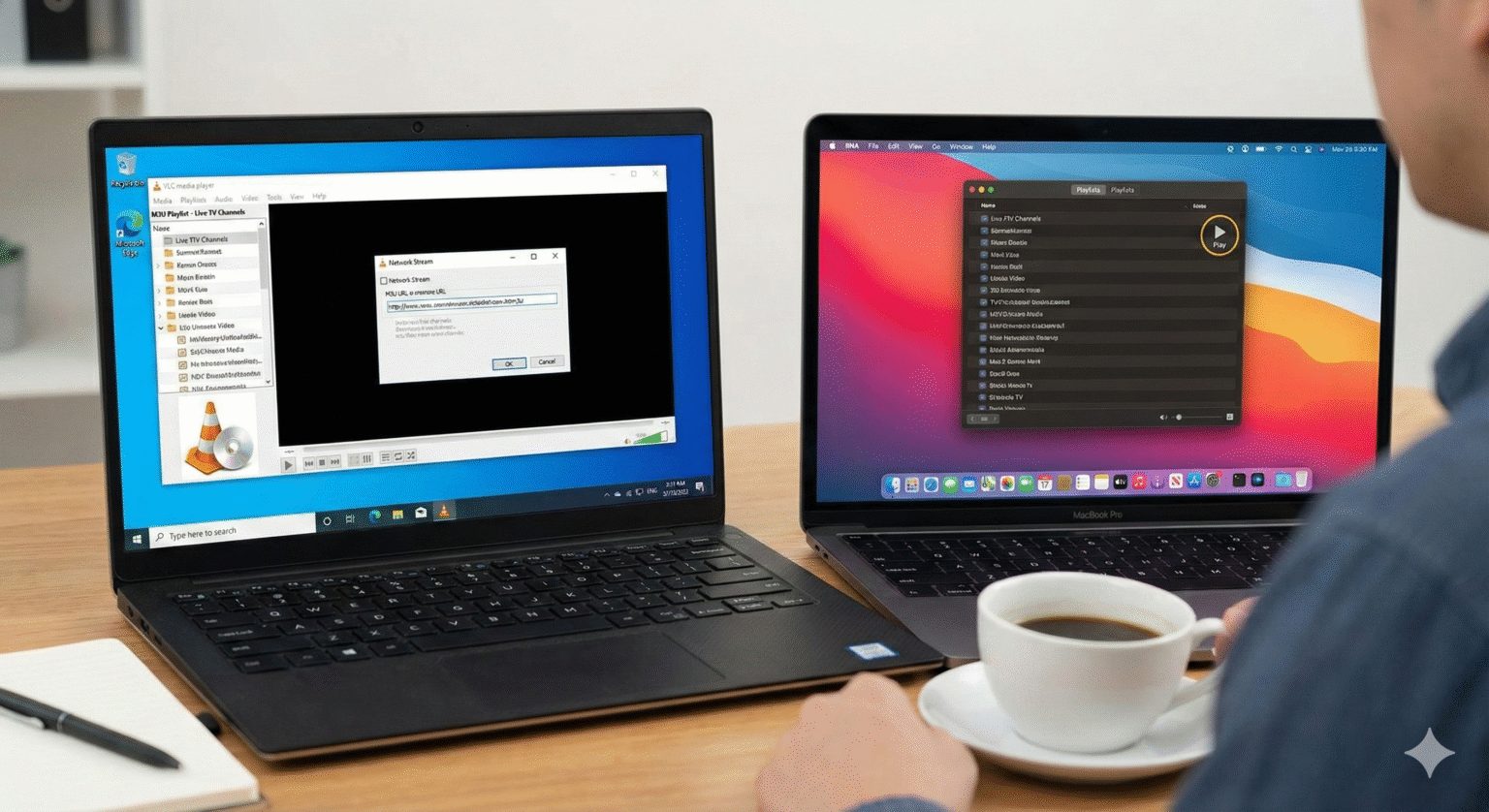
Hvis du bruger en stationær computer, har du størst kontrol. Her er mine tre foretrukne metoder, rangordnet fra den nemmeste til den mest avancerede.
Metode 1: “Træk og slip” (den hurtigste)
Bedst egnet til: Lokale filer, der er gemt på din computer.
Start VLC medieafspiller.
Åbn din filmappe, og find din
.m3ueller.m3u8fil.Klik, træk og slip filen direkte ind i VLC-vinduet.
Boom Din afspilningsliste er indlæst. Tryk på
Ctrl + L(Vinduer) ellerCmd + Shift + P(Mac) for at se den fulde liste over numre eller kanaler.
Metode 2: Metoden med “Åbn fil”
Bedst egnet til: Når du vil gennemse filer på en formel måde.
I VLC skal du klikke på Medier (Windows) eller Fil (Mac) i topmenuen.
Vælg Åbn fil….
Gå til dine gemte
.m3uafspilningslisten og dobbeltklik på den.
Metode 3: Streaming via netværks-URL (nødvendigt for IPTV)
Bedst egnet til: Live-tv-streams og IPTV-links.
Kopier din M3U-URL til udklipsholderen.
I VLC skal du klikke på Medier > Åben netværksstrøm (Windows:
Ctrl + N) eller Filer > Åbn netværk (Mac:Cmd + N).Indsæt URL’en i feltet til netværks-URL.
Klik på Spil.
Et godt råd: Hvis afspilningen hakker, kan du prøve at sætte den på pause i et par sekunder, så den kan gemme indholdet i cachen.
Sådan indlæses M3U-afspilningslister på Android
VLC til Android er et sandt kraftcenter. Her kan du se, hvordan du får dine streaminger til at køre på din telefon eller tablet.
Mulighed A: Direkte filindlæsning
Download den
.m3ufilen til din enhed.Åbn din Filhåndtering app (f.eks. Google Files).
Tryk på
.m3ufil.Vælg VLC når man bliver spurgt “Åbn med…”.
Bemærk: Tryk på “hamburger”-ikonet (de tre streger) i afspilleren for at se din fulde kanalliste.
Mulighed B: Streaming af en URL
Åbn den VLC til Android app.
Tap Mere (de tre prikker
...) nederst til højre.Tap + Ny stream.
Indsæt dit M3U-link og klik på Orange pil.
Sådan indlæses M3U-afspilningslister på iPhone og iPad (iOS)
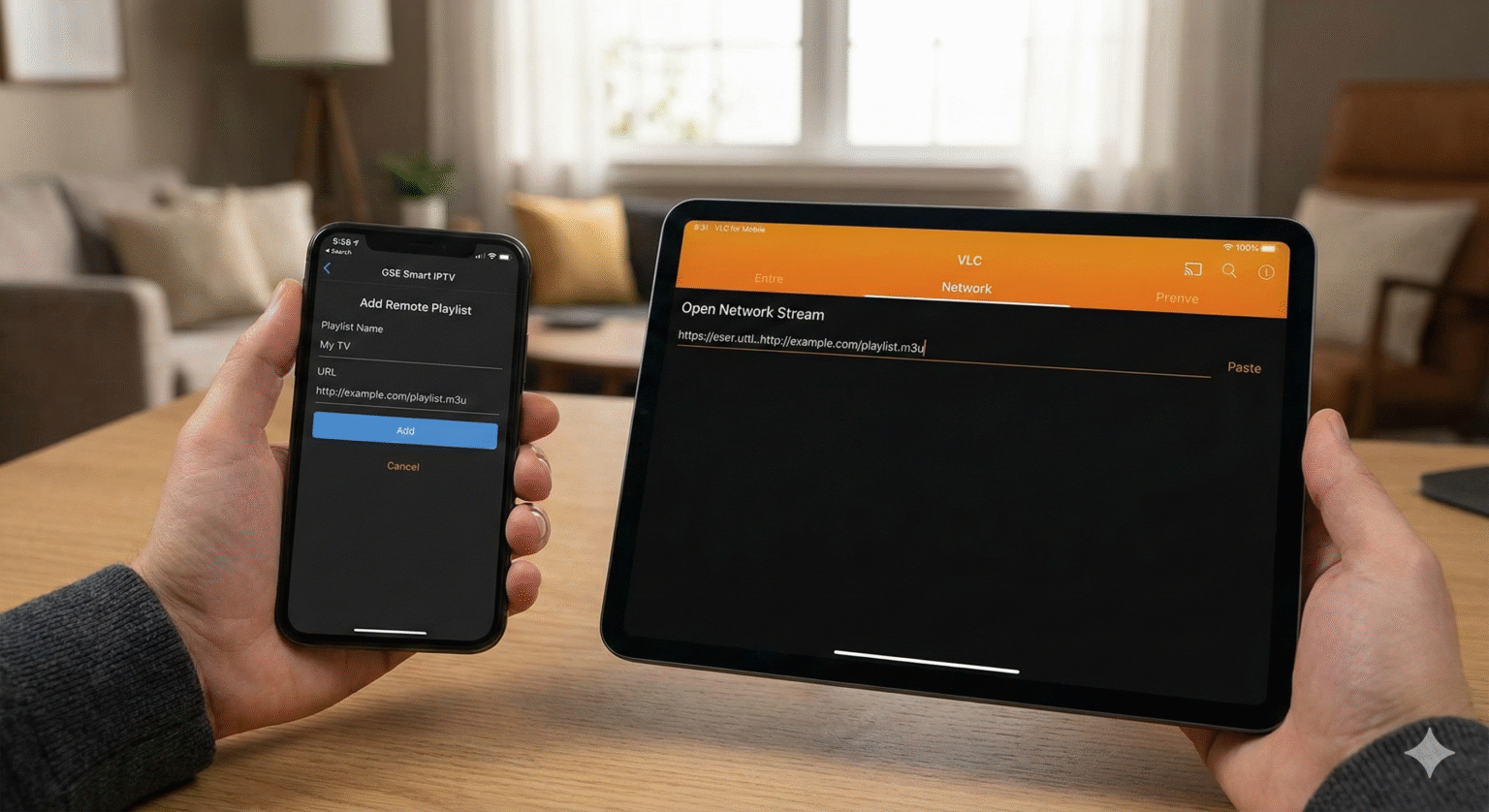
Apple gør filhåndtering lidt besværlig, men VLC løser problemet.
Mulighed A: Netværksstream-metoden (anbefales)
Åben VLC til mobil.
Tryk på Netværk fanen nederst.
Vælg Åbn netværksstrøm.
Indsæt din URL og tryk på Åbn netværksstrøm.
Mulighed B: Import af lokale filer
Gem din
.m3ufil til din Filer app (på min iPhone eller i iCloud).Åbn den Filer appen og find afspilningslisten.
Tryk længe på filen -> Del.
Tryk på VLC ikon. Dette får VLC til at åbne og indeksere afspilningslisten.
Fejlfinding: Hvorfor virker min afspilningsliste ikke?
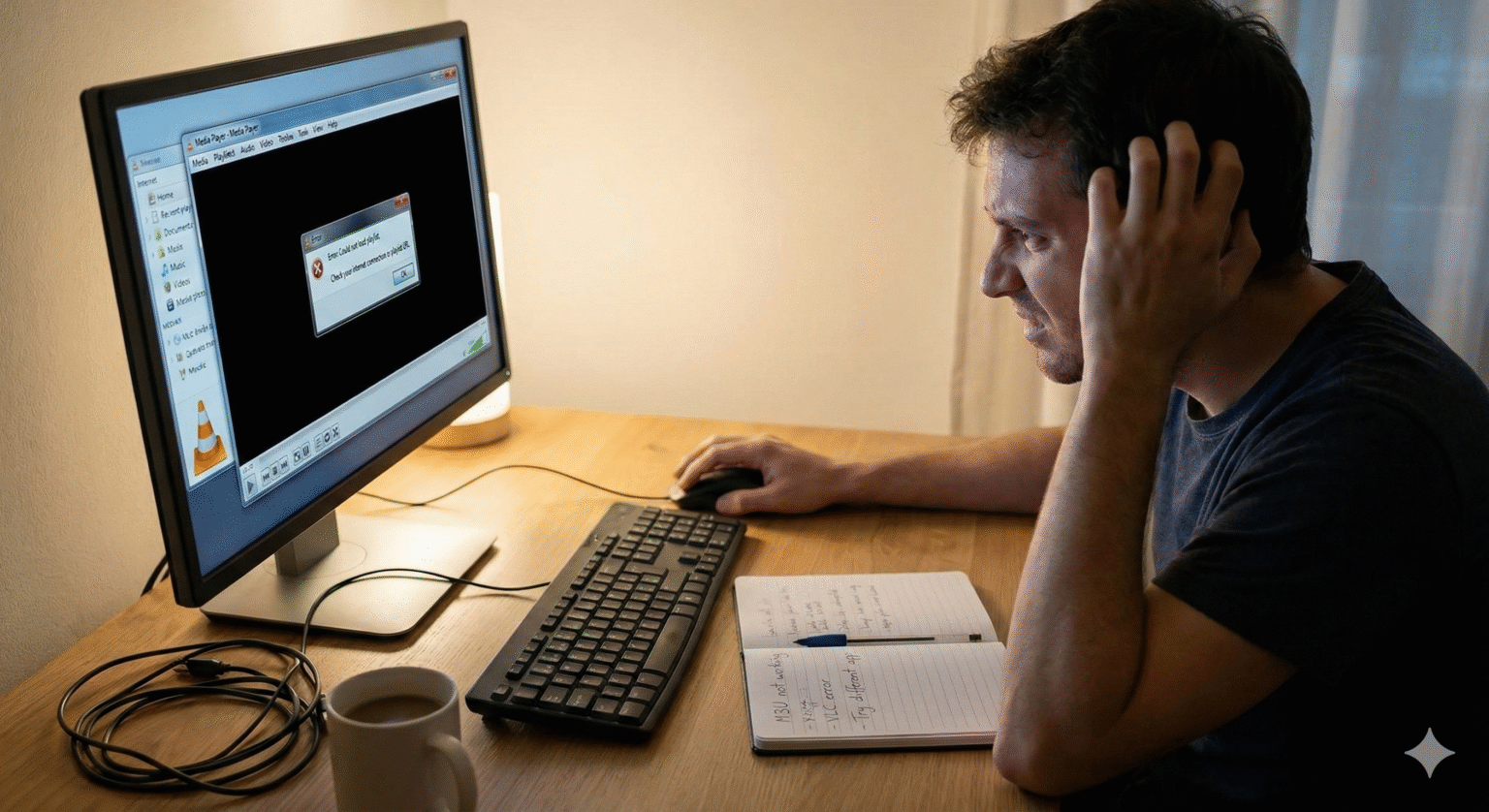
Hvis du støder på fejl, bør du tjekke disse almindelige løsninger, før du giver op.
🛑 Problem: Afspilningslisten er tom (0 numre)
Årsagen: Fejl i filstier. Løsningen: Åbn din .m3u filen i et tekstredigeringsprogram (Notepad). Se på filstierne.
Hvis de henviser til et bestemt drev (f.eks.,
D:\Music\Song.mp3) og du har flyttet filen over på din telefon, vil den ikke fungere.Løsning: Sørg for, at lyd- og videofilerne er i samme mappe som afspilningslisten og brug “relative” stier (f.eks. blot
Song.mp3).
⏩ Problem: VLC springer kanaler over
Årsagen: VLC kan ikke oprette forbindelse til kilden. Løsningen:
For IPTV: Dit link er muligvis udløbet eller geoblokeret (prøv et VPN), eller har nået det maksimale antal forbindelser.
For lokale filer: Filerne ligger ikke der, hvor afspilningslisten tror, de er.
🔒 Problem: Fejl 403 Adgang nægtet / 401 Uautoriseret
Årsagen: Din IPTV udbyderen afviste forbindelsen. Løsningen:
Tjek din URL for stavefejl i brugernavnet/adgangskoden.
Nogle udbydere blokerer specifikt VLC. Det kan være nødvendigt at bruge en app, der er beregnet til IPTV (f.eks. TiviMate eller Smarters), hvis VLC fortsat ikke fungerer, da VLC ikke uden videre kan indsætte brugerdefinerede User-Agent-headere på mobilen.
Hjalp denne vejledning dig med at komme i gang? Gem denne side til senere, hvis du får brug for den fejlfinding din forbindelse igen!
 Danish
  English (United States)
  German
  Dutch
Dutch  English (UK)
  Norwegian
  Swedish