
Å sette opp en IPTV-tjeneste Før føltes det som om man prøvde å hacke seg inn på en statlig hoveddatamaskin. Man måtte forholde seg til tvilsomme fora, ødelagte lenker og komplisert programvare. I dag? Det er egentlig like enkelt som å logge seg inn på Netflix, så lenge man har de riktige instruksjonene.
Hvis du er lei av å betale enorme kabelregninger og vil vite nøyaktig Hvordan konfigurere IPTV på din Firestick, Smart-TV eller mobiltelefon, så er du på rett sted. Jeg skal veilede deg gjennom hele prosessen fra start til slutt, uten noe teknisk sjargong, og vise deg hvordan du kan løse det irriterende bufferingproblemet som alle klager over.
La oss komme i gang.
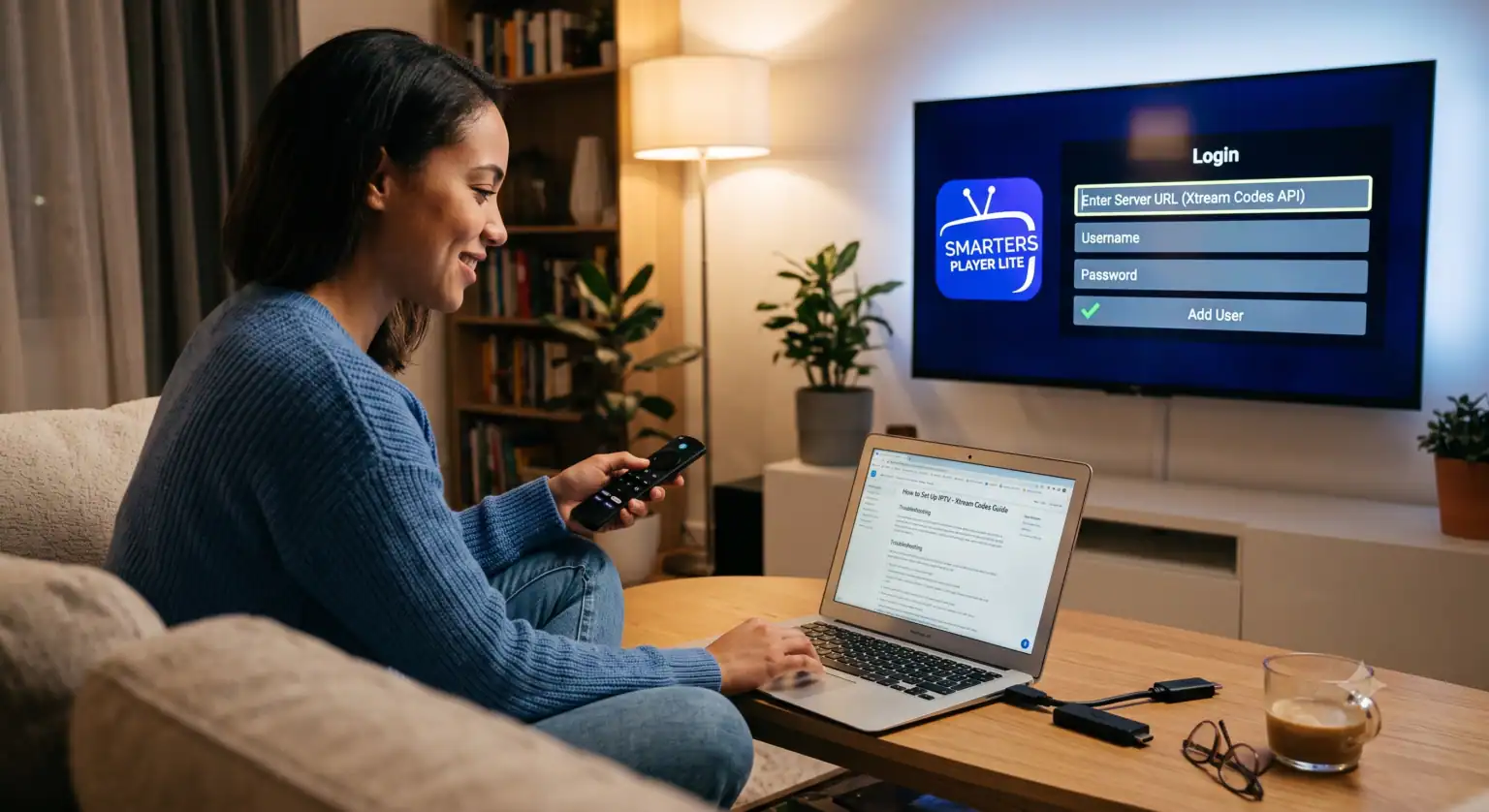
1. Det viktigste: Det du trenger før du setter i gang
Før vi begynner å laste ned noe, må du sørge for at du faktisk har de nødvendige verktøyene. For at IPTV-oppsettet ditt skal fungere, trenger du fire spesifikke ting:
En strømmeenhet: En Amazon Firestick, en Android TV-boks, NVIDIA Shield, eller Apple TV. (Smart-TV-er fungerer også, men dedikerte strømmeenheter er vanligvis raskere).
En IPTV-spiller-appen: Dette er bare det tomme skallet som spiller av videoen. Den beste IPTV-apper i 2026 er TiviMate og IPTV Smarters Pro.
En IPTV-abonnement: Du må ha en aktiv konto hos en leverandør. De vil gi deg påloggingsopplysningene dine.
En stabil internettforbindelse: Ikke forvent at 4K-sportssendinger skal gå jevnt med 5 Mbps. Du trenger minst 25–30 Mbps for en stabil strømming.
2. Xtream Codes vs. M3U-spilleliste: Hva er forskjellen?
Når du kjøper en IPTV-abonnement, vil tjenesteleverandøren sende deg en e-post med påloggingsopplysningene dine. Vanligvis gir de deg to alternativer for å koble tjenesten til spillerappen din. Xtream Codes API Dette er den enkleste og mest populære metoden. Den ser akkurat ut som et vanlig påloggingsvindu. Du får:
En server-URL (http://server-name.com:8080) Et brukernavn Et passord M3U-spilleliste-URL Dette er en veldig lang og stygg nettlenke som slutter på .m3u. Den inneholder alle kanaldataene. Den fungerer helt fint, men å skrive den inn på en TV-fjernkontroll er et mareritt. Mitt råd? Bruk alltid Xtream Codes hvis appen din tillater det.
3. Slik installerer du IPTV på Firestick og Android TV
Amazon Firestick er uten tvil den mest populære enheten for IPTV. Siden den kjører på Android, går det raskt å sette den opp. Vi skal bruke IPTV Smarters Pro i dette eksemplet, fordi det er veldig nybegynnervennlig.
Last ned Downloader-appen: Gå til søkefeltet på startskjermen til Firestick, skriv inn “Downloader” og installer appen.
Aktiver ukjente kilder: Gå til Firesticken din Innstillinger > Min Fire TV > Utvikleralternativer, og slå på “Installer ukjente apper” for Downloader.
Last ned spilleren: Åpne Downloader-appen, klikk på URL-feltet og skriv inn smarters.link (den offisielle snarveien til IPTV Smarters Pro). Trykk på «Go» og installer appen.
Logg inn: Åpne IPTV Smarters Pro. Velg Logg inn med Xtream Codes API.
Fyll inn opplysningene dine: Skriv inn det navnet du ønsker i det første feltet, og oppgi deretter brukernavn, passord og server-URL som du har fått fra leverandøren din. Klikk på “Legg til bruker”.”
Det var det. Vent et minutt mens TV-programoversikten (EPG) lastes ned, så er du klar.
4. Slik konfigurerer du IPTV på en smart-TV (Samsung og LG)
Hvis du ikke har en Firestick og bare vil bruke den innebygde appbutikken på Samsung- eller LG-TV-en din, er fremgangsmåten litt annerledes.
Åpne appbutikken på TV-en din og søk etter IBO-spiller eller Smart IPTV. Last den ned.
Åpne appen. Det aller første skjermbildet viser en MAC-adresse (det ser ut som en blanding av bokstaver og tall, for eksempel a1:b2:c3:d4:e5:f6). Skriv dette ned.
Ta frem den bærbare datamaskinen eller telefonen din, og gå til nettstedet som vises på TV-skjermen (vanligvis apputviklerens nettsted).
Skriv inn MAC-adressen din på nettsiden deres, og lim inn M3U-spilleliste-URL som IPTV-leverandøren din har gitt deg.
Trykk på «Send», start appen på TV-en på nytt, så lastes kanalene dine inn automatisk.
5. Konfigurere IPTV på Apple TV og iOS
Apple har strenge regler, så det er ikke lett å installere uoffisielle apper utenom appbutikken. Heldigvis finnes det mange flotte, offisielle IPTV-spillere direkte i App Store.
Åpne App Store og søk etter Smarters Player Lite eller GSE Smart IPTV.
Last ned og åpne appen.
Akkurat som med Android-metoden, velg Legg til bruker og velg Xtream Codes API.
Skriv inn påloggingsopplysningene til tjenesteleverandøren din og trykk på «Lagre».
6. Slik løser du buffering ved IPTV (den virkelige hemmeligheten)
Ingenting er verre enn at strømmen fryser akkurat før det blir scoret et mål. Hvis du opplever konstant buffering, er det ikke noe galt med utstyret ditt – det trenger bare å optimaliseres. Prøv disse tre løsningene:
Bruk en VPN: Dette er det viktigste. Mange internettleverandører (ISP-er) begrenser aktivt IPTV-trafikken. Ved å kjøre et VPN i bakgrunnen kan ikke internettleverandøren din se hva du strømmer, noe som umiddelbart setter en stopper for begrensningen.
Glem Wi-Fi: Hvis ruteren din står på den andre siden av huset, vil strømmen din bli dårligere. Kjøp en Ethernet-adapter og koble strømmeenheten din direkte til ruteren via kabel.
Tøm appens cache: Hvis du har sett på TV i noen måneder, er IPTV-spillerappen din sannsynligvis full av gamle TV-programdata. Gå til enhetens innstillinger, finn appen og klikk på “Tøm cache”.”
Avsluttende tanker
Når du har gått gjennom en veiledning for å sette opp IPTV for første gang, innser du at det faktisk er utrolig enkelt. Det vanskeligste er bare å taste inn passordet med en TV-fjernkontroll av plast.
Husk at spillerappen bare er en mediespiller – den lagrer ikke noe innhold i seg selv. Seeropplevelsen din vil avhenge helt og holdent av kvaliteten på internettforbindelsen din og hvor pålitelig leverandøren din er. Bruk noen minutter på å sette opp alt riktig, skaff deg et VPN for å beskytte forbindelsen din, og nyt det enorme innholdsbiblioteket som ligger rett for hånden.
 Norwegian
  English (United States)
  German
  Dutch
Dutch  Danish
  English (UK)
  Swedish