
Het opzetten van een IPTV-service Vroeger voelde het alsof je probeerde in te breken in een mainframe van de overheid. Je kreeg te maken met onbetrouwbare forums, kapotte links en ingewikkelde software. Tegenwoordig? Het is eigenlijk net zo eenvoudig als inloggen op Netflix, zolang je maar de juiste instructies hebt.
Als je het beu bent om torenhoge kabelrekeningen te betalen en precies wilt weten hoe je IPTV instelt op uw Firestick, smart-tv of telefoon, dan ben je hier aan het juiste adres. Ik neem je van begin tot eind mee door het hele proces, zonder technisch jargon, en laat je zien hoe je dat vervelende bufferingprobleem kunt oplossen waar iedereen over klaagt.
Laten we er eens induiken.
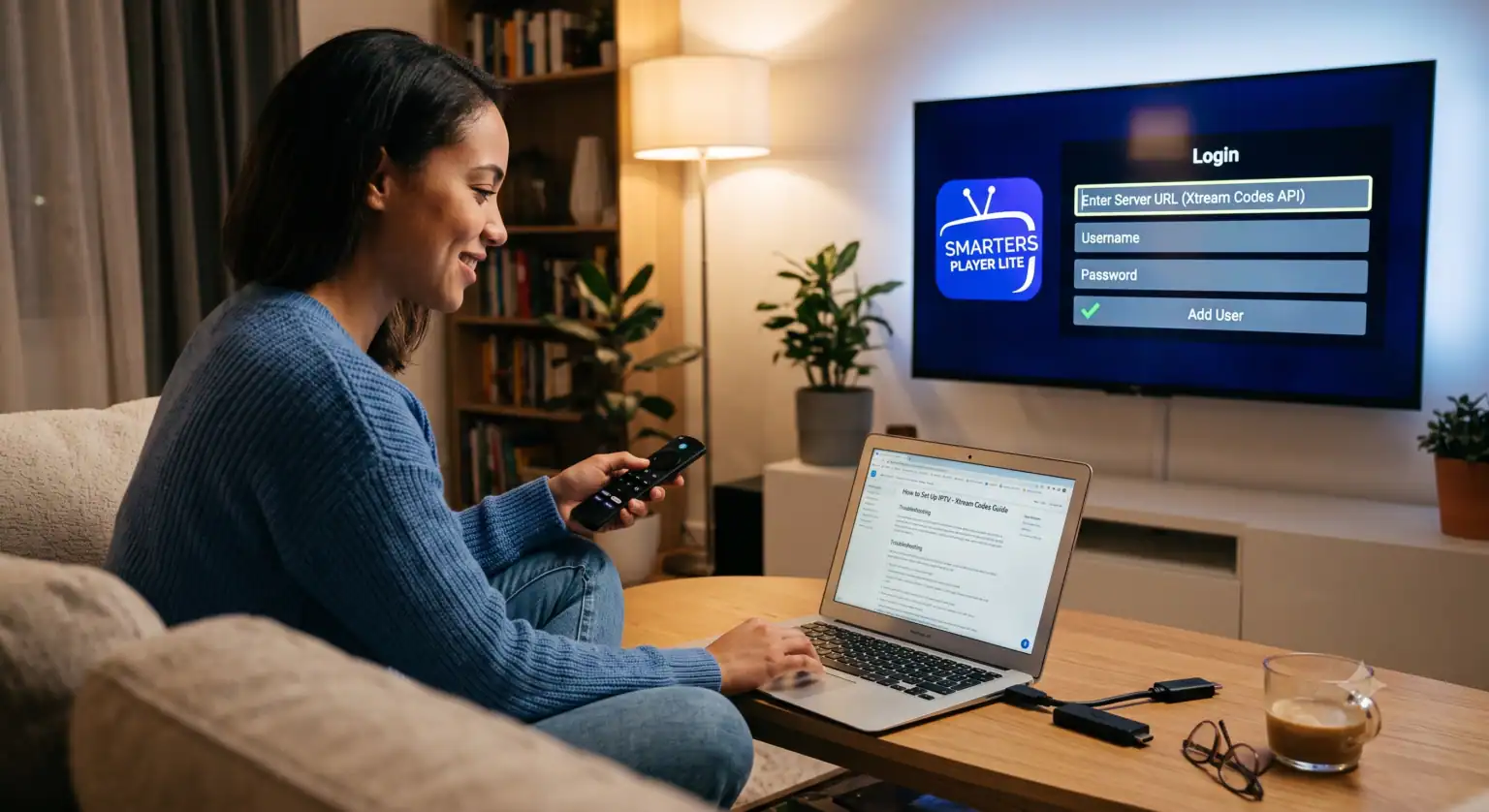
1. De basis: wat je nodig hebt voordat je begint
Voordat we iets gaan downloaden, moet je controleren of je daadwerkelijk over de benodigde hulpmiddelen beschikt. Om je IPTV-installatie te laten werken, heb je vier specifieke dingen nodig:
Een streamingapparaat: Een Amazon Firestick, een Android TV-box, NVIDIA-schild, of Apple TV. (Smart-tv’s werken ook, maar speciale streamingsticks zijn meestal sneller).
Een IPTV-speler-app: Dit is slechts de lege schil die de video afspeelt. De beste IPTV-apps in 2026 zijn TiviMate en IPTV Smarters Pro.
Een IPTV Abonnement: Je hebt een actief account bij een provider nodig. Zij zullen je je inloggegevens verstrekken.
Een stabiele internetverbinding: Verwacht niet dat 4K-sportuitzendingen soepel zullen verlopen bij 5 Mbps. Voor een stabiele stream heb je minimaal 25-30 Mbps nodig.
2. Xtream Codes versus M3U-afspeellijst: wat is het verschil?
Wanneer je een IPTV-abonnement, dan stuurt de aanbieder je een e-mail met je inloggegevens. Meestal krijg je twee opties om je dienst aan je speler-app te koppelen. Xtream-codes API Dit is de eenvoudigste en populairste methode. Het ziet er precies zo uit als een gewoon inlogscherm. Je krijgt:
Een server-URL (http://server-name.com:8080) Een gebruikersnaam Een wachtwoord M3U-afspeellijst-URL Dit is een heel lange, lelijke weblink die eindigt op .m3u. Deze bevat alle kanaalgegevens. Het werkt prima, maar het is een nachtmerrie om dit op de afstandsbediening van de tv in te typen. Mijn advies? Gebruik altijd Xtream Codes als je app dat toestaat.
3. Hoe installeer je IPTV op Firestick en Android TV?
De Amazon Firestick is zonder twijfel het populairste apparaat voor IPTV. Omdat het op Android draait, is het snel in te stellen. We gaan gebruikmaken van IPTV Smarters Pro voor dit voorbeeld, omdat het heel geschikt is voor beginners.
Download de Downloader-app: Ga naar de zoekbalk op het startscherm van je Firestick, typ “Downloader” in en installeer de app.
Onbekende bronnen inschakelen: Ga naar je Firestick Instellingen > Mijn Fire TV > Opties voor ontwikkelaars, en schakel de optie “Onbekende apps installeren” in voor Downloader.
De speler downloaden: Open de Downloader-app, klik op de URL-balk en typ smarters.link in (de officiële snelkoppeling voor IPTV Smarters Pro). Klik op ‘Go’ en installeer de app.
Inloggen: Open IPTV Smarters Pro. Selecteer Inloggen met Xtream-codes API.
Vul je gegevens in: Typ in het eerste veld een naam naar keuze in en voer vervolgens de gebruikersnaam, het wachtwoord en de server-URL in die je van je provider hebt gekregen. Klik op “Gebruiker toevoegen”.”
Dat is alles. Wacht even tot de tv-gids (EPG) is gedownload, en je bent klaar om te beginnen.
4. IPTV instellen op een smart-tv (Samsung en LG)
Als je geen Firestick hebt en gewoon de ingebouwde app-store op je Samsung- of LG-tv wilt gebruiken, verloopt het proces iets anders.
Open de app store van je tv en zoek naar IBO Speler of Slimme IPTV. Download het.
Open de app. Op het allereerste scherm verschijnt een MAC-adres (het ziet eruit als een combinatie van letters en cijfers, bijvoorbeeld a1:b2:c3:d4:e5:f6). Schrijf dit op.
Pak je laptop of telefoon en ga naar de website die op je tv-scherm wordt weergegeven (meestal de site van de app-ontwikkelaar).
Voer je MAC-adres in op hun website en plak de M3U URL afspeellijst die je van je IPTV-aanbieder hebt gekregen.
Klik op ‘Verzenden’, start de app op je tv opnieuw op en je zenders worden automatisch geladen.
5. IPTV instellen op Apple TV en iOS
Apple houdt de teugels strak in de hand, dus je kunt niet zomaar niet-officiële apps sideloaden. Gelukkig zijn er tal van geweldige, officiële IPTV-spelers direct in de App Store.
Open de App Store en zoek naar Smarters Lite-speler of GSE Slimme IPTV.
Download de app en open deze.
Net als bij de Android-methode, selecteer je Gebruiker toevoegen en kies Xtream-codes API.
Voer de inloggegevens van je provider in en klik op ‘Opslaan’.
6. Hoe je het bufferen bij IPTV kunt verhelpen (het echte geheim)
Niets is erger dan dat de stream vastloopt net voordat er een doelpunt wordt gescoord. Als je last hebt van voortdurend bufferen, is je installatie niet kapot, maar moet deze gewoon worden geoptimaliseerd. Probeer deze drie oplossingen eens:
Gebruik een VPN: Dit is een belangrijke. Veel internetproviders (ISP’s) beperken het IPTV-verkeer actief. Door op de achtergrond een VPN te gebruiken, kan je internetprovider niet zien wat je streamt, waardoor de snelheidsbeperking onmiddellijk wordt opgeheven.
Laat de wifi maar zitten: Als je router aan de andere kant van het huis staat, zal de kwaliteit van je stream eronder lijden. Schaf een ethernetadapter aan en sluit je streamingapparaat rechtstreeks via een ethernetkabel aan op je router.
De cache van je app wissen: Als je al een paar maanden tv kijkt, zit je IPTV-speler-app waarschijnlijk vol met oude tv-gidsgegevens. Ga naar de instellingen van je apparaat, zoek de app en klik op “Cache wissen”.”
Laatste gedachten
Als je eenmaal voor het eerst een handleiding voor het instellen van IPTV hebt doorlopen, besef je dat het eigenlijk ontzettend eenvoudig is. Het moeilijkste deel is gewoon het invoeren van je wachtwoord met een plastic tv-afstandsbediening.
Onthoud dat de speler-app slechts een mediaspeler is; de app bevat zelf geen inhoud. Je kijkervaring hangt volledig af van de kwaliteit van je internetverbinding en de betrouwbaarheid van je provider. Neem even de tijd om alles goed in te stellen, zorg voor een VPN om je verbinding te beveiligen en geniet van de enorme bibliotheek met content die binnen handbereik ligt.
 Dutch
Dutch  English (United States)
  German
  Danish
  English (UK)
  Norwegian
  Swedish