
Opsætning af en IPTV-tjeneste Før føltes det som om, man forsøgte at hacke sig ind på en regeringsmainframe. Man måtte slås med tvivlsomme fora, døde links og kompliceret software. I dag? Det er stort set lige så nemt som at logge ind på Netflix, så længe man har de rigtige instruktioner.
Hvis du er træt af at betale enorme kabelregninger og gerne vil vide præcis, Sådan opsætter du IPTV på din Firestick, Smart TV eller telefon, så er du kommet til det rette sted. Jeg vil guide dig gennem hele processen fra start til slut, helt uden teknisk fagjargon, og vise dig, hvordan du løser det irriterende buffering-problem, som alle klager over.
Lad os komme i gang.
1. Det væsentligste: Hvad du skal have, før du går i gang
Inden vi begynder at downloade noget, skal du sikre dig, at du rent faktisk har de nødvendige værktøjer. For at din IPTV-opsætning kan fungere, skal du have fire specifikke ting:
En streamingenhed: En Amazon Firestick, en Android TV-boks, NVIDIA Shield, eller Apple TV. (Smart-tv’er fungerer også, men dedikerede streaming-sticks er som regel hurtigere).
En IPTV-afspiller-app: Dette er blot den tomme ramme, der afspiller videoen. Den bedste IPTV-apps i 2026 er TiviMate og IPTV Smarters Pro.
En IPTV-abonnement: Du skal have en aktiv konto hos en udbyder. De vil give dig dine loginoplysninger.
En stabil internetforbindelse: Du skal ikke forvente, at 4K-sportsudsendelser kører problemfrit med 5 Mbps. Du skal have mindst 25–30 Mbps for at få en stabil streaming.
2. Xtream Codes vs. M3U-afspilningsliste: Hvad er forskellen?
Når du køber en IPTV-abonnement, vil udbyderen sende dig en e-mail med dine loginoplysninger. Normalt giver de dig to muligheder for at forbinde din tjeneste til din afspiller-app. Xtream-koder API Dette er den nemmeste og mest udbredte metode. Den ser præcis ud som en almindelig loginskærm. Du får:
En server-URL (http://server-name.com:8080) Et brugernavn En adgangskode M3U-afspilningsliste-URL Dette er et rigtig langt og grimt web-link, der slutter på .m3u. Det indeholder alle kanaldataene. Det fungerer helt fint, men det er et mareridt at indtaste det på en tv-fjernbetjening. Mit råd? Brug altid Xtream Codes, hvis din app tillader det.
3. Sådan installeres IPTV på Firestick og Android TV
Amazon Firestick er uden tvivl den mest populære enhed til IPTV. Da den kører på Android, går opsætningen hurtigt. Vi vil bruge IPTV Smarters Pro i dette eksempel, fordi det er superbegyndervenligt.
Hent Download-appen: Gå til søgefeltet på din Firestick-startskærm, skriv “Downloader”, og installer appen.
Aktivér ukendte kilder: Gå til din Firestick Indstillinger > Min Fire TV > Udviklerindstillinger, og aktiver “Installer ukendte apps” for Downloader.
Download afspilleren: Åbn appen »Downloader«, klik på URL-feltet, og indtast smarters.link (den officielle genvej til IPTV Smarters Pro). Tryk på »Go«, og installer appen.
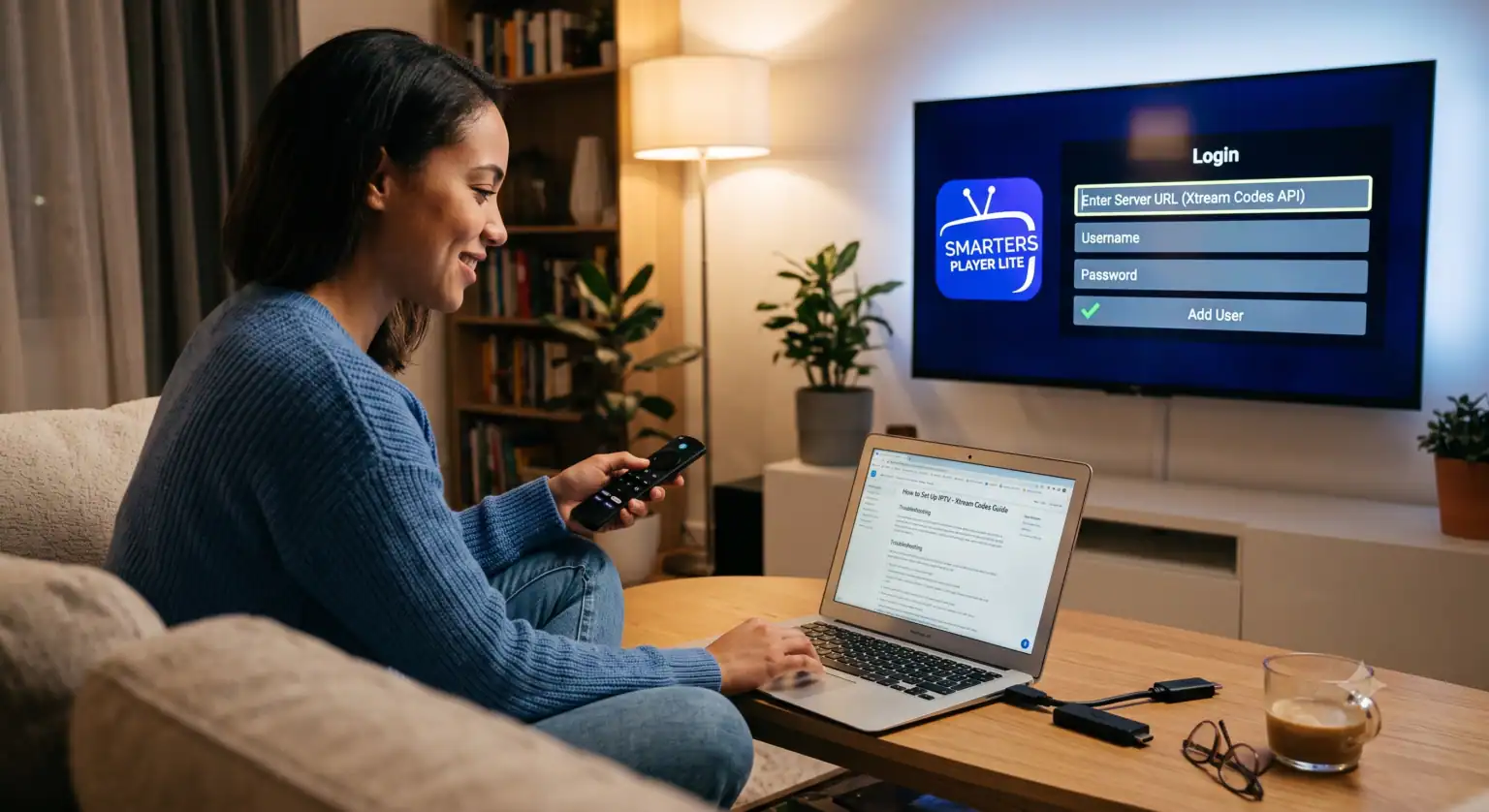
Log ind: Åbn IPTV Smarters Pro. Vælg Log ind med Xtream-koder API.
Indtast dine oplysninger: Indtast det navn, du ønsker, i det første felt, og indtast derefter det brugernavn, den adgangskode og den server-URL, du har fået af din udbyder. Klik på “Tilføj bruger”.”
Det var det. Vent et minut, mens tv-programoversigten (EPG) downloades, så er du klar.
4. Opsætning af IPTV på et Smart TV (Samsung og LG)
Hvis du ikke har en Firestick og blot vil bruge den indbyggede app-butik på dit Samsung- eller LG-tv, foregår det lidt anderledes.
Åbn appbutikken på dit tv, og søg efter IBO-spiller eller Smart IPTV. Download den.
Åbn appen. Den allerførste skærm viser en MAC-adresse (det ligner en blanding af bogstaver og tal, f.eks. a1:b2:c3:d4:e5:f6). Skriv det ned.
Tag din bærbare computer eller din telefon, og gå ind på den hjemmeside, der vises på din tv-skærm (som regel app-udviklerens hjemmeside).
Indtast din MAC-adresse på deres hjemmeside, og indsæt M3U-afspilningsliste-URL som din IPTV-udbyder har givet dig.
Klik på »Send«, genstart appen på dit tv, og dine kanaler indlæses automatisk.
5. Opsætning af IPTV på Apple TV og iOS
Apple holder stramt styr på tingene, så det er ikke nemt at installere uofficielle apps via sideloading. Heldigvis findes der masser af fantastiske, officielle IPTV-afspillere lige her i App Store.
Åbn App Store og søg efter Smarters Player Lite eller GSE Smart IPTV.
Download og åbn appen.
Ligesom ved Android-metoden skal du vælge Tilføj bruger og vælg Xtream-koder API.
Indtast dine loginoplysninger til udbyderen, og klik på »Gem«.
6. Sådan løser du buffering ved IPTV (den virkelige hemmelighed)
Intet er værre end, at streamingen fryser lige før der scores et mål. Hvis du oplever konstant buffering, er der ikke noget galt med dit udstyr – det skal bare optimeres. Prøv disse tre løsninger:
Brug en VPN: Det her er det vigtigste. Mange internetudbydere (ISP’er) begrænser aktivt IPTV-trafikken. Ved at køre et VPN i baggrunden kan din internetudbyder ikke se, hvad du streamer, hvilket straks sætter en stopper for hastighedsbegrænsningen.
Glem alt om Wi-Fi: Hvis din router står på den anden side af huset, vil det gå ud over din streamingkvalitet. Køb en Ethernet-adapter, og tilslut din streaming-enhed direkte til din router via et kabel.
Ryd appens cache: Hvis du har set tv i et par måneder, er din IPTV-afspiller-app sandsynligvis fyldt med gamle programoversigtsdata. Gå ind i enhedens indstillinger, find appen, og tryk på “Ryd cache”.”
Afsluttende tanker
Når man først har gennemgået en vejledning i opsætning af IPTV for første gang, indser man, at det faktisk er utroligt ligetil. Det sværeste er bare at indtaste sin adgangskode med en fjernbetjening af plastik.
Husk, at afspiller-appen blot er en medieafspiller – den indeholder ikke selv noget indhold. Din seeroplevelse afhænger helt og holdent af kvaliteten af din internetforbindelse og pålideligheden af din udbyder. Brug et par minutter på at konfigurere det hele ordentligt, skaf dig en VPN for at beskytte din forbindelse, og nyd det enorme indholdsbibliotek, der ligger lige ved hånden.
 Danish
  English (United States)
  German
  Dutch
Dutch  English (UK)
  Norwegian
  Swedish