
Ein funktionierendes IPTV-Setup auf einer Android TV Box ist der Schlüssel zu einem modernen, flexiblen und oft kostengünstigeren Fernseherlebnis im Jahr 2026. Es geht längst nicht mehr nur um das bloße Abspielen von Streams, sondern um Stabilität, hochauflösende Bildqualität (oft bis zu 4K) und eine nahtlose Integration von elektronischen Programmführern (EPG).
Dieser Guide zeigt dir Schritt für Schritt, wie du dein Android TV für IPTV optimierst, welche Player sich bewährt haben und worauf du bei der Konfiguration achten musst, damit du von Rucklern und Ladebildschirmen verschont bleibst.
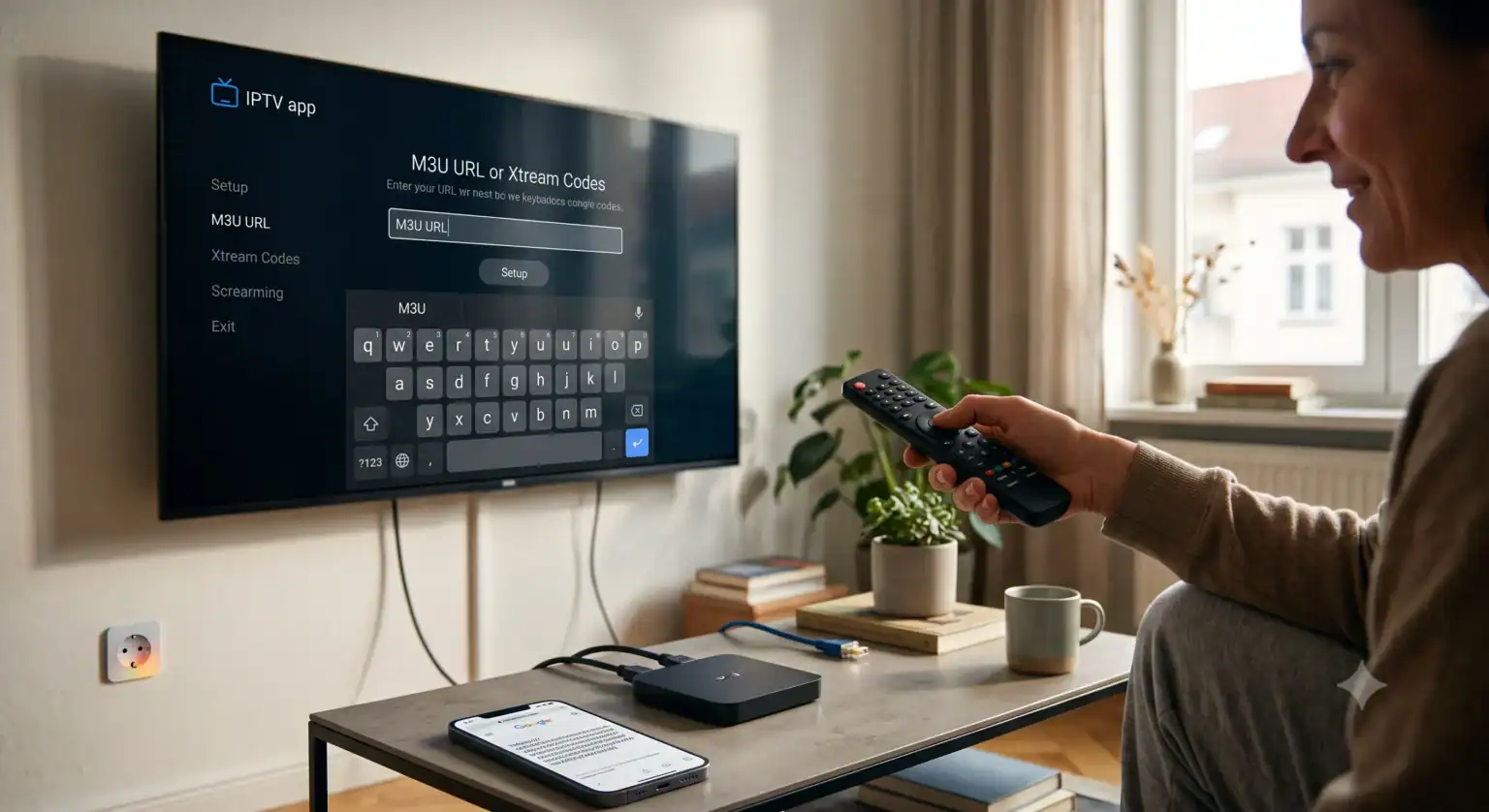
Die Hardware-Basis: Was dein Android TV 2026 können muss
Bevor wir zur Software kommen, muss die Basis stimmen. Viele Probleme bei der IPTV-Wiedergabe, wie Buffering (Zwischenspeichern) oder Bildruckler, liegen nicht an der App oder dem Provider, sondern an zu schwacher Hardware oder einer instabilen Internetverbindung.
Arbeitsspeicher (RAM): Für ein flüssiges Erlebnis, besonders beim schnellen Umschalten (Zapping) oder Laden großer EPG-Daten, sind im Jahr 2026 mindestens 4 GB RAM empfehlenswert. 2 GB sind für einfache SD-Streams ausreichend, stoßen aber bei HD und 4K schnell an ihre Grenzen.
Betriebssystem: Ein aktuelles Android TV OS (Version 12 oder höher) gewährleistet Kompatibilität mit den neuesten App-Versionen und Sicherheitsprotokollen.
Netzwerk: Eine stabile Breitbandverbindung ist essenziell. Für HD-Streams solltest du mindestens 15-20 Mbit/s einkalkulieren, für 4K-Inhalte (UHD) sind 50 Mbit/s oder mehr ratsam. Eine kabelgebundene Ethernet-Verbindung (LAN) ist WLAN immer vorzuziehen, um Latenzen und Verbindungsabbrüche zu minimieren.
Die Wahl des richtigen IPTV Players
IPTV-Player sind, ähnlich wie VLC oder MX Player, reine Abspielsoftware. Sie enthalten selbst keine Sender oder Inhalte. Ihre Legalität hängt davon ab, mit welchen Inhalten du sie fütterst.
Hier sind die drei dominierenden Player für Android TV im Jahr 2026 im Vergleich:
| Feature / App | TiviMate (Premium) | IPTV-Smarter Pro | Intelligentes IPTV |
| Beste Eignung für | TV-optimierte Bedienung, perfektes Zapping | Xtream Codes Integration, Multiscreen | Schneller Start, ältere Geräte |
| Bedienoberfläche | Hervorragend (klassischer TV-Guide-Look) | Gut (kachelbasiert) | Minimalistisch |
| EPG Unterstützung | Sehr gut (XMLTV, automatischer Sync möglich) | Gut (oft Provider-abhängig) | Basis |
| Catch-up & Recording | Ja (wenn vom Provider unterstützt) | Ja | Nein |
| Performance (RAM-Bedarf) | Mittel bis Hoch | Mittel | Sehr gering (~85 MB) |
Unsere Empfehlung: Wenn du das klassische TV-Gefühl suchst und bereit bist, einen kleinen Betrag für die Premium-Version auszugeben, führt an TiviMate auf Android TV kein Weg vorbei. Für Nutzer, die primär mit Xtream Codes arbeiten, bleibt IPTV-Smarter Pro die robusteste Wahl.
Schritt-für-Schritt: IPTV auf Android TV einrichten
Die Einrichtung erfolgt in der Regel in drei Hauptschritten: App-Installation, Eingabe der Provider-Daten (Playlist) und Konfiguration des Programmführers (EPG).
Da nicht alle IPTV-Apps im offiziellen Google Play Store für Android TV verfügbar sind (oder dort oft nur eingeschränkte Versionen existieren), nutzt man meist die App “Downloader”.
Suche im Google Play Store deines Android TVs nach der App Downloader und installiere sie.
Öffne die Einstellungen deines Android TVs, gehe zu Geräteeinstellungen > Sicherheit & Einschränkungen und erlaube der Downloader-App die Installation aus “Unbekannten Quellen”.
Öffne Downloader und gib den Download-Code deiner gewünschten IPTV-App ein (z.B. 272483 für TiviMate). Lade die APK-Datei herunter und installiere sie.
Öffne deinen installierten IPTV-Player. Du benötigst nun die Zugangsdaten deines IPTV-Providers. Es gibt zwei gängige Formate:
M3U-URL (Playlist): Ein langer Link, der auf .m3u oder .m3u8 endet. Wähle im Player “Playlist hinzufügen” und gib diese URL exakt ein.
Xtream Codes API: Dies ist die modernere und stabilere Methode. Wähle “Login with Xtream Codes API”. Du musst drei Felder ausfüllen: Server URL (z.B. [http://server.com:8080] Benutzername und Passwort.
Ein funktionierender EPG ist entscheidend, um zu sehen, was gerade läuft und was als Nächstes kommt.
Wenn du Xtream Codes nutzt, wird der EPG meist automatisch mitgeladen.
Wenn du eine M3U-URL nutzt, musst du oft eine separate EPG-URL (meist eine XML-Datei) in den Einstellungen des Players hinzufügen. Suche in den Einstellungen nach “EPG”, “TV Guide” oder “Programmführer” und füge die URL dort als Quelle ein.
Um Ruckler zu vermeiden:
Gehe in die Einstellungen deines Players und suche nach Buffer Size (Puffergröße). Erhöhe diesen Wert (z.B. auf “Groß” oder 5-10 Sekunden), wenn dein Stream oft ins Stocken gerät.
Stelle sicher, dass im Player (falls wählbar) Hardware-Dekodierung (Hardware Decoding) aktiviert ist. Dies entlastet den Prozessor deines TVs.
Fazit: Dein Android TV als ultimative IPTV-Zentrale
Die Einrichtung von IPTV auf einem Android TV ist im Jahr 2026 erfreulich unkompliziert geworden. Wenn die Basis stimmt – also ausreichend Arbeitsspeicher und eine flinke, idealerweise kabelgebundene Internetverbindung – steht einem ruckelfreien Heimkino-Erlebnis nichts mehr im Weg.
Egal, ob du dich für die Premium-Oberfläche von TiviMate entscheidest oder die Flexibilität von IPTV Smarters Pro bevorzugst: Der wichtigste Schritt ist die sorgfältige Eingabe deiner Provider-Daten (egal ob via M3U oder Xtream Codes) und die saubere Synchronisation des EPGs. Sobald diese Hürden genommen sind, verwandelst du deinen smarten Fernseher in eine personalisierte, nahezu grenzenlose Medienlandschaft. Nimm dir die Zeit für das finale Feintuning der Puffer-Einstellungen in deiner App, lehne dich zurück und genieße das Streaming der Zukunft!
 German
  English (United States)
  Dutch
Dutch  Danish
  English (UK)
  Norwegian
  Swedish