
En velfungerende IPTV-opsætning på en Android TV-boks er nøglen til en moderne, fleksibel og ofte mere omkostningseffektiv tv-oplevelse i 2026. Det handler for længst ikke længere kun om den rene afspilning af streams, men om stabilitet, billedkvalitet i høj opløsning (ofte op til 4K) og en problemfri integration af elektroniske programguider (EPG).
Denne guide viser dig trin for trin, hvordan du optimerer dit Android TV til IPTV, hvilke afspillere der har vist sig at fungere godt, og hvad du skal være opmærksom på under konfigurationen, så du undgår hakken og indlæsningsskærme.
Hardwaregrundlaget: Hvad dit Android TV skal kunne i 2026
Inden vi går videre til softwaren, skal grundlaget være på plads. Mange problemer ved afspilning af IPTV, såsom buffering (mellemlagring) eller hakken i billedet, skyldes ikke appen eller udbyderen, men derimod for svag hardware eller en ustabil internetforbindelse.
Arbejdshukommelse (RAM): For at sikre en flydende oplevelse, især ved hurtig kanalskift (zapping) eller indlæsning af store EPG-data, skal der i 2026 være mindst 4 GB RAM anbefales. 2 GB er tilstrækkeligt til enkle SD-streams, men når hurtigt sine grænser ved HD og 4K.
Operativsystem: Et aktuelt Android TV OS (version 12 eller nyere) sikrer kompatibilitet med de nyeste app-versioner og sikkerhedsprotokoller.
Netværk: Eine stabil bredbåndsforbindelse er afgørende. Til HD-streaming bør du regne med mindst 15–20 Mbit/s, mens 50 Mbit/s eller mere anbefales til 4K-indhold (UHD). En kabelforbundet Ethernet-forbindelse (LAN) er altid at foretrække frem for Wi-Fi for at minimere forsinkelser og forbindelsesafbrydelser.
Valget af den rigtige IPTV-afspiller
IPTV-afspillere er, ligesom VLC eller MX Player, rene afspilningsprogrammer. De indeholder ikke selv nogen kanaler eller indhold. Om det er lovligt, afhænger af, hvilket indhold du lægger ind i den.
Her er en sammenligning af de tre dominerende aktører inden for Android TV i 2026:
| Funktion / App | TiviMate (Premium) | IPTV Smarters Pro | Smart IPTV |
| Bedst egnet til | TV-tilpasset betjening, perfekt kanalhopning | Integration af Xtream Codes, Multiscreen | Hurtig opstart, ældre enheder |
| Brugergrænseflade | Fremragende (klassisk TV-guide-look) | Gut (flisebaseret) | Minimalistisk |
| EPG-understøttelse | Meget godt (XMLTV, automatisk synkronisering mulig) | Intuition (ofte afhængig af udbyderen) | Grundlag |
| Indhentning og optagelse | Ja (hvis udbyderen understøtter det) | Ja | Nej |
| Ydeevne (RAM-behov) | Middel til høj | Mittel | Meget lille (~85 MB) |
Vores anbefaling: Hvis du er på udkig efter den klassiske tv-oplevelse og er villig til at betale et mindre beløb for premium-versionen, så er dette det rette valg TiviMate På Android TV er der ingen vej udenom. For brugere, der primært arbejder med Xtream Codes, gælder det fortsat, at IPTV Smarters Pro det mest robuste valg.
Trin for trin: Sådan opsætter du IPTV på Android TV
Opsætningen foregår som regel i tre hovedtrin: installation af appen, indtastning af udbyderoplysninger (afspilningsliste) og konfiguration af programoversigten (EPG).
Da ikke alle IPTV-apps er tilgængelige i den officielle Google Play Store til Android TV (eller fordi der ofte kun findes begrænsede versioner der), bruger man som regel appen “Downloader”.
Søg efter appen »Downloader« i Google Play Store på dit Android TV, og installer den.
Åbn indstillingerne på dit Android TV, gå til Enhedsindstillinger > Sikkerhed og begrænsninger, og tillad, at Downloader-appen installeres fra “ukendte kilder”.
Åbn Downloader, og indtast downloadkoden for den ønskede IPTV-app (f.eks. 272483 for TiviMate). Download APK-filen, og installer den.
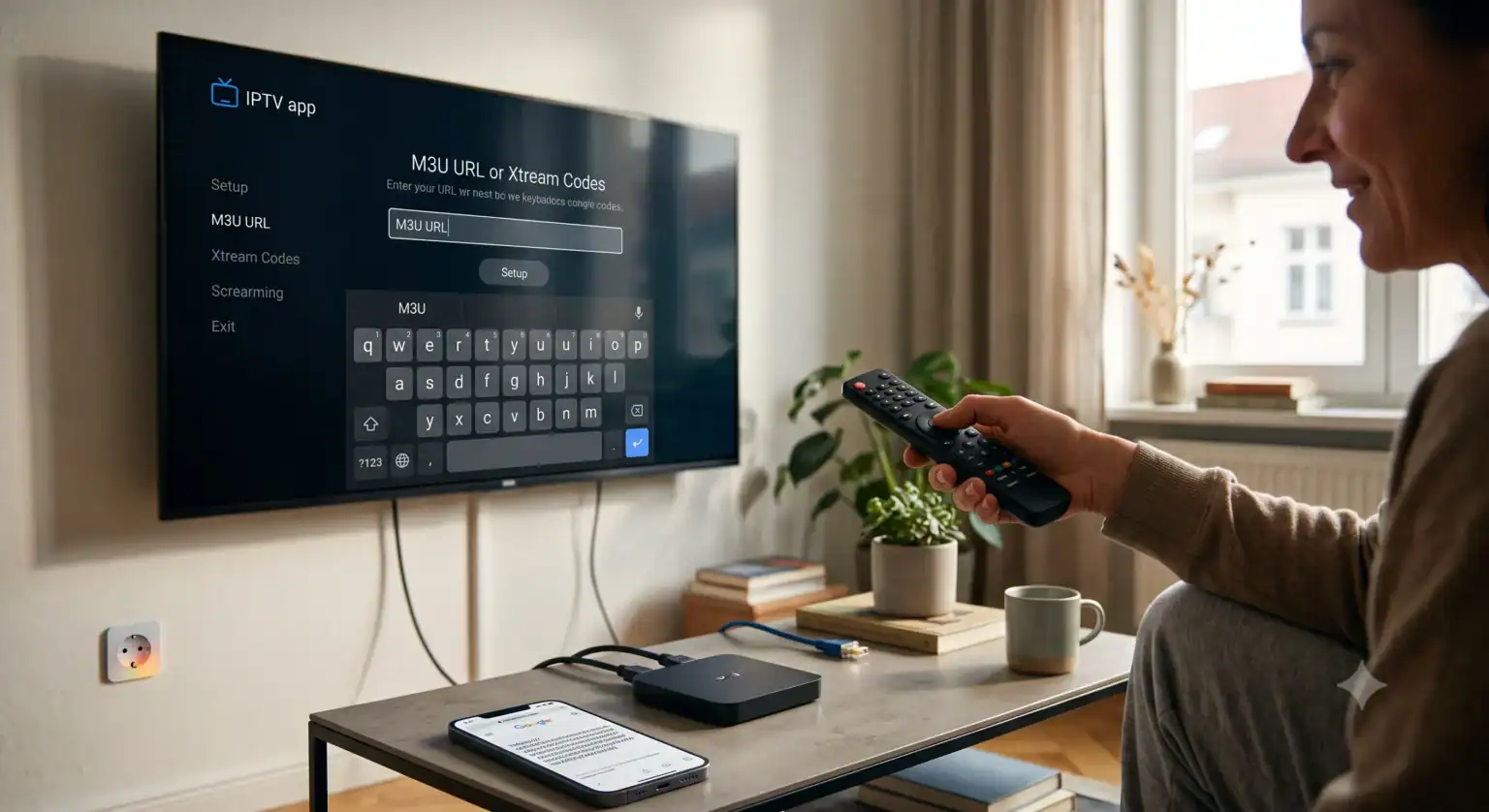
Åbn den IPTV-afspiller, du har installeret. Du skal nu bruge adgangsoplysningerne fra din IPTV-udbyder. Der findes to almindelige formater:
M3U-URL (afspilningsliste): Et langt link, der slutter på .m3u eller .m3u8. Vælg “Tilføj afspilningsliste” i afspilleren, og indtast denne URL nøjagtigt.
Xtream Codes API: Dette er den mere moderne og stabile metode. Vælg “Login with Xtream Codes API”. Du skal udfylde tre felter: Server-URL (f.eks. [http://server.com:8080] Brugernavn Und Adgangskode.
En velfungerende EPG er afgørende for at kunne se, hvad der kører lige nu, og hvad der kommer herefter.
Hvis du bruger Xtream Codes, indlæses EPG’en som regel automatisk.
Hvis du bruger en M3U-URL, skal du ofte oprette en separat EPG-URL (oftest en XML-fil) Tilføj den i afspillerens indstillinger. Søg efter “EPG”, “TV Guide” eller “Programoversigt” i indstillingerne, og indsæt URL’en der som kilde.
For at undgå forvirring:
Gå ind i afspillerens indstillinger og søg efter Bufferstørrelse (Puffergröße). Forøg denne værdi (f.eks. til “Stor” eller 5–10 sekunder), hvis din stream ofte hakker.
Sørg for, at der i afspilleren (hvis det kan vælges) Hardware-afkodning (Hardware Decoding) er aktiveret. Dette aflaster tv’ets processor.
Konklusion: Dit Android TV som den ultimative IPTV-central
Det er blevet glædeligt nemt at opsætte IPTV på et Android TV i 2026. Hvis forudsætningerne er på plads – altså tilstrækkelig RAM og en hurtig, helst kabelforbundet internetforbindelse – står intet længere i vejen for en hakfri hjemmebiografoplevelse.
Uanset om du vælger TiviMates Premium-brugergrænseflade eller foretrækker fleksibiliteten i IPTV Smarters Pro, er det vigtigste trin at indtaste dine udbyderoplysninger omhyggeligt (uanset om det er via M3U- eller Xtream-koder) og sikre en korrekt synkronisering af EPG’en. Så snart disse forhindringer er overvundet, forvandler du dit smart-tv til et personligt, næsten ubegrænset medielandskab. Tag dig tid til den afsluttende finjustering af bufferingindstillingerne i din app, læn dig tilbage og nyd fremtidens streaming!
 Danish
  English (United States)
  German
  Dutch
Dutch  English (UK)
  Norwegian
  Swedish