
En fungerande IPTV-installation på en Android TV-box är nyckeln till en modern, flexibel och ofta mer kostnadseffektiv TV-upplevelse år 2026. Det handlar sedan länge inte längre bara om att spela upp strömmar, utan om stabilitet, högupplöst bildkvalitet (ofta upp till 4K) och en sömlös integration av elektroniska programguider (EPG).
Den här guiden visar dig steg för steg hur du optimerar din Android TV för IPTV, vilka spelare som har visat sig fungera bra och vad du måste tänka på vid konfigurationen för att slippa hackande bild och laddningsskärmar.
Hårdvarubasen: Vad din Android TV måste kunna 2026
Innan vi går in på programvaran måste grunderna vara på plats. Många problem vid IPTV-uppspelning, såsom buffring eller hackande bild, beror inte på appen eller leverantören, utan på för svag hårdvara eller en instabil internetanslutning.
Arbetsminne (RAM): För en smidig upplevelse, särskilt vid snabba kanalbyten (zappning) eller inläsning av stora EPG-data, krävs år 2026 minst 4 GB RAM-minne rekommenderas. 2 GB räcker för enkla SD-strömmar, men når snabbt sina gränser vid HD och 4K.
Operativsystem: Ett aktuellt Android TV OS (version 12 eller senare) garanterar kompatibilitet med de senaste appversionerna och säkerhetsprotokollen.
Nätverk: Eine stabil bredbandsanslutning är avgörande. För HD-strömmar bör du räkna med minst 15–20 Mbit/s, medan 50 Mbit/s eller mer rekommenderas för 4K-innehåll (UHD). En kabelansluten Ethernet-anslutning (LAN) är alltid att föredra framför Wi-Fi för att minimera fördröjningar och avbrott i anslutningen.
Att välja rätt IPTV-spelare
IPTV-spelare är, precis som VLC eller MX Player, rena uppspelningsprogram. De innehåller inga sändare eller innehåll i sig. Om den är laglig eller inte beror på vilket innehåll du matar den med.
Här följer en jämförelse mellan de tre dominerande aktörerna inom Android TV år 2026:
| Funktion / App | TiviMate (Premium) | IPTV Smarters Pro | Smart IPTV |
| Bäst lämpad för | TV-anpassad användning, perfekt kanalväxling | Integration med Xtream Codes, flera skärmar | Snabb start, äldre enheter |
| Användargränssnitt | Utmärkt (klassisk TV-guide-stil) | Gut (kakelbaserat) | Minimalistisk |
| Stöd för EPG | Mycket bra (XMLTV, automatisk synkronisering möjlig) | Intuition (ofta beroende av leverantören) | Grund |
| Uppspelning och inspelning | Ja (om det stöds av internetleverantören) | Ja | Nej |
| Prestanda (RAM-behov) | Medel till hög | Medel | Mycket liten (~85 MB) |
Vårt förslag: Om du är ute efter den klassiska TV-känslan och är beredd att lägga ut en liten summa på premiumversionen, så är det här rätt val TiviMate på Android TV går det inte att komma runt det. För användare som främst arbetar med Xtream Codes gäller fortfarande IPTV Smarters Pro det mest hållbara valet.
Steg för steg: Så här ställer du in IPTV på Android TV
Inställningen sker vanligtvis i tre huvudsteg: installation av appen, inmatning av leverantörsuppgifter (spellista) och konfiguration av programguiden (EPG).
Eftersom inte alla IPTV-appar finns tillgängliga i den officiella Google Play Store för Android TV (eller ofta bara finns i begränsade versioner där), använder man oftast appen “Downloader”.
Sök efter appen ”Downloader” i Google Play Store på din Android TV och installera den.
Öppna inställningarna på din Android TV, gå till Enhetsinställningar > Säkerhet och begränsningar och tillåt att appen Downloader installeras från “Okända källor”.
Öppna Downloader och ange nedladdningskoden för den IPTV-app du vill ha (t.ex. 272483 för TiviMate). Ladda ner APK-filen och installera den.
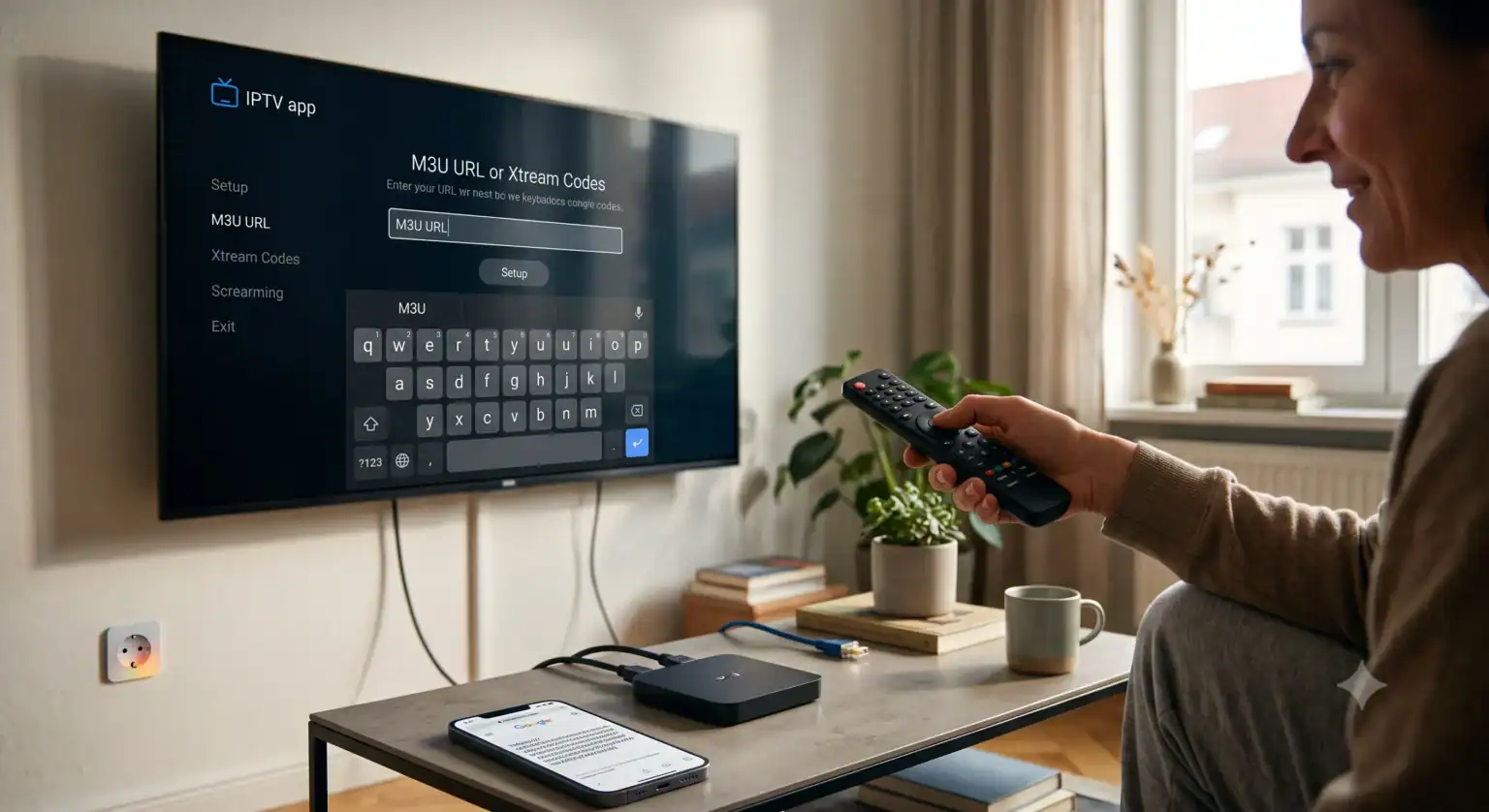
Öppna din installerade IPTV-spelare. Nu behöver du inloggningsuppgifterna från din IPTV-leverantör. Det finns två vanliga format:
M3U-URL (spellista): En lång länk som slutar på .m3u eller .m3u8. Välj “Lägg till spellista” i spelaren och ange denna URL exakt.
Xtream Codes API: Detta är den modernare och stabilare metoden. Välj “Logga in med Xtream Codes API”. Du måste fylla i tre fält: Server-URL (t.ex. [http://server.com:8080] Användarnamn und Lösenord.
En välfungerande programguide är avgörande för att kunna se vad som visas just nu och vad som kommer härnäst.
Om du använder Xtream Codes laddas EPG:n oftast ner automatiskt.
Om du använder en M3U-URL måste du ofta skapa en separat EPG-URL (oftast en XML-fil) Lägg till den i spelarens inställningar. Sök efter “EPG”, “TV Guide” eller “Programguide” i inställningarna och lägg till webbadressen där som källa.
För att undvika trängsel:
Gå till inställningarna på din spelare och leta efter Buffertstorlek (Puffergröße). Höj detta värde (t.ex. till “Stort” eller 5–10 sekunder) om din sändning ofta hackar.
Se till att i spelaren (om det går att välja) Hårdvaruavkodning (Hardware Decoding) är aktiverad. Detta avlastar processorn i din TV.
Slutsats: Din Android TV som den ultimata IPTV-centralen
Att installera IPTV på en Android TV har blivit glädjande enkelt år 2026. Om förutsättningarna är de rätta – det vill säga tillräckligt med arbetsminne och en snabb, helst kabelansluten internetanslutning – står ingenting längre i vägen för en hackfri hemmabioupplevelse.
Oavsett om du väljer TiviMates premiumgränssnitt eller föredrar flexibiliteten hos IPTV Smarters Pro: Det viktigaste steget är att noggrant ange dina leverantörsuppgifter (oavsett om det är via M3U- eller Xtream-koder) och att synkronisera EPG:n ordentligt. Så snart dessa hinder är övervunna förvandlar du din smart-TV till en personlig, nästan gränslös medielandskap. Ta dig tid att finjustera buffertinställningarna i din app, luta dig tillbaka och njut av framtidens streaming!
 Swedish
  English (United States)
  German
  Dutch
Dutch  Danish
  English (UK)
  Norwegian