
Hvis du for nylig har downloadet Smart One IPTV og pludselig sidder du og stirrer på en tom skærm, så er du ikke alene. Det er en af de mest almindelige udfordringer for nye, der har droppet kabel-tv.
Her er det vigtigste, man skal forstå helt fra starten: denne app er udelukkende en tom medieafspiller. Den leveres ikke med nogen live-kanaler, film eller serier forudinstalleret. For at få adgang til disse skal du forbinde den til din egen IPTV-udbyder.
Den gode nyhed? Når man først har klaret den indledende opsætning, er det en af de hurtigste og mest stabile afspillere, der findes til smart-tv. Den håndterer enorme biblioteker uden problemer og går ikke ned, når den indlæser store tv-programoversigter.
Hvis du undrer dig over, præcis hvad Sådan konfigureres Smart One IPTV, denne vejledning vil guide dig gennem hele processen – lige fra at finde dit enheds-ID til at få dine kanaler op på skærmen.
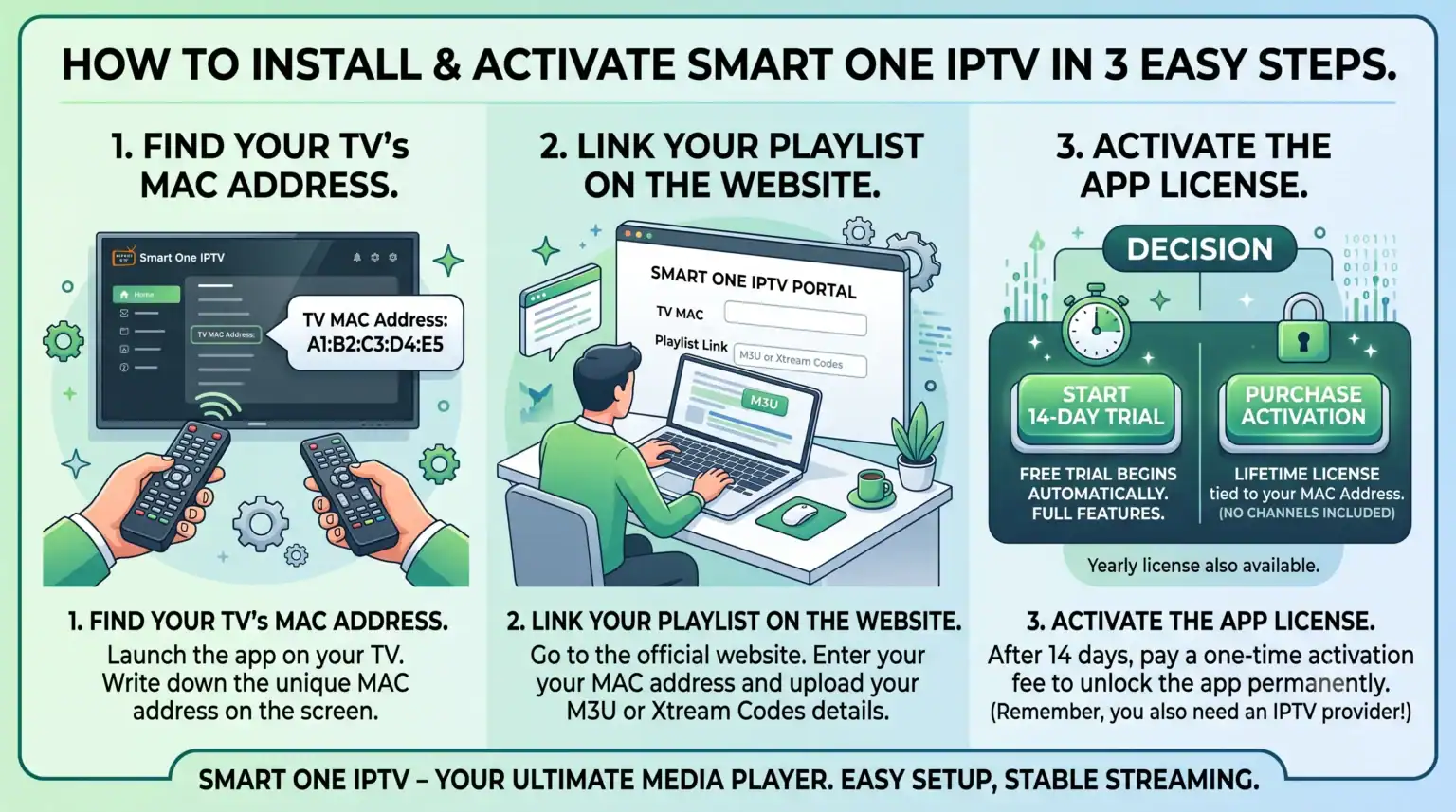
Trin 1: Find oplysninger om din enhed (opsætning af Smart One IPTV-MAC-adresse)
Inden du kan sende videostrømme til dit fjernsyn, skal udviklerens server vide præcis, hvilket fjernsyn der tilhører dig. Det sker ved hjælp af en unik hardwareidentifikator, der kaldes en MAC-adresse.
Tænd for dit tv, og start Smart One IPTV-appen.
På hovedindlæsningsskærmen vil du se en række tegn med teksten MAC-adresse (det ser normalt ud som a1:b2:c3:d4:e5:f6). Hvis du ikke kan se det med det samme, skal du gå til appens ‘Indstillinger’-menu og kigge under ‘Opsætning’ eller ‘Konto’.
Skriv netop denne kode ned, eller tag et tydeligt billede af den med din telefon. Du får brug for den i det næste trin.
Pro-tip: Du må ikke forveksle denne kode med din Wi-Fi-routers MAC-adresse. Brug altid den specifikke kode, der vises direkte i appen på dit tv.
Trin 2: Upload til Smart One IPTV-webstedet
Nu hvor du har dit hardware-ID, skal du gå væk fra tv’et. Det er et mareridt at forsøge at indtaste lange, komplicerede server-URL’er med en fjernbetjening, så udviklerne har lavet en webportal, der klarer det for dig.
Tag din telefon frem eller sæt dig ved computeren, og følg disse trin:
Åbn din webbrowser og gå til den officielle portal: smartone-iptv.com.
Gå til det afsnit, hvor du kan administrere eller uploade din afspilningsliste. Find det felt, hvor du bliver bedt om at indtaste din TV MAC og indtast den kode, du skrev ned i trin 1, præcis som den stod der.
Vælg, hvordan du vil uploade. De fleste udbydere af premium-tjenester vil give dig en M3U-link eller en Xtream-koder API login. (Xtream Codes foretrækkes generelt, fordi det opdateres hurtigere, men begge fungerer perfekt).
Giv din afspilningsliste et navn, så du kan genkende den (f.eks. “Hovedkanaler”), og indsæt linket til din udbyder eller dine loginoplysninger i de relevante felter.
Tryk på knappen for at gemme eller uploade din liste.
Trin 3: Opdater og se
Med den Upload til smart one iptv-webstedet Nu er det færdigt – serveren har nu din udbyders kanalliste og ved præcis, hvor den skal sendes hen.
Gå tilbage til din stue. Hvis appen stadig er åben på dit tv, skal du tvinge den til at lukke og genstarte den, eller blot trykke på ‘Reload’ eller ‘Refresh’ i hovedmenuen.
Afhængigt af størrelsen på din udbyders bibliotek kan det tage et minut eller to at downloade alle kategorierne. Når det er færdigt, vil dit live-tv, VOD’er, og tv-serierne skal være pænt sorteret og klar til afspilning.
(Bemærk: Smart One giver dig en 15-dages gratis prøveperiode, hvor du kan afprøve alle funktionerne. Når denne periode udløber, skal du betale et mindre engangs- eller årligt aktiveringsgebyr på deres hjemmeside for at kunne fortsætte med at bruge afspilleren.)
Har du brug for en afspilningsliste til at afprøve dit nye udstyr?
Selv den bedste medieafspiller er ubrugelig uden en stabil forbindelse til serverne. Hvis du har afsluttet opsætningen, men dine kanaler hele tiden bufferer, mangler logoer eller viser fejlmeddelelsen “kunne ikke indlæses”, skyldes problemet næsten helt sikkert din nuværende udbyders servere.
Se vores anbefalede premium M3U-links og oplev, hvordan det er med en virkelig bufferfri, 4K-streaming Sådan ser opsætningen ud.
 Danish
  English (United States)
  German
  Dutch
Dutch  English (UK)
  Norwegian
  Swedish