
Hvis du nylig har lastet ned Smart One IPTV og du sitter og stirrer på en tom skjerm, så er du ikke alene. Det er et av de vanligste hindrene for de som nylig har kuttet kabelabonnementet.
Det viktigste å forstå helt fra starten av er følgende: denne applikasjonen er utelukkende en tom mediespiller. Den leveres ikke med noen direktesendte kanaler, filmer eller serier forhåndsinstallert. For å få tilgang til disse må du koble den til din egen IPTV-leverandør.
Den gode nyheten? Når du først har kommet deg gjennom den innledende konfigurasjonen, er dette en av de raskeste og mest stabile avspillerne som finnes for smart-TV-er. Den håndterer enorme biblioteker uten problemer og krasjer ikke når den laster inn store TV-programoversikter.
Hvis du lurer på akkurat Hvordan konfigurere Smart One IPTV, denne veiledningen vil lede deg gjennom hele prosessen – fra å finne enhets-ID-en din til å få kanalene dine opp på skjermen.
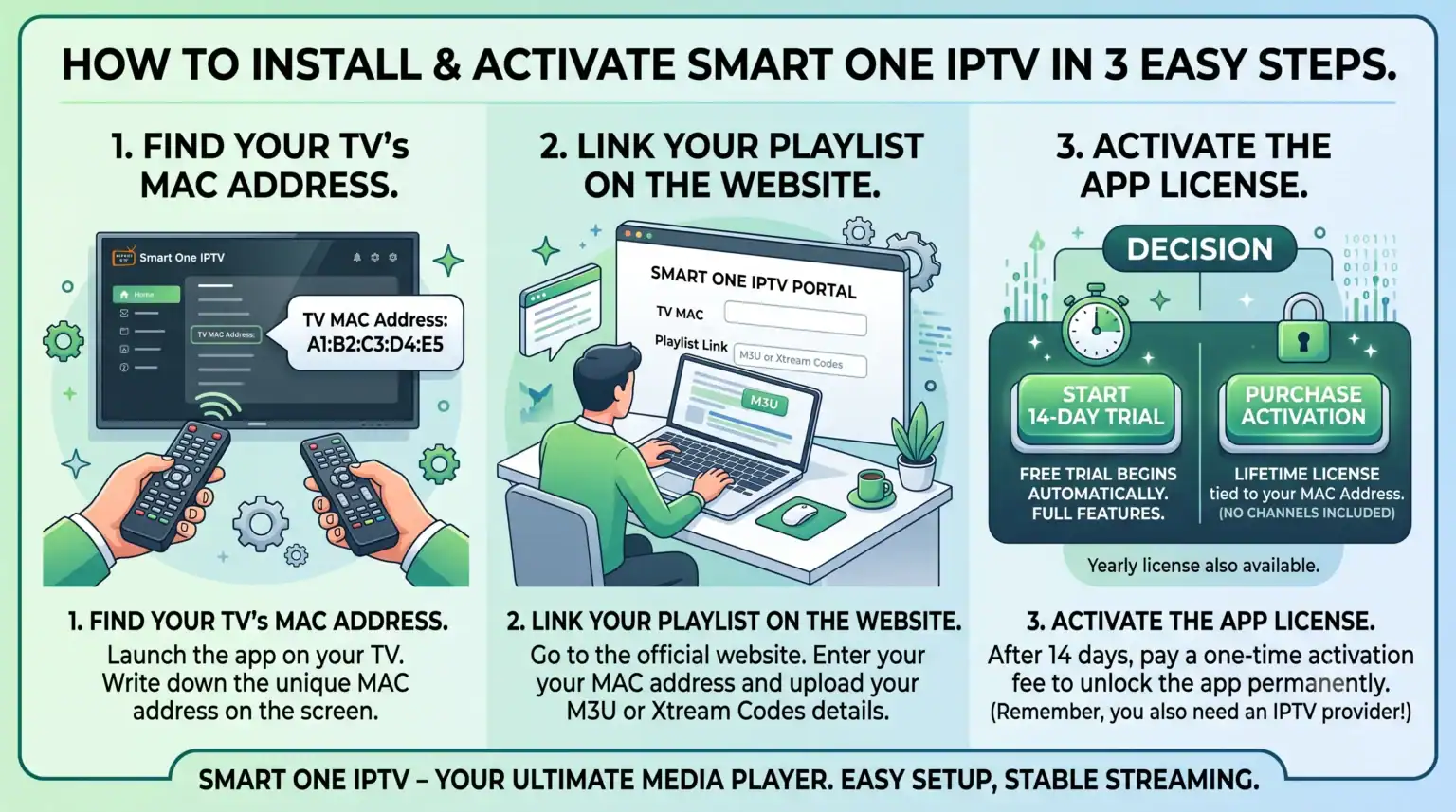
Trinn 1: Hent informasjon om enheten din (konfigurering av MAC-adresse for Smart One IPTV)
Før du kan sende videostrømmer til TV-en din, må utviklerens server vite nøyaktig hvilken TV som tilhører deg. Dette gjøres ved hjelp av en unik maskinvareidentifikator som kalles en MAC-adresse.
Slå på TV-en og start Smart One IPTV-appen.
På hovedlasteskjermen vil du se en rekke tegn med betegnelsen MAC-adresse (det ser vanligvis ut omtrent slik: a1:b2:c3:d4:e5:f6). Hvis du ikke ser det med en gang, kan du gå til appens ‘Innstillinger’-meny og se under ‘Konfigurasjon’ eller ‘Konto’.
Skriv ned akkurat denne koden, eller ta et tydelig bilde av den med mobilen din. Du vil trenge den i neste trinn.
Proff-tips: Ikke forveksle dette med Wi-Fi-ruteren din sin MAC-adresse. Bruk alltid den spesifikke koden som vises direkte i appen på TV-en din.
Trinn 2: Opplasting til Smart One IPTV-nettstedet
Nå som du har fått tak i maskinvare-ID-en din, må du gå bort fra TV-en. Å prøve å skrive inn lange, kompliserte server-URL-er med en TV-fjernkontroll er et mareritt, så utviklerne har laget en nettportal som tar seg av dette for deg.
Ta frem telefonen eller sett deg ved datamaskinen og følg disse trinnene:
Åpne nettleseren din og gå til den offisielle portalen: smartone-iptv.com.
Gå til seksjonen der du kan administrere eller laste opp spillelisten din. Se etter feltet der du blir bedt om å oppgi TV MAC og skriv inn koden du noterte i trinn 1, nøyaktig slik den sto.
Velg hvordan du vil laste opp filen. De fleste premium-leverandører vil gi deg en M3U Link eller en Xtream Codes API logg inn. (Xtream Codes er vanligvis å foretrekke fordi det oppdateres raskere, men begge fungerer utmerket).
Gi spillelisten din et navn slik at du kan kjenne den igjen (f.eks. “Hovedkanaler”), og lim inn lenken til leverandøren din eller påloggingsopplysningene i de aktuelle feltene.
Trykk på knappen for å lagre eller laste opp listen din.
Trinn 3: Oppdater og se
Med Opplasting til Smart One IPTV-nettstedet Nå som dette er fullført, har serveren nå leverandørens kanalliste og vet nøyaktig hvor den skal sendes.
Gå tilbake til stuen. Hvis appen fremdeles er åpen på TV-en din, må du tvinge den til å lukkes og starte den på nytt, eller bare trykke på ‘Reload’ eller ‘Refresh’ i hovedmenyen.
Avhengig av størrelsen på leverandørens bibliotek kan det ta et minutt eller to å laste ned alle kategoriene. Når dette er fullført, vil din direktesendte TV, VODs, og TV-seriene bør være pent sortert og klare til avspilling.
(Merk: Smart One gir deg en 15-dagers gratis prøveperiode, slik at du kan teste alt. Når denne perioden er utløpt, må du betale et lite engangs- eller årlig aktiveringsgebyr på deres nettside for å kunne fortsette å bruke spilleren.)
Trenger du en spilleliste for å teste det nye anlegget ditt?
En god mediaspiller er ubrukelig uten en stabil tilkobling til serverne. Hvis du har fullført oppsettet, men kanalene dine stadig må bufre, mangler logoer eller viser feilmeldinger om at de ikke kan lastes inn, ligger problemet nesten helt sikkert hos serverne til din nåværende leverandør.
Ta en titt på våre anbefalte premium M3U-lenker for å oppleve hva en virkelig bufferfri, 4K-strømming hvordan oppsettet ser ut.
 Norwegian
  English (United States)
  German
  Dutch
Dutch  Danish
  English (UK)
  Swedish