
Du hast dir eine schnelle TV-Box gekauft, die App deiner Wahl gefunden und möchtest nun endlich loslegen. Doch genau hier bleiben viele Nutzer stecken: Wie kommen die tausenden Sender, Filme und Serien eigentlich in die leere App?
Egal, ob du das offizielle Setup bevorzugst oder tief in die Android-Trickkiste greifen musst – hier ist die ultimative Schritt-für-Schritt-Anleitung, um dein Streaming-System startklar zu machen.
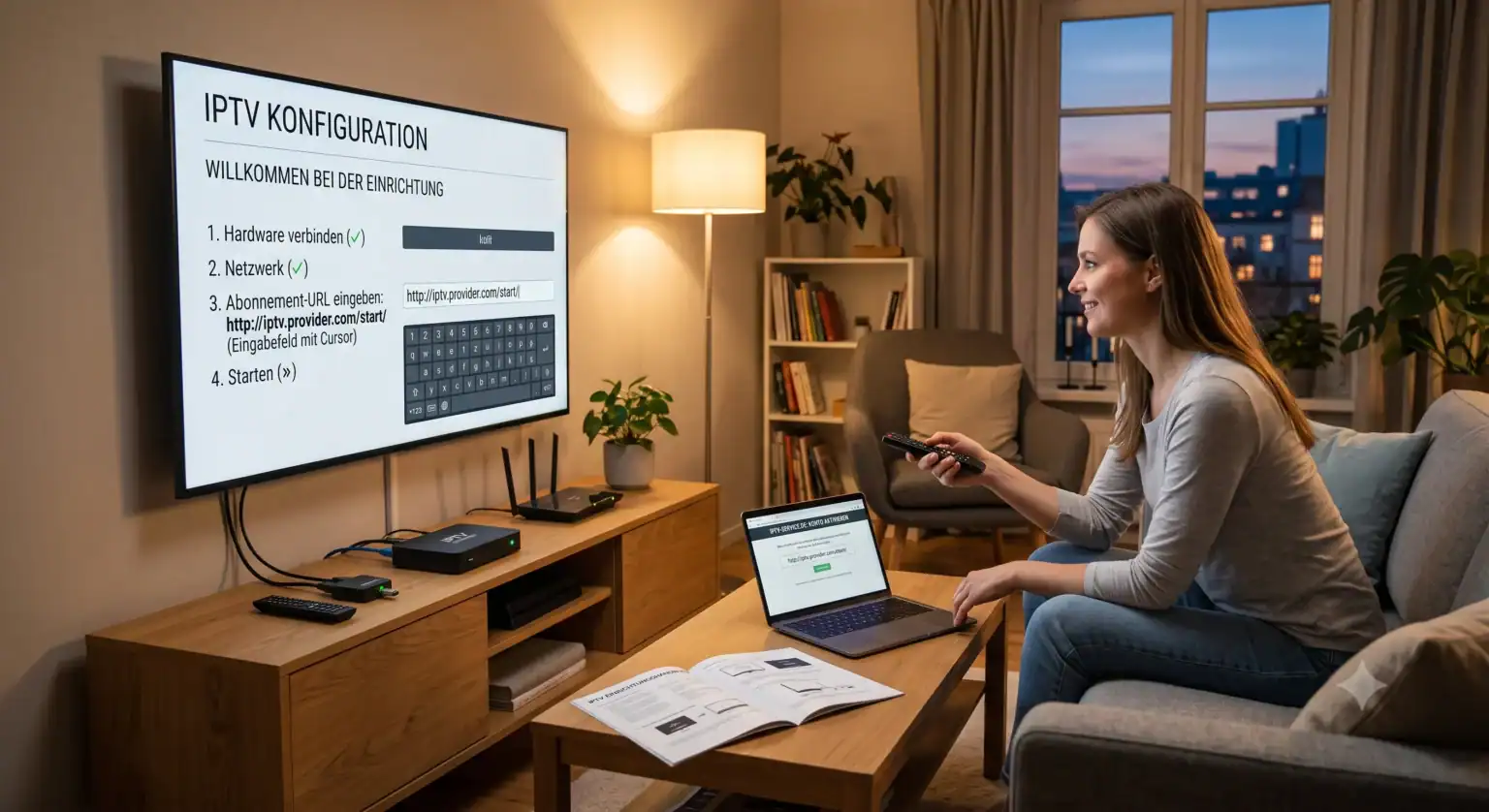
Die App fehlt? So funktioniert das Sideloading
Oftmals findest du die beste Software – wie bestimmte Versionen von IPTV Smarters Pro oder spezielle Player – gar nicht im offiziellen Google Play Store deiner Box. Android bietet dir hier aber einen gigantischen Vorteil: Du kannst jede beliebige App manuell installieren. Dieser Vorgang nennt sich Sideloading.
Hier ist die sicherste Methode, um eine APK per USB Stick auf TV-Box installieren zu können:
1.APK-Datei herunterladen :
Lade die Installationsdatei (die sogenannte APK-Datei) deiner gewünschten App über deinen PC oder Laptop aus einer vertrauenswürdigen Quelle herunter und kopiere sie auf einen handelsüblichen USB-Stick.
2.Fremde Quellen zulassen :Wichtig für die Sicherheitseinstellungen.
Gehe in die Einstellungen deiner Android-TV-Box. Navigiere zu „Geräteeinstellungen“ > „Sicherheit & Einschränkungen“ und aktiviere die Option „Unbekannte Herkunft“ (oder „Unbekannte Quellen zulassen“).
3.File Manager installieren :
Öffne den Google Play Store auf deiner Box und lade dir einen kostenlosen Dateimanager herunter (z.B. den „FX File Explorer“ oder „File Commander“).
4.USB-Stick anschließen und App installieren :
Stecke den USB-Stick in deine TV-Box. Öffne den Dateimanager, navigiere zu deinem USB-Stick, klicke auf die APK-Datei und wähle „Installieren“. Nach wenigen Sekunden ist die App in deinem Menü verfügbar!
M3U Liste oder Xtream Codes: Was ist besser?
Sobald deine Player-App geöffnet ist (wie z. B. TiviMate), musst du deine Anbieter-Daten eingeben. Fast alle Anbieter geben dir dabei zwei Optionen: Einen extrem langen Link (die m3u-URL) oder die Xtream Codes API.
Wer zum ersten Mal IPTV auf Fernseher installieren will, ist hier oft verwirrt. Hier ist der Unterschied:
| Setup-Methode | Wie es funktioniert | Vor- & Nachteile |
| m3u Liste einrichten | Du kopierst einen einzigen, sehr langen URL-Link in die App. Dieser Link enthält die gesamte Senderstruktur. | Vorteil: Funktioniert fast überall, auch auf sehr einfachen Playern. Nachteil: Extrem fehleranfällig beim Abtippen und lädt Änderungen (wie neue Sender) oft langsamer. |
| Xtream Codes API Login | Du gibst drei kurze Dinge separat ein: Server-URL (Portal), Benutzername und Passwort. | Vorteil: Deutlich schneller einzutippen, sicherere Verbindung, und VODs (Filme/Serien) laden viel schneller. Nachteil: Einige sehr alte Apps unterstützen diese API nicht. |
Experten-Tipp: Nutze immer den Xtream Codes Login, wenn deine App (wie TiviMate oder Smarters Pro) dies anbietet. Das Interface lädt dadurch merklich schneller und die Verwaltung der Kategorien funktioniert reibungsloser.
Das Feintuning: EPG und Senderlogos
Wenn du dich erfolgreich eingeloggt hast, lädt die App deine Sender. Doch oft fehlen die Programmzeitschrift (EPG) oder die kleinen Logos neben den Sendern.
Gute Apps ziehen sich diese Daten automatisch über die Xtream Codes API. Wenn du jedoch eine m3u Liste einrichten musstest, fragt dich die App oft nach einer zusätzlichen EPG-URL. Diese zweite URL erhältst du ebenfalls von deinem Anbieter. Fügst du sie in den Einstellungen deines Players unter “EPG-Quellen” hinzu, füllt sich deine Senderliste nach einem kurzen Download sofort mit dem aktuellen TV-Programm und den passenden Grafiken.
Fazit zur Einrichtung:
Egal ob Sideloading, m3u-Links oder API-Logins – das Setup erfordert nur beim allerersten Mal ein paar Minuten Konzentration. Sobald die Daten in einer Premium-App wie TiviMate hinterlegt sind, startet die Box bei jedem Einschalten direkt in ein perfektes, ruckelfreies Fernseh-Erlebnis.
 German
  English (United States)
  Dutch
Dutch  Danish
  English (UK)
  Norwegian
  Swedish