
Je hebt een snelle TV-box Je hebt de app gekocht, de app van je keuze gevonden en wilt nu eindelijk aan de slag. Maar juist hier lopen veel gebruikers vast: hoe komen die duizenden zenders, films en series eigenlijk in de lege app terecht?
Of je nu de voorkeur geeft aan de officiële installatie of diep in de Android-trucendoos moet graven – hier is de ultieme stap-voor-stap-handleiding om je Streaming-systeem klaar te maken.
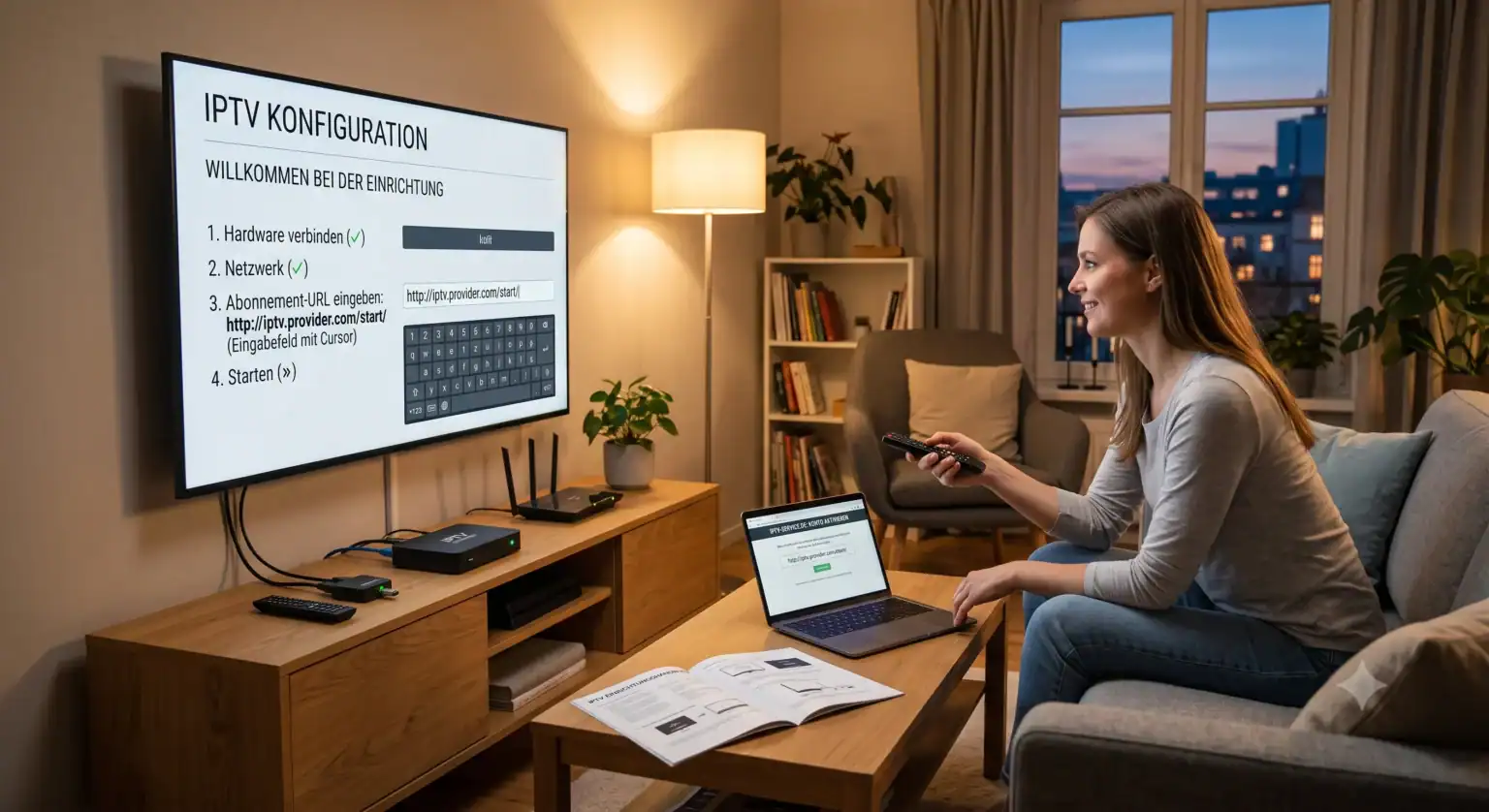
Ontbreekt de app? Zo werkt sideloading
Vaak vind je de beste software – zoals bepaalde versies van IPTV Smarters Pro of speciale spelers – helemaal niet in de officiële Google Play Store van je settopbox. Android biedt je hier echter een enorm voordeel: je kunt elke gewenste app handmatig installeren. Dit proces heet Sideloading.
Dit is de veiligste manier om een APK via USB-stick op TV Box installeren kunnen:
1. APK-bestand downloaden:
Download het installatiebestand (het zogenaamde APK-bestand) van de app van je keuze via je pc of laptop vanuit een betrouwbare bron en kopieer het naar een standaard USB-stick.
2. Externe bronnen toestaan:Belangrijk voor de beveiligingsinstellingen.
Ga naar de instellingen van je Android TV-box. Ga naar „Apparaatinstellingen“ > „Beveiliging en beperkingen“ en schakel de optie „Onbekende bronnen“ (of „Onbekende bronnen toestaan“) in.
3. Bestandsbeheer installeren:
Open de Google Play Store op je box en download een gratis bestandsbeheerder (bijvoorbeeld „FX File Explorer“ of „File Commander“).
4. Sluit de USB-stick aan en installeer de app:
Steek de USB-stick in je tv-box. Open de bestandsbeheerder, ga naar je USB-stick, klik op het APK-bestand en kies „Installeren“. Na een paar seconden staat de app in je menu!
M3U-lijsten of Xtream-codes: wat is beter?
Zodra je speler-app is geopend (zoals bijvoorbeeld. TiviMate), moet je de gegevens van je aanbieder invoeren. Bijna alle aanbieders bieden je daarbij twee opties: een extreem lange link (de m3u-URL) of de Xtream-codes API.
Wie voor het eerst IPTV op de tv installeren Dat wordt hier vaak door elkaar gehaald. Dit is het verschil:
| Installatiemethode | Hoe het werkt | Voor- en nadelen |
| Een m3u-lijst instellen | Je kopieert één enkele, zeer lange URL-link naar de app. Deze link bevat de volledige zenderstructuur. | Voordeel Werkt bijna overal, zelfs op heel eenvoudige afspeelapparaten. Nadeel: Er treden vaak fouten op bij het overtypen en wijzigingen (zoals nieuwe zenders) worden vaak langzamer geladen. |
| Xtream Codes API-aanmelding | Je voert drie korte gegevens afzonderlijk in: de server-URL (portaal), de gebruikersnaam en het wachtwoord. | Voordeel Veel sneller te typen, een veiligere verbinding en VOD’s (films/series) worden veel sneller geladen. Nadeel: Sommige zeer oude apps ondersteunen deze API niet. |
Tip van een expert: Nutze altijd Meld je aan bij Xtream Codes als je app (zoals TiviMate (zoals Smarters Pro) aanbiedt. Hierdoor laadt de interface merkbaar sneller en verloopt het beheer van de categorieën soepeler.
De laatste afstemming: EPG en zenderlogo’s
Als je bent ingelogd, laadt de app je zenders. Maar vaak ontbreekt de programmagids (EPG) of de kleine logo's naast de zenders.
Goede apps halen deze gegevens automatisch op via de Xtream Codes API. Als je echter een Een m3u-lijst instellen Als je dat moet doen, vraagt de app je vaak om een extra EPG-URL. Deze tweede URL krijg je ook van je provider. Als je deze in de instellingen van je speler onder “EPG-bronnen” toevoegt, wordt je zenderlijst na een korte download meteen gevuld met het actuele tv-programma en de bijbehorende afbeeldingen.
Conclusie over de inrichting:
Of het nu gaat om sideloading, m3u-links of API-aanmeldingen – de installatie vergt slechts de allereerste keer een paar minuten aandacht. Zodra de gegevens in een premium-app zoals TiviMate zijn opgeslagen, begint de box bij elke keer dat hij wordt ingeschakeld direct met een perfecte, vloeiende tv-ervaring.
 Dutch
Dutch  English (United States)
  German
  Danish
  English (UK)
  Norwegian
  Swedish