
Du har fundet en hurtig TV-boks Du har købt appen, fundet den app, du gerne vil bruge, og vil nu endelig i gang. Men det er netop her, mange brugere går i stå: Hvordan kommer de tusindvis af kanaler, film og serier egentlig ind i den tomme app?
Uanset om du foretrækker den officielle opsætning eller er nødt til at ty til nogle af Android-tricksene – her er den ultimative trin-for-trin-vejledning til at Streaming-system at gøre den klar til brug.
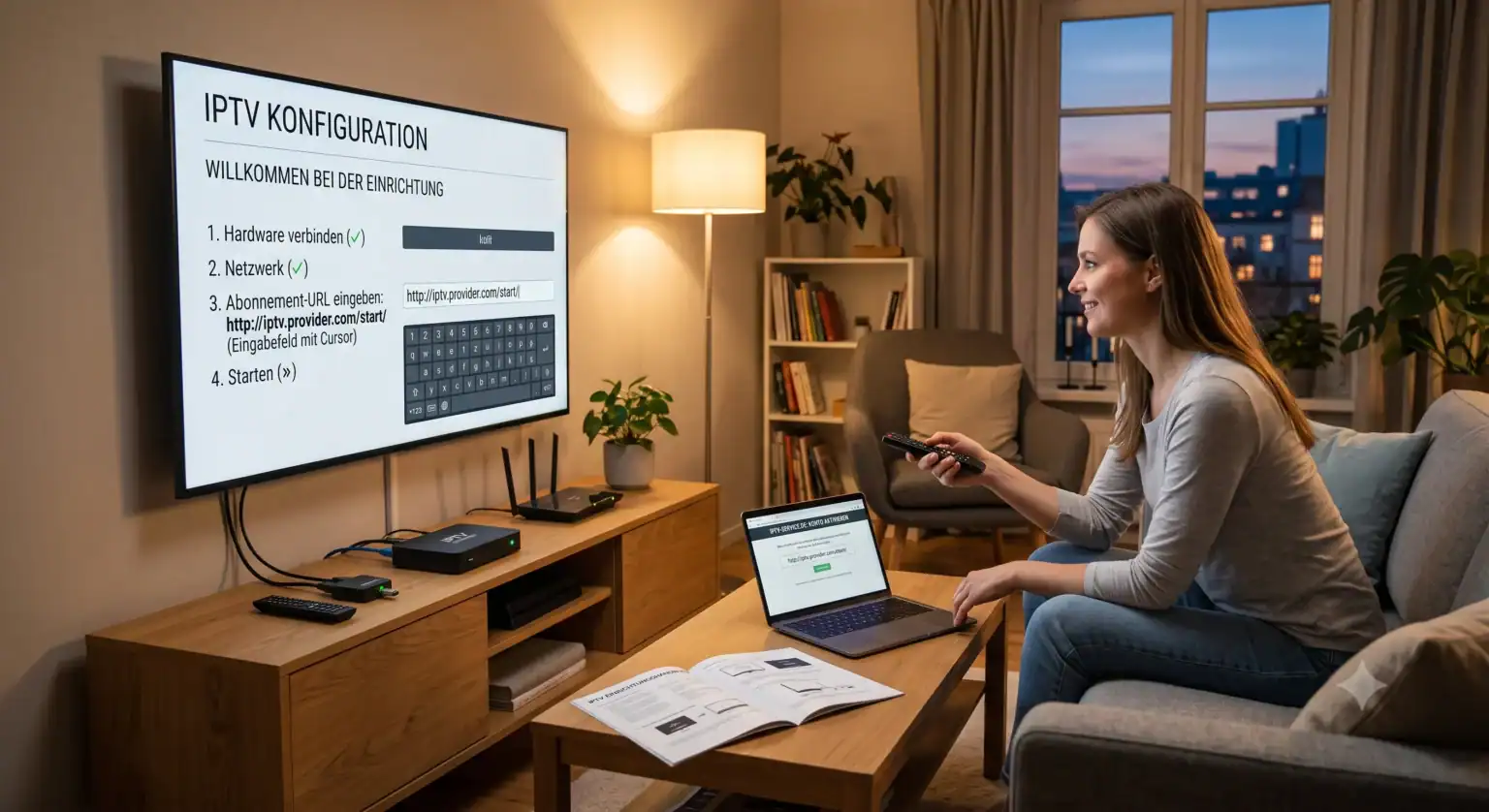
Mangler appen? Sådan fungerer sideloading
Ofte kan du slet ikke finde den bedste software – som f.eks. visse versioner af IPTV Smarters Pro eller specielle afspillere – i din boks’ officielle Google Play Store. Android giver dig dog en kæmpe fordel her: Du kan manuelt installere lige præcis den app, du vil. Denne proces kaldes Sideloading.
Her er den sikreste metode til at lave en APK via USB-nøgle til TV-boks installere at kunne:
1. Download APK-filen:
Download installationsfilen (den såkaldte APK-fil) til den app, du ønsker, via din pc eller bærbare computer fra en pålidelig kilde, og kopier den over på et almindeligt USB-stik.
2. Tillad eksterne kilder:Vigtigt for sikkerhedsindstillingerne.
Gå ind i indstillingerne på din Android TV-boks. Gå til „Enhedsindstillinger“ > „Sikkerhed og begrænsninger“, og aktiver indstillingen „Ukendt oprindelse“ (eller „Tillad ukendte kilder“).
3. Installation af filhåndtering:
Åbn Google Play Store på din boks, og hent en gratis filhåndterer (f.eks. „FX File Explorer“ eller „File Commander“).
4. Tilslut USB-nøglen og installer appen:
Sæt USB-nøglen i din TV-boks. Åbn filhåndteringen, gå til din USB-nøgle, klik på APK-filen, og vælg „Installer“. Efter få sekunder vil appen være tilgængelig i dit menu!
M3U-liste eller Xtream-koder: Hvad er bedst?
Så snart din afspiller-app er åbnet (f.eks. TiviMate), skal du indtaste dine udbyderoplysninger. Næsten alle udbydere giver dig to muligheder: Et ekstremt langt link (m3u-URL’en) eller Xtream-koder API.
Den, der for første gang Installation af IPTV på tv’et vil, det forveksles ofte her. Her er forskellen:
| Installationsmetode | Sådan fungerer det | Fordele og ulemper |
| Oprette en m3u-liste | Du kopierer et enkelt, meget langt URL-link ind i appen. Dette link indeholder hele senderstrukturen. | Fordel: Fungerer næsten overalt, også på meget enkle afspillere. Nachteil: Er meget fejlbehæftet ved indtastning og indlæser ofte ændringer (f.eks. nye kanaler) langsommere. |
| Xtream Codes API-login | Du skal indtaste tre korte oplysninger hver for sig: server-URL (portal), brugernavn og adgangskode. | Fordel: Det går betydeligt hurtigere at skrive, forbindelsen er mere stabil, og VOD’er (film/serier) indlæses meget hurtigere. Nachteil: Nogle meget gamle apps understøtter ikke denne API. |
Ekspertens tip: Nutze altid Log ind på Xtream Codes, hvis din app (som f.eks. TiviMate (eller Smarters Pro), der tilbyder dette. Brugergrænsefladen indlæses dermed mærkbart hurtigere, og administrationen af kategorierne fungerer mere smidigt.
Finjusteringen: EPG og kanallogoer
Når du har logget ind, henter appen dine kanaler. Men ofte mangler programoversigten (EPG) eller de små logoer ved siden af kanalerne.
Gode apps henter disse data automatisk via Xtream Codes API. Men hvis du har en Oprette en m3u-liste musstest, spørger appen dig ofte om en ekstra EPG-URL. Denne anden URL får du ligeledes fra din udbyder. Hvis du tilføjer den i afspillerens indstillinger under “EPG-kilder”, vil din kanalliste efter en kort download straks blive udfyldt med det aktuelle tv-program og de tilhørende grafikker.
Konklusion vedrørende indretningen:
Uanset om det drejer sig om sideloading, m3u-links eller API-login – opsætningen kræver kun et par minutters opmærksomhed den allerførste gang. Så snart dataene er i en premium-app som TiviMate er gemt, starter boksen ved hver opstart direkte med en perfekt, rykfri tv-oplevelse.
 Danish
  English (United States)
  German
  Dutch
Dutch  English (UK)
  Norwegian
  Swedish