
Wenn Sie ein Amazon Firestick Wenn Sie IPTV nutzen, sind Sie wahrscheinlich schon einmal auf das gefürchtete Ladesymbol oder zufällige Unterbrechungen des Streams gestoßen. Eine der effektivsten Methoden, um dies zu umgehen, ist ISP Um Drosselungen zu vermeiden, aufdringliche Werbung zu blockieren und Ihre Streaming-Umgebung zu sichern, sollten Sie Ihre Standard-DNS-Einstellungen ändern.
Zwar gibt es zahlreiche Möglichkeiten, NextDNS ist derzeit einer der besten DNS-Dienste für IPTV. Er bietet Ihnen Werbeblocker und Datenschutzfunktionen auf Unternehmensniveau, ohne dass es zu den starken Geschwindigkeitseinbußen kommt, die manchmal auftreten, wenn man einen VPN.
Da es im Amazon Appstore keine offizielle NextDNS-App gibt, sind für die Einrichtung ein paar zusätzliche Schritte erforderlich. Hier finden Sie eine vollständige Anleitung zur Installation und Konfiguration von NextDNS auf Ihrem Fire TV Stick.
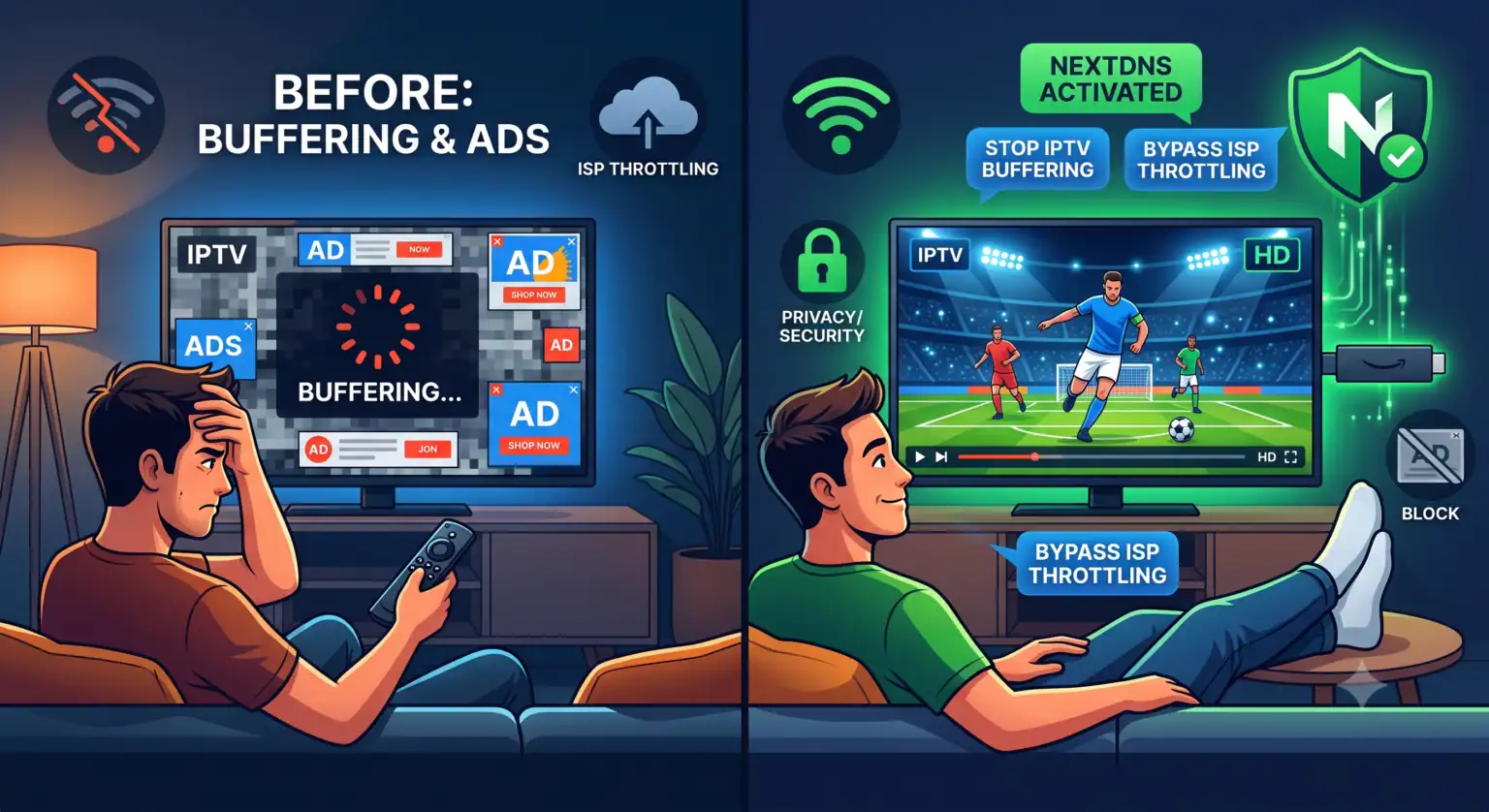
Warum sollte man NextDNS für IPTV auf dem Firestick nutzen?
Bevor wir uns mit der Einrichtung befassen, ist es hilfreich zu wissen, warum diese Optimierung so beliebt ist. Ihr Internetdienstanbieter (ISP) weist Ihnen automatisch einen Standard-DNS-Server zu. Dadurch kann er nachverfolgen, was Sie streamen, und in vielen Fällen Ihre Verbindung drosseln, wenn er starken IPTV-Datenverkehr feststellt.
Der Wechsel zu NextDNS bietet Streamern drei enorme Vorteile:
Umgehen Sie die ISP-Drosselung: NextDNS leitet Ihre Domain-Anfragen privat weiter, wodurch es für Ihren Internetanbieter wesentlich schwieriger wird, Ihre IPTV-Streams.
Systemweite Werbeblockierung: Es blockiert Werbung und Tracker auf Netzwerkebene und sorgt so dafür, dass Ihre Firestick-Benutzeroberfläche und Streaming-Apps von Drittanbietern deutlich übersichtlicher bleiben.
Schnellere Ladezeiten: Ein benutzerdefinierter DNS-Server kann Serverstandorte oft schneller auflösen als ein überlasteter lokaler ISP-Server, was zu reaktionsschnelleren Menüs und weniger Pufferzeiten führt.
Methode 1: DNS manuell in den Firestick-Einstellungen ändern (empfohlen)
Die einfachste Möglichkeit, NextDNS auf einem Firestick Es ist nicht erforderlich, umständliche Apps von Drittanbietern zu installieren. Sie können die WLAN-Verbindung Ihres Firesticks manuell direkt auf Ihre NextDNS-Server ausrichten.
Schritt 1: Rufen Sie Ihre NextDNS-IP-Adressen ab
Gehe zu NextDNS.io auf Ihrem Smartphone oder Computer und erstellen Sie ein Konto (Sie können die kostenlose Version auch ohne Registrierung nutzen, aber mit einem Konto werden Ihre Einstellungen gespeichert).
Schauen Sie in Ihrem NextDNS-Dashboard unter dem Abschnitt Einrichtung Registerkarte.
Scrollen Sie nach unten zum Verknüpfte IP-Adresse Abschnitt und verknüpfen Sie Ihre aktuelle Netzwerk-IP-Adresse.
Notieren Sie sich die beiden IPv4-Adressen die im Abschnitt “DNS-Server” aufgeführt sind. Diese benötigen Sie für Ihren Firestick.
Schritt 2: Notieren Sie sich Ihre aktuellen Netzwerkdaten
Bevor Sie irgendetwas ändern, müssen Sie die aktuellen Netzwerkdaten Ihres Firesticks notieren.
Navigieren Sie auf Ihrem Firestick zu Einstellungen > Mein Fire TV > Info > Netzwerk.
Schreibe deine IP-Adresse und Gateway. (Am einfachsten geht das, indem man schnell ein Foto mit dem Handy macht).
Schritt 3: Das Firestick-Netzwerk konfigurieren
Zurück zur Firestick-Hauptseite Einstellungen und wählen Sie Netzwerk.
Bewegen Sie den Mauszeiger über Ihr verbundenes WLAN-Netzwerk und klicken Sie auf die Schaltfläche Menü-Schaltfläche (☰) auf Ihrer Fernbedienung, um das Netzwerk zu “löschen”.
Klicken Sie erneut auf Ihr WLAN-Netzwerk, um die Verbindung wiederherzustellen. Geben Sie Ihr WLAN-Passwort ein, aber Klicken Sie noch nicht auf „Verbinden“.
Klicken Sie stattdessen auf Fortgeschrittene.
IP-Adresse: Geben Sie die genaue IP-Adresse ein, die Sie sich zuvor notiert haben. Klicken Sie auf „Weiter“.
Gateway: Geben Sie die Gateway-Adresse ein, die Sie sich notiert haben. Klicken Sie auf „Weiter“.
Netzwerkpräfixlänge: Geben Sie 24 ein (dies ist die Standard-Subnetzmaske für die meisten Heimnetzwerke). Klicken Sie auf „Weiter“.
DNS 1: Geben Sie die primäre NextDNS-IPv4-Adresse aus Ihrem Dashboard ein. Klicken Sie auf „Weiter“.
DNS 2: Geben Sie die sekundäre NextDNS-IPv4-Adresse ein.
Treffer Verbinden.
Auf Ihrem Firestick ist nun Ihre benutzerdefinierte NextDNS-Konfiguration aktiv. Um zu überprüfen, ob sie funktioniert, können Sie den Silk-Browser auf Ihrem Firestick öffnen und die Seite test.nextdns.io aufrufen.
Methode 2: NextDNS auf Ihrem Router einrichten
Wenn Sie mehrere Geräte nutzen, die IPTV verwenden, oder sich einfach nicht mit den manuellen WLAN-Einstellungen des Firesticks herumschlagen möchten, ist die direkte Konfiguration von NextDNS auf Ihrem WLAN-Router die ideale Lösung.
Wenn Sie NextDNS auf Ihrem Router einrichten, wird jedes mit Ihrem Heimnetzwerk verbundene Gerät, einschließlich Ihres Firestick, Smart-TVs, und Smartphones profitieren automatisch von den Vorteilen des benutzerdefinierten DNS-Filters.
Melden Sie sich im Admin-Bereich Ihres Routers an (dazu geben Sie in der Regel die Adresse 192.168.1.1 oder 10.0.0.1 in den Webbrowser eines mit dem Router verbundenen Geräts ein).
Suchen Sie die DNS-Einstellungen (oft unter „DHCP“, „LAN“ oder „Internet-Einstellungen“ zu finden).
Ersetzen Sie die Standard-DNS-Server Ihres Internetanbieters durch die IPv4-Adressen von NextDNS, die Sie in Ihrem Dashboard finden.
Speichern Sie die Einstellungen und starten Sie Ihren Router neu.
Methode 3: Sideloading einer DNS-App (für Fortgeschrittene)
Manche Nutzer ziehen es vor, eine App zur Verwaltung ihrer DNS-Einstellungen manuell zu installieren, insbesondere wenn ihr Internetanbieter ihre IP-Adresse häufig ändert. Sie können die Downloader App auf dem Firestick, um eine Anwendung zum Ändern der DNS-Einstellungen wie Intra oder die Android-App von NextDNS.
Aber Vorsicht: Da es sich um mobile Apps handelt, die für Touchscreens entwickelt wurden, sind sie nicht für die Firestick-Fernbedienung optimiert. Wahrscheinlich benötigen Sie ein Tool wie „Mouse Toggle“, um die grundlegenden Schaltflächen anzuklicken, weshalb die manuelle WLAN-Methode (Methode 1) insgesamt eine wesentlich reibungslosere Erfahrung bietet.
Wenn Sie sich eine visuelle Anleitung zur manuellen Netzwerkkonfiguration ansehen möchten, schauen Sie sich dieses Video an Manuelle DNS-Einrichtung für Amazon Fire TV kann eine hilfreiche Anleitung sein, der Sie auf Ihrem Bildschirm folgen können.
 German
  English (United States)
  Dutch
Dutch  Danish
  English (UK)
  Norwegian
  Swedish