
Wenn Sie Ihren Amazon Firestick zum ultimativen Medienzentrum machen möchten, ist ein zuverlässiger IPTV-Player so gut wie unverzichtbar. Und wenn es darum geht, Live-Fernsehen, Filme und Serien reibungslos zu streamen, IPTV-Smarter Pro steht stets ganz oben auf der Liste.
Da diese spezielle App nicht mehr direkt im Amazon Appstore zu finden ist, musst du sie per “Sideloading” installieren. „Sideloading“ klingt viel technischer, als es tatsächlich ist. Es bedeutet lediglich, dass wir eine zweite App verwenden, um die Installationsdatei herunterzuladen.
Ganz gleich, ob Sie den neuesten Fire TV Stick 4K Max oder ein älteres Modell nutzen – hier finden Sie eine genaue Schritt-für-Schritt-Anleitung, wie Sie IPTV Smarters Pro auf Firestick in nur wenigen Minuten.
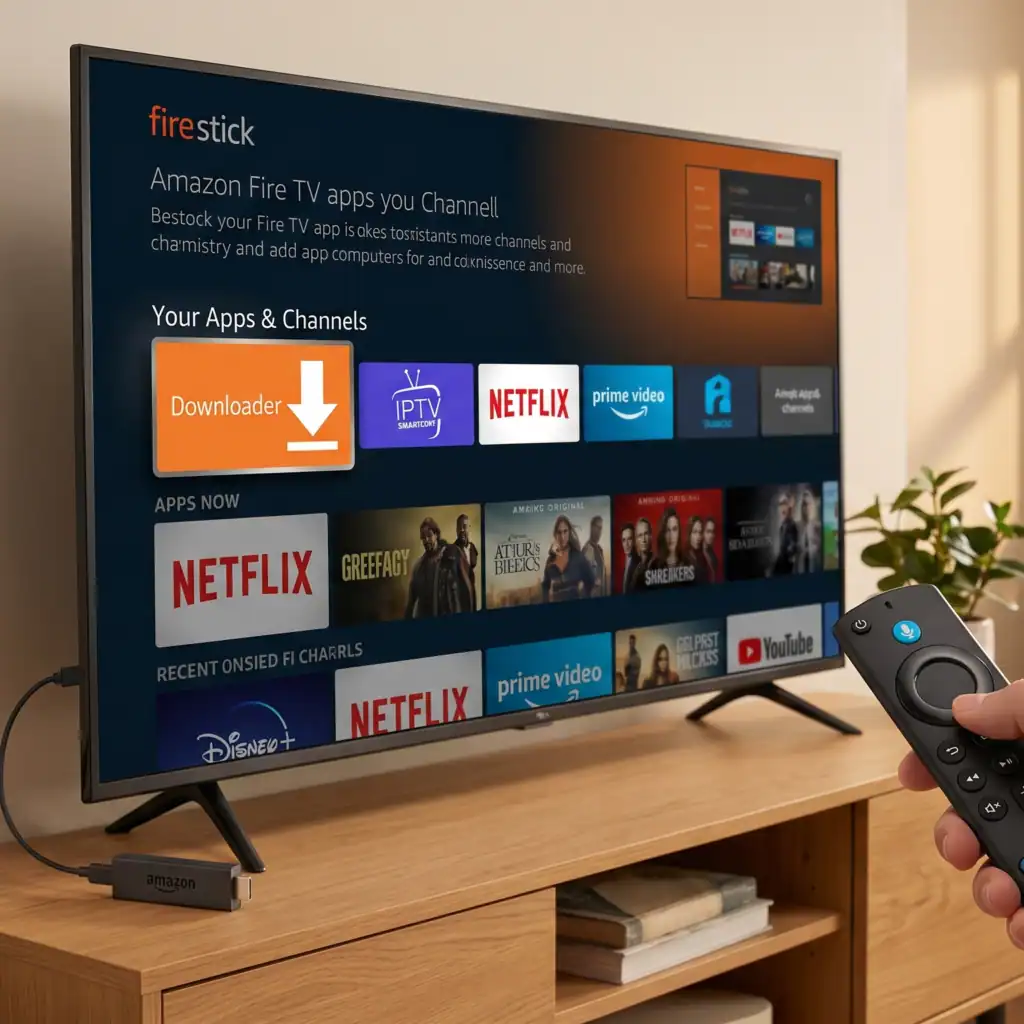
Phase 1: Bereiten Sie Ihren Firestick für das Sideloading vor
Bevor wir mit der Installation beginnen können IPTV-Smarter, müssen wir uns die App “Downloader” herunterladen und eine versteckte Einstellung auf Ihrem Firestick anpassen.
1. Lade dir die Downloader-App herunter
Gehe zu deinem Firestick Startbildschirm.
Navigieren Sie zum Suchen Menü und wählen Sie die Suche Symbol.
Tippe ein Downloader.
Klicken Sie auf das orangefarbene Downloader-Symbol, das in den Ergebnissen angezeigt wird.
Treffer Herunterladen oder Siehe um es zu installieren.
2. Entwickleroptionen freischalten
Amazon blendet die Entwicklereinstellungen in den aktuellen Fire-OS-Updates aus. So können Sie sie wieder einblenden, um Apps von Drittanbietern zu installieren:
Zurück zur Startbildschirm und klicken Sie auf das Zahnrad-Symbol, um es zu öffnen Einstellungen.
Mit der Maus darüberfahren und auswählen Mein Fire TV.
Klicken Sie auf Über.
Markieren Sie die erste Option (dort steht in der Regel der Name Ihres Geräts, z. B. Fire TV Stick 4K).
Drücken Sie siebenmal schnell hintereinander die mittlere Aktionstaste auf Ihrer Fernbedienung. Am unteren Bildschirmrand erscheint eine kleine Meldung mit folgendem Wortlaut:, “Keine Notwendigkeit, Sie sind bereits ein Entwickler.”
Drücken Sie einmal die Zurück-Taste auf Ihrer Fernbedienung. Sie sehen nun Optionen für Entwickler im Menü.
Öffnen Sie Optionen für Entwickler, wählen Sie Unbekannte Apps installieren, und drehe es AN für die Downloader-App.
Phase 2: IPTV Smarters Pro installieren
Da Ihr Firestick nun für die Installation externer Apps bereit ist, ist das Herunterladen von IPTV Smarters Pro kinderleicht.
Öffnen Sie die Downloader App von Ihrem Startbildschirm aus (klicken Sie auf “Zulassen”, falls Sie um die Erlaubnis zum Zugriff auf Ihre Dateien gebeten werden).
Klicken Sie auf das URL-Textfeld auf der rechten Seite des Bildschirms.
Es erscheint eine Tastatur. Geben Sie den offiziellen Download-Link oder den von Ihrem IPTV-Anbieter bereitgestellten spezifischen Shortcode ein. (Wenn Sie nur die offizielle App möchten, geben viele Nutzer die direkte URL ein: [verdächtiger Link entfernt]).
Klicken Sie auf Weiter.
Die Downloader-App stellt automatisch eine Verbindung zum Server her und beginnt mit dem Herunterladen der APK-Datei.
Sobald der Download beendet ist, erscheint eine Aufforderung. Klicken Sie Installieren Sie.
Öffnen Sie das Programm nach der Installation noch nicht. Klicken Sie auf Erledigt.
Sie werden zurück zur Downloader-App geleitet. Klicken Sie auf Löschen und dann Löschen wieder. Dadurch wird die verbleibende Installationsdatei entfernt, wodurch wertvoller Speicherplatz auf Ihrem Firestick freigegeben wird.
Phase 3: Einrichtung der App
Sie haben den Download von „IPTV Smarters Pro“ für den Firestick erfolgreich abgeschlossen. Jetzt ist es an der Zeit, sich anzumelden.
Halten Sie die Home-Taste auf Ihrer Fernbedienung gedrückt und wählen Sie Apps.
Scrollen Sie zum Ende der Liste, um das Symbol für „IPTV Smarters Pro“ zu finden. (Profi-Tipp: Markieren Sie die App, drücken Sie die Menütaste mit den drei horizontalen Strichen auf Ihrer Fernbedienung und wählen Sie “Nach vorne verschieben”, damit Sie sie immer leicht finden können).
Öffnen Sie die App und stimmen Sie den Nutzungsbedingungen zu.
Wählen Sie Ihren Gerätetyp aus (wählen Sie TV).
Es werden Ihnen einige Anmeldemöglichkeiten angezeigt. Die gängigste Methode ist Anmeldung mit Xtream Codes API.
Geben Sie die Anmeldedaten (Name, Benutzername, Passwort und Portal-URL) ein, die Sie von Ihrem IPTV-Anbieter erhalten haben.
Klicken Sie auf Benutzer hinzufügen.
Gib der App ein paar Sekunden Zeit, um die Sender, Filme und VOD Inhalte von Ihrem Anbieter – und schon kann es losgehen!
Ein paar Worte zum sicheren Streaming
Denn IPTV-Dienste Zugriff auf Tausende von Sendern aus aller Welt, Ihr Internetanbieter (ISP) könnten gelegentlich versuchen, Ihre Verbindung zu drosseln, wenn sie starken Streaming-Verkehr feststellen, was zu lästigen Pufferung.
Um ein reibungsloses Streaming zu gewährleisten und Ihre IP-Adresse zu verbergen, wird dringend empfohlen, einen VPN im Hintergrund, während Sie IPTV Smarters auf Ihrem Firestick nutzen. Laden Sie einfach ein seriöses VPN aus dem Amazon Appstore herunter, stellen Sie eine Verbindung zu einem Server her und öffnen Sie Smarters Pro.
Häufig gestellte Fragen
Warum ist „IPTV Smarters Pro“ nicht im Amazon Appstore erhältlich? Zwar handelt es sich bei der App selbst lediglich um einen Mediaplayer, doch entfernt Amazon aufgrund sich ändernder interner Richtlinien regelmäßig IPTV-Player aus seinem Store. Das Sideloading über die Downloader-App ist die gängige und sichere Umgehungslösung.
Muss ich für IPTV Smarters Pro bezahlen? Die App selbst kann völlig kostenlos heruntergeladen und genutzt werden. Sie enthält jedoch keinerlei Inhalte. Sie benötigen ein aktives Abonnement bei einem IPTV-Anbieter um Live-Fernsehen und Filme zu schauen.
Funktioniert diese Methode auf dem Firestick 4K Max und dem Fire TV Cube? Ja. Die Schritte zur Installation von IPTV Smarters auf dem Firestick sind auf allen modernen Amazon Fire TV-Geräten identisch, einschließlich des 4K Max, des Lite und des Fire TV Cube.
 German
  English (United States)
  Dutch
Dutch  Danish
  English (UK)
  Norwegian
  Swedish