
Hvis du sitter og stirrer på skjermen akkurat nå og ser på den fryktede “IPTV Smarters klarte ikke å godkjenne“ eller “Autorisering mislyktes for ovennevnte vert” Feil – tro meg, jeg vet akkurat hvor frustrerende det er. Du vil bare slappe av og se favorittkampen eller -serien din, men i stedet sitter du fast og stirrer på et hjul som snurrer eller en innloggingsskjerm som nekter å gi seg.
Som en som har testet ut utallige IPTV-oppsett, kan jeg fortelle deg at dette er et av de vanligste problemene brukerne støter på. Den gode nyheten? Det lar seg vanligvis løse veldig raskt. Feilen betyr i praksis at appen din har problemer med å opprette forbindelse til serveren til IPTV-leverandøren din.
La oss se nærmere på hvorfor dette skjer, og – enda viktigere – hvordan du kan få strømmene dine i gang igjen på bare noen få minutter.
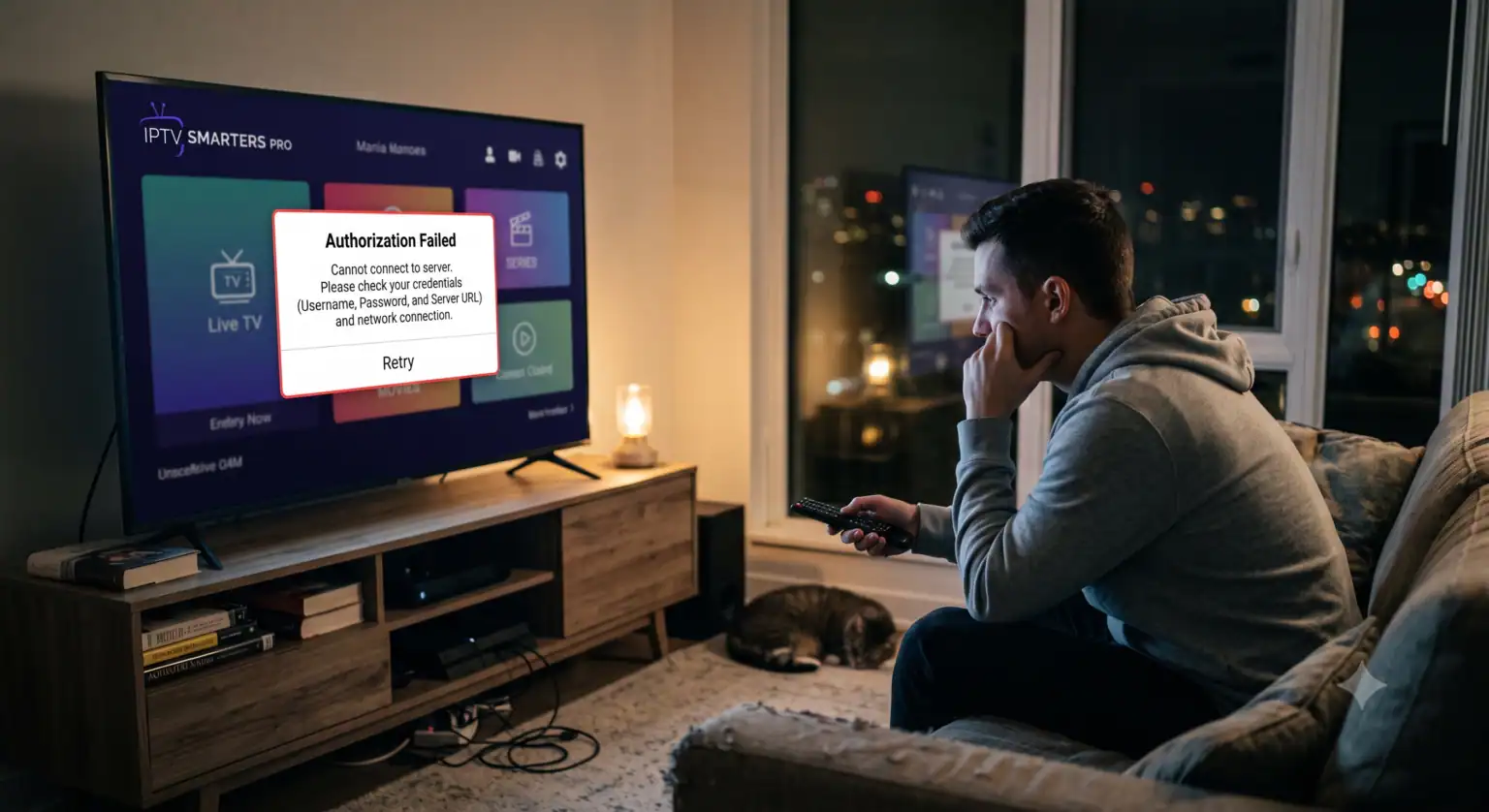
Hvorfor klarer ikke IPTV Smarters å godkjenne?
Før du av frustrasjon avinstallerer appen helt, kan det være lurt å finne ut hva som egentlig er problemet. I de fleste tilfeller er årsaken en av følgende:
Skrivefeil i påloggingsopplysningene dine: Selv én eneste feilplassert storbokstav eller et usynlig mellomrom kan bryte forbindelsen.
En litt spesiell server-URL: Måten IPTV Smarters leser inn server-URL-er på, kan noen ganger være utrolig kresen.
Blokkering av internettleverandører: Internettleverandøren din kan aktivt blokkere eller redusere hastigheten på tilkoblingen til IPTV-server.
Feil i appens cache: Gamle data som er lagret i appen kan hindre at nye pålogginger behandles.
Driftsforstyrrelser hos leverandøren: Noen ganger er det ikke deg, men dem. Serveren til tjenesteleverandøren din kan være midlertidig nede eller under vedlikehold.
Trinnvise løsninger på autorisasjonsfeilen
Jeg har samlet de mest effektive feilsøkingstrinnene. Ikke hopp over de første – selv om de kan virke åpenbare, løser de problemet i 90% av tilfellene.
1. Gå nøye gjennom påloggingsopplysningene dine
IPTV Smarters er kjent for å skille mellom store og små bokstaver. Gå tilbake og sjekk brukernavnet og passordet ditt. Sørg for at du ikke skriver en bokstav med stor bokstav der den ikke skal være, og sjekk at tastaturet på enheten din ikke automatisk har lagt til et mellomrom på slutten av brukernavnet ditt.
2. Den “magiske” URL-justeringen (den vanligste løsningen)
Dette er en svært spesifikk løsning som har fungert for tusenvis av brukere på brukerfora som Reddit. Appen kan være utrolig kresen når det gjelder hvordan server-URL-en er formatert.
Fjern skråstreken på slutten: Hvis URL-adressen din ser slik ut (http://your-server.com:80/), må du slette den aller siste skråstreken, slik at den blir (http://your-server.com:80).
Sjekk porten nummer: De fleste servere bruker port 80. Hvis leverandøren din ikke har oppgitt en port, kan du prøve å legge til :80 på slutten av nettadressen.
HTTP vs. HTTPS: Noen IPTV-apper er ikke kompatible med sikre protokoller. Hvis lenken din begynner med https://, kan du prøve å endre den til http://.
3. Tøm appens cache
Over tid samler Smarters Pro inn bakgrunnsdata som kan forstyrre innloggingsforsøkene dine.
Hvis du er på en Android TV eller Firestick, gå til enhetens Innstillinger > Apper > IPTV Smarters Pro.
Velg Force Stop, og trykk deretter på Tøm cache (Ikke trykk på «Slett data» ennå, da dette vil slette spillelisten din).
Start appen på nytt og prøv å logge inn igjen.
4. Omgå ISP-blokkeringer med en VPN
Internettleverandører går hardt til verks mot IPTV-trafikk. Hvis internettleverandøren din oppdager forbindelsen, vil den blokkere den, noe som fører til at autoriseringen mislykkes.
Hvis du mistenker at dette er tilfelle, bør du aktivere et pålitelig VPN, koble deg til en server (helst i en annen region eller et annet land) og prøve å logge inn på nytt. Hvis det fungerer med en gang, var det helt sikkert internettleverandøren din som blokkerte verten.
5. Endre DNS-innstillingene dine
Hvis du ikke bruker et VPN, kan det hende at standard-DNS-en din har problemer med å finne adressen til IPTV-serveren. Du kan omgå dette ved å endre enhetens DNS til en offentlig DNS.
Gå til nettverksinnstillingene på enheten din.
Endre DNS-konfigurasjonen fra «Automatisk» til «Manuell».
Angi Googles DNS: 8.8.8.8 for DNS 1, og 8.8.4.4 for DNS 2. (Du kan også prøve Cloudflare: 1.1.1.1).
6. Avinstaller og installer appen på nytt
Noen ganger kan en utdatert versjon av appen utvikle feil som hindrer den i å få kontakt med påloggingsserveren. Slett IPTV Smarters Pro fullstendig fra enheten din. Gå til din respektive appbutikk (eller bruk Downloader-appen hvis du installerer appen manuelt) og last ned den aller nyeste versjonen.
Hva om ingenting fungerer?
Hvis du har prøvd hvert eneste trinn ovenfor og fortsatt får feilmeldingen “IPTV Smarters failed to authorize”, ligger problemet nesten helt sikkert utenfor din kontroll.
Kontakt din leverandør: Send en kort melding til kundestøtten hos IPTV-leverandøren din. Det kan hende at serveren deres er nede, eller at de nylig har endret nettadressen til portalen uten å gi deg beskjed om det.
Prøv en alternativ avspiller: Noen ganger slutter enkelte tjenester rett og slett å fungere som de skal med Smarters. Prøv å laste ned TiviMate eller XCIPTV og skriv inn nøyaktig de samme opplysningene. Hvis det fungerer helt fint i en annen app, vet du at problemet utelukkende skyldes en kompatibilitetsfeil i Smarters.
Å bli stengt ute fra strømmene dine er en skikkelig hodepine, men med litt justering av nettadressen og feilsøking av nettverket kan du vanligvis omgå autorisasjonsfeilen og fortsette å se på strømmene med en gang.
 Norwegian
  English (United States)
  German
  Dutch
Dutch  Danish
  English (UK)
  Swedish