
Wenn Sie sich schon einmal mit dem Thema „Cord-Cutting“ beschäftigt haben, wissen Sie bereits, dass Ihr IPTV-Erlebnis nur so gut ist wie der Player, den Sie verwenden. Ein hervorragender Anbieter in Kombination mit einem umständlichen, Puffer-App ist ein Rezept für Kopfschmerzen. Schon seit langem, TiviMate war der unangefochtene Schwergewichts-Champion unter den Android-TV-Playern. Doch in den letzten Jahren, iMPlayer hat sich still und leise von einer soliden Alternative zu einem Kraftpaket entwickelt, das tatsächlich den Titel holen könnte.
Ganz gleich, ob Sie ein Nvidia Shield, eine Xiaomi Box oder ein Amazon Firestick, oder sogar ein Apple TV – hier finden Sie alles, was Sie über den iMPlayer wissen müssen, seine herausragenden Funktionen und wie Sie ihn reibungslos zum Laufen bringen.
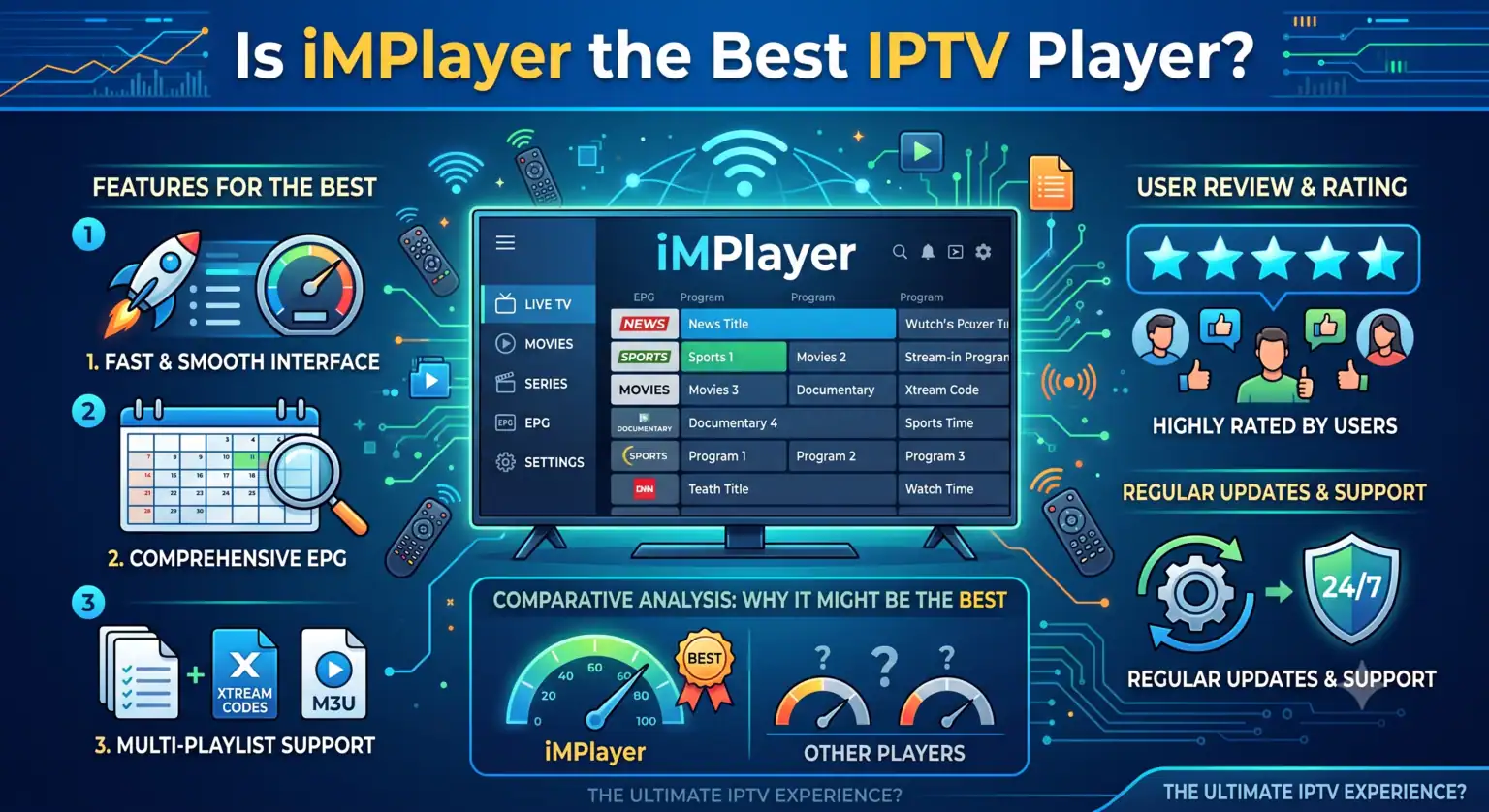
Was zeichnet den iMPlayer aus?
iMPlayer ist nicht einfach nur ein weiterer gewöhnlicher M3U-Player. Er wurde speziell entwickelt, um das Erlebnis einer Premium-Kabelbox nachzuahmen, wobei der Schwerpunkt auf Geschwindigkeit, Anpassungsmöglichkeiten und Multi-Device Management. Hier spielt es seine Stärken voll aus:
Das Web-Dashboard: Das ist wohl das größte Alleinstellungsmerkmal von iMPlayer. Anstatt unglaublich lange M3U Anstatt URLs oder Xtream-Codes über Ihre TV-Fernbedienung einzugeben (wir wissen ja alle, wie mühsam das ist), können Sie sich über Ihr Smartphone oder Ihren Computer im iMPlayer-Web-Dashboard anmelden. Von dort aus können Sie sofort Wiedergabelisten übertragen, Gruppen bearbeiten und Einstellungen auf allen Ihren Geräten verwalten.
Automatische Untertitel für VOD: Falls Ihr Anbieter eine riesige Auswahl an Filmen und Fernsehserien anbietet (VOD), kann die Suche nach Untertiteln mühsam sein. iMPlayer ruft Untertitel für Ihre Inhalte automatisch und ohne zusätzliche Einrichtung ab, wodurch sich die App perfekt für internationale Inhalte oder nächtliche Serienmarathons eignet, bei denen Sie die Lautstärke niedrig halten müssen.
Trakt-Integration: Film- und Serienfans werden davon begeistert sein. iMPlayer synchronisiert sich mit Trakt.tv, um deinen Sehverlauf automatisch zu erfassen, sodass du nie vergisst, bei welcher Folge du aufgehört hast.
Schnelle Programmübersicht und Catch-Up: Der elektronische Programmführer (EPG) wird unglaublich schnell geladen. Wenn Ihr Anbieter die Catch-Up-Funktion unterstützt (die Möglichkeit, Sendungen anzusehen, die vor einigen Tagen ausgestrahlt wurden), bietet iMPlayer nahtlose Unterstützung mit speziellen Rückspulfunktionen und einer lokalen Timeshift-Funktion.
Emby-Integration: Im Gegensatz zu vielen reinen IPTV-Anbietern akzeptiert iMPlayer die Anmeldedaten von Emby Connect, sodass Sie die Inhalte Ihres speziellen VOD-Servers mit Ihren Live-TV-Kanälen verknüpfen können.
iMPlayer vs. TiviMate: Was ist besser?
Das ist die häufigste Frage in der IPTV-Community. Tatsächlich handelt es sich bei beiden um erstklassige Anwendungen, die jedoch auf leicht unterschiedliche Vorlieben zugeschnitten sind.
TiviMate ist dafür bekannt, unglaublich leicht und absolut zuverlässig zu sein. Es kommt selten zu Abstürzen, und die Benutzeroberfläche wird allgemein geschätzt. Die Verwaltung mehrerer Geräte auf TiviMate erfordert jedoch das manuelle Sichern und Wiederherstellen von Dateien.
iMPlayer ist etwas ressourcenintensiver (das heißt, er läuft am besten auf Geräten mit mindestens 2 GB bis 4 GB RAM, wie dem Shield oder der Xiaomi Box Gen 2), bietet aber über sein Cloud-Dashboard eine weitaus bessere Fernverwaltung. Wenn Sie Ihr Abonnement in verschiedenen Räumen Ihres Hauses gemeinsam nutzen oder die Konfigurationen für ältere Familienmitglieder verwalten, ist iMPlayer dank seiner Fernsynchronisierungsfunktion die bessere Wahl. Zudem verschafft die kürzlich hinzugefügte Unterstützung für Apple TV und iOS dem Dienst einen enormen Vorteil gegenüber Konkurrenten, die nur Android unterstützen.
Schritt-für-Schritt-Anleitung zur Einrichtung
Die Einrichtung von iMPlayer ist ganz einfach. Hier ist der schnellste Weg, um mit Xtream Codes loszulegen (die gegenüber M3U-Dateien bevorzugte Methode, da sie schneller geladen werden).
Laden Sie die App herunter: Auf Ihrem Android TV finden Sie ganz einfach die iMPlayer-App im Google Play Store. Wenn Sie einen Firestick nutzen, können Sie die App “Downloader” verwenden, um sie direkt von der offiziellen Website zu installieren.
Öffnen Sie die App und wählen Sie „Anmelden“: Wenn Sie das System zum ersten Mal starten, überspringen Sie die M3U-Option und wählen Sie Xtream Codes API.
Geben Sie Ihre Anmeldedaten ein: Sie benötigen drei Angaben von Ihrem IPTV-Anbieter:
Server-URL (Portal-URL)
Benutzername
Passwort
Verbinden und synchronisieren: Klicken Sie auf „Verbinden“. iMPlayer lädt dann Ihre Live-Kanäle, den EPG und Ihre VOD-Bibliothek herunter.
Passen Sie Ihre Gruppen an: Stöbern Sie in den Einstellungen, um Länder oder Kategorien auszublenden, die Sie nicht verfolgen. Das beschleunigt die App erheblich und sorgt für mehr Übersichtlichkeit auf dem Bildschirm.
Preisgestaltung
iMPlayer bietet eine kostenlose Version an, die sich hervorragend eignet, um die App erst einmal auszuprobieren und die Benutzeroberfläche kennenzulernen. Um jedoch die Funktionen freizuschalten, die die App wirklich lohnenswert machen (wie Nachholbedarf, (VOD-Organisation, das Web-Dashboard und mehrere Wiedergabelisten) – dann sollten Sie sich für die Premium-Version entscheiden.
Die Lizenzierung erfolgt gerätebasiert. Sie können eine Premium-Lizenz für eine bestimmte Anzahl von Geräten (z. B. bis zu 4 Geräte) erwerben, und die Daten werden nahtlos auf allen Geräten synchronisiert. Da es sich um eine einmalige Zahlung und nicht um ein wiederkehrendes Abonnement handelt, macht sich die Investition unglaublich schnell bezahlt.
Das Urteil
Wenn Sie noch die Standard-App eines Anbieters oder einen veralteten Player verwenden, wird sich der Wechsel zu iMPlayer anfühlen, als würden Sie von einem Klapphandy auf ein modernes Smartphone umsteigen. Es dauert zwar ein wenig, bis man sich an die Benutzeroberfläche gewöhnt hat, aber sobald Sie die Fernbedienungs-Shortcuts beherrschen und Ihr Dashboard eingerichtet haben, werden Sie es nicht mehr missen wollen.
Einrichtung des iMPlayers und Überblick über die Benutzeroberfläche
Wenn Sie vor der Installation genau sehen möchten, wie die Menüs funktionieren, bietet dieses Tutorial eine anschauliche Schritt-für-Schritt-Anleitung zur Ersteinrichtung der App.
 German
  English (United States)
  Dutch
Dutch  Danish
  English (UK)
  Norwegian
  Swedish