
Fryser din stream lige før målet? Hakker din film hvert 10. sekund?
Der er intet værre end det “roterende dødshjul”, når man prøver at slappe af. Men her er den gode nyhed: 90% fra IPTV-buffering Problemerne skyldes ikke en serverfejl, men indstillinger på din side, som kan løses på få minutter.
Jeg har afprøvet hundredvis af opsætninger, lige fra Firesticks til NVIDIA Shields, og denne vejledning beskriver de præcise trin, jeg bruger til at stoppe buffering permanent.
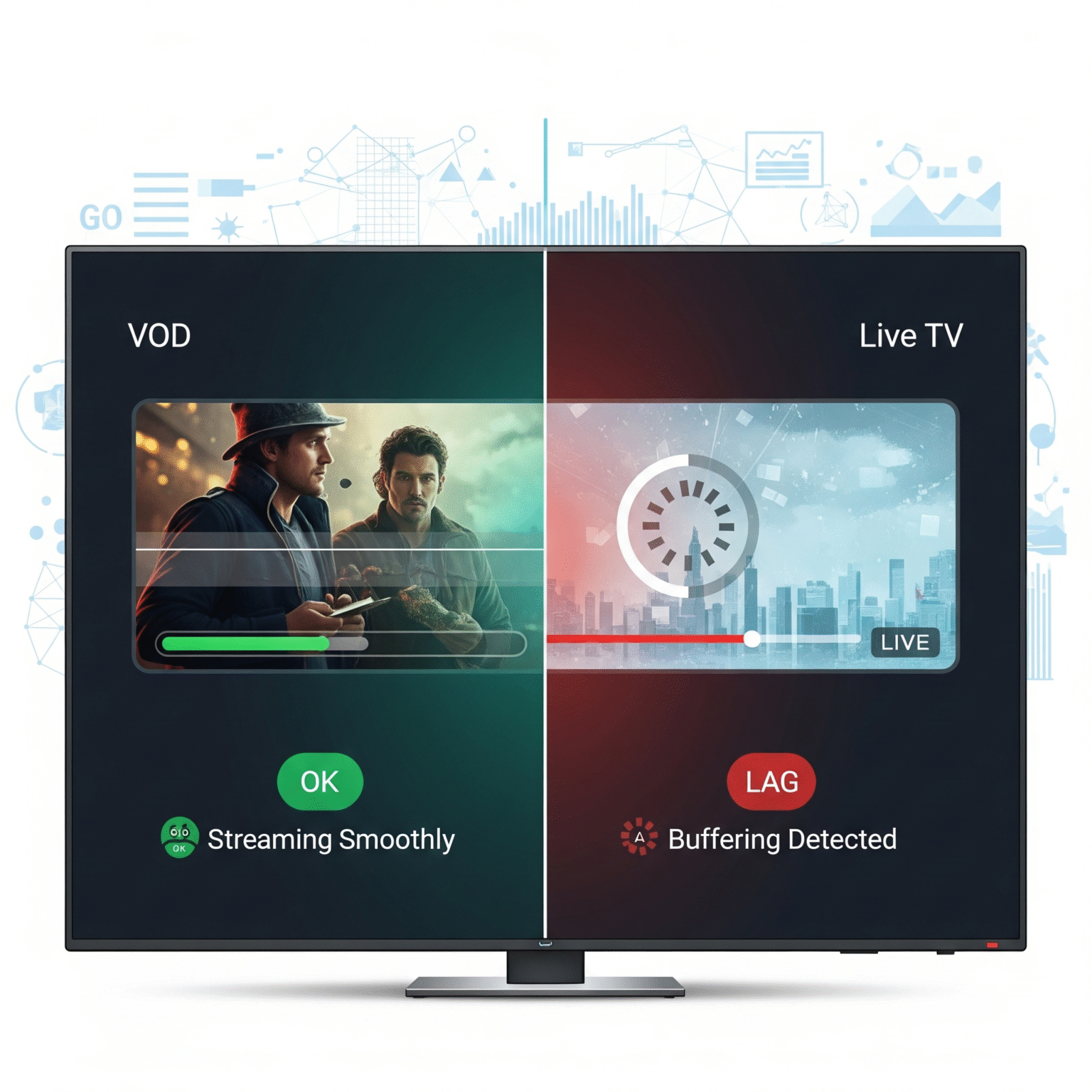
Hvorfor er der buffering på min IPTV? (De 3 vigtigste årsager)
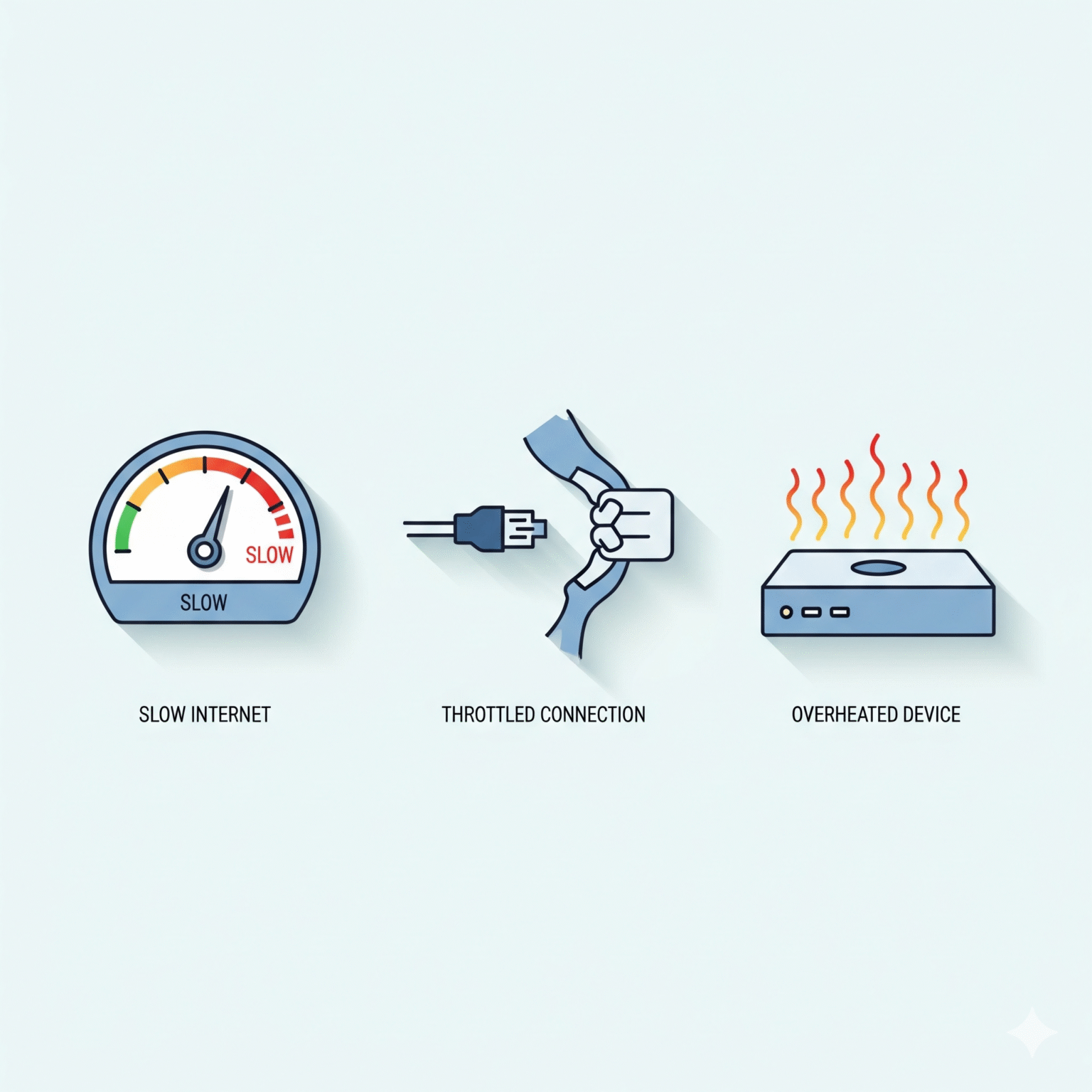
Inden du begynder at ændre indstillingerne, skal du vide følgende hvad du kæmper med. Buffering skyldes som regel en af disse tre flaskehalse:
Din internethastighed: Din nominelle downloadhastighed er hverken hurtig nok eller stabil nok.
Begrænsning af internetudbydere: Din internetudbyder registrerer, at du streamer, og sænker bevidst din hastighed (dette sker oftere, end du tror).
Overbelastning af enheden: Din Firestick eller Android-boks har ikke mere RAM eller lagerplads.
Lad os løse dem, og lad os starte med de nemmeste.
Trin 1: Sammenlign din hastighed med din internetudbyder
Gå ikke forbi dette. Du skal vide, om problemet ligger hos din hastighed eller din leverandør.
“VOD-testen”
Åbn din IPTV-app, og prøv at se en film eller en tv-serie (Video på forespørgsel) i stedet for Live TV.
Hvis filmen afspilles uden problemer, men live-tv bufferer: Din internethastighed er sandsynligvis helt i orden. Problemet skyldes næsten helt sikkert ISP-drossling (se trin 3) eller et problem med brugeragenten.
Hvis ALT bufferes: Du har et problem med den faktiske hastighed eller Wi-Fi-signalet.
Krav til minimumshastighed:
SD-kanaler: 10 Mbps
HD (1080p): 20 Mbps
4K (UHD): 35 Mbps+
Et godt råd: Udfør en hastighedstest på selve enheden (ved hjælp af appen “Internet” på Firestick), ikke kun på din telefon.
Trin 2: Optimér dit netværk (hardware-løsningen)
Wi-Fi er praktisk, men det er en hindring for stabil livestreaming (UDP-trafik).
1. Tilslut via kabel
Hvis du skal tage ét råd med fra denne vejledning, så lad det være dette: Brug et Ethernet-kabel.
Firestick-brugere: Firesticks har ikke Ethernet-porte, men man kan købe en generisk Ethernet-adapter til $15. Denne enkeltstående opgradering til $15 løser straks buffering-problemerne for ca. 80% brugere.
2. Skift til 5 GHz-båndet
Hvis du absolut skal Hvis du bruger Wi-Fi, skal du sikre dig, at du ikke er på 2,4 GHz-båndet.
5 GHz: Hurtigere, færre forstyrrelser, men kortere rækkevidde. (Ideel til streaming).
2,4 GHz: Langsommere forbindelse med mange brugere. (Bør undgås til IPTV).
Trin 3: Omgå internetudbyderens hastighedsbegrænsning (VPN-strategien)
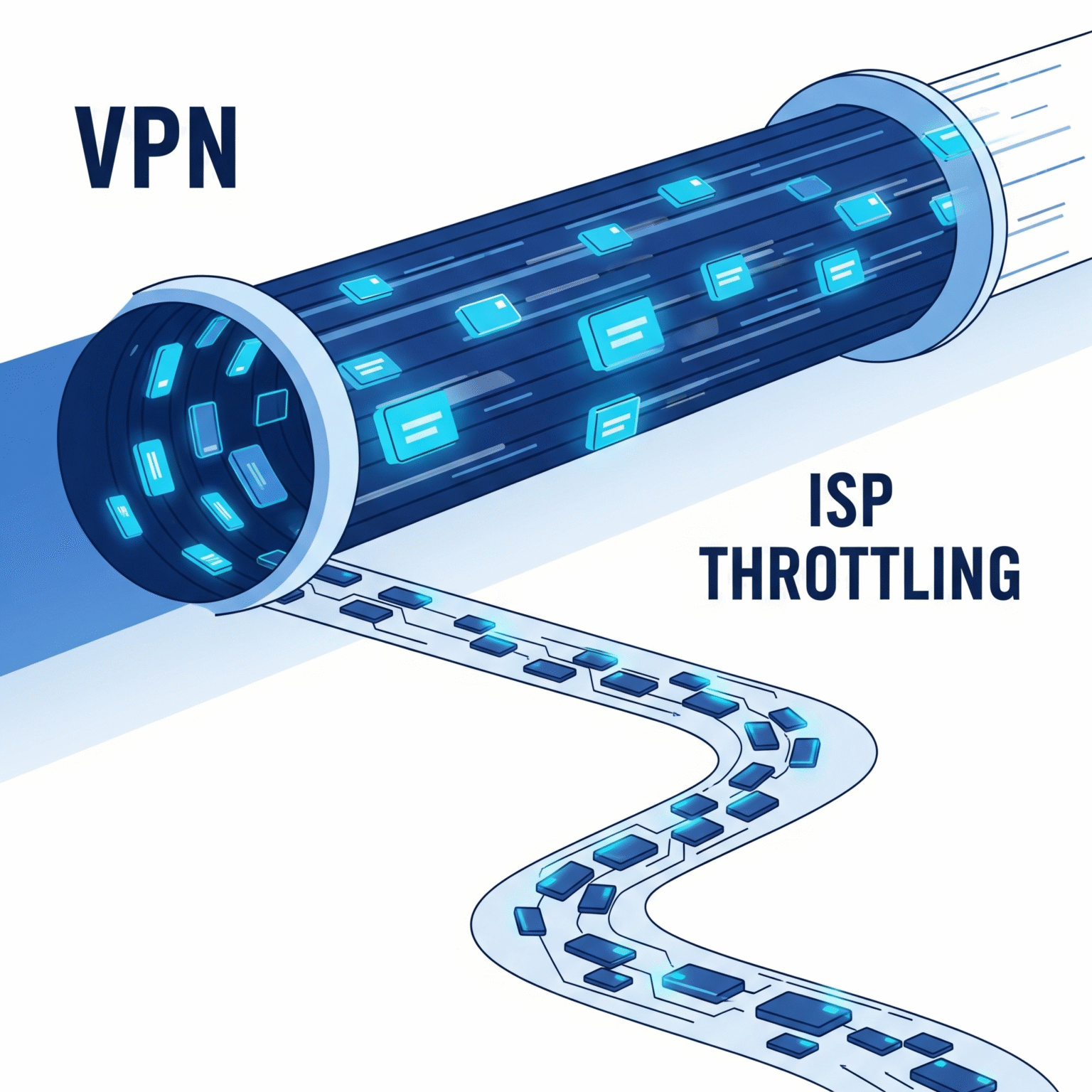
Hvis du har hurtigt internet (100 Mbps+), men din stream stadig bufferer under live-sportsudsendelser eller typisk om aftenen (kl. 19.00 – 22.00), bliver din hastighed begrænset.
Internetudbydere overvåger din datatrafik. Når de opdager live-streaming, begrænser de hastigheden for at spare på båndbredden.
Løsningen: Brug et VPN med WireGuard
Du har brug for et VPN til at kryptere din internettrafik, så din internetudbyder ikke kan se hvad du ser.
Brug ikke OpenVPN: Ældre VPN-protokoller som OpenVPN er for ressourcekrævende til enheder med lav strømforsyning, såsom Firesticks.
Brug WireGuard: Gå ind i dine VPN-indstillinger og ændr “Protokol” til WireGuard eller NordLynx. Den er let, moderne og betydeligt hurtigere.
Trin 4: Indstillingerne i appen "Secret"
Hvis dit netværk fungerer som det skal, er din app sandsynligvis indstillet forkert. Her er de specifikke indstillinger, der løser problemet for de to mest populære afspillere.
Til TiviMate-brugere (guldstandarden)
TiviMate er den bedste afspiller på markedet, men den skal finjusteres.
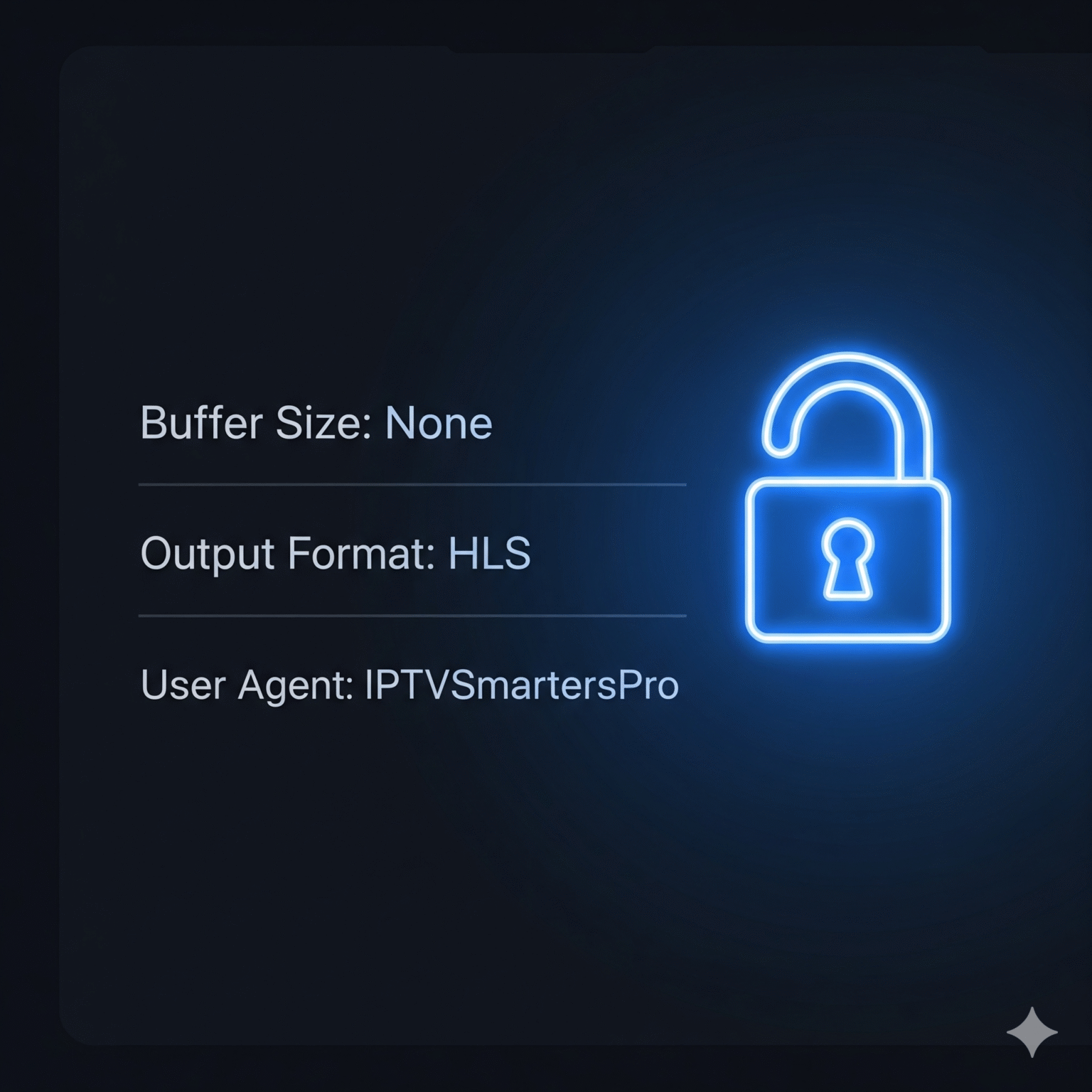
Juster bufferstørrelse:
Gå til Indstillinger > Afspilning > Bufferstørrelse.
Fælden: Mange indstiller denne til “Max”, fordi de tror, det hjælper. Det gør det ikke. Det øger forsinkelsen.
Løsningen: Indstil den til Ingen. Hvis du oplever små hak, skal du indstille det til Lille. Indstil aldrig til mere end “Medium”, medmindre du bruger en Shield Pro.
Skift outputformat:
Gå til Indstillinger > Afspilningslister > [Din afspilningsliste] > Xtream Code-parametre.
Ændring Udgangsformat fra MPEG-TS til HLS. HLS er langt mere tolerant over for ustabile forbindelser.
Forfalsk din brugeragent:
Nogle udbydere blokerer TiviMate. Find en løsning på det.
Gå til Indstillinger > Generelt > User-Agent.
Indtast nøjagtigt:
IPTVSmartersPro
Til brugere af IPTV Smarters / XCIPTV
Aktivér hardwareafkodning:
Gå til Indstillinger > Afspillerindstillinger > Dekoder.
Sørg for Hardware-dekoder er markeret. Softwaredekodning belaster din CPU kraftigt og medfører, at systemet fryser.
Trin 5: Avanceret DNS-konfiguration
Internetudbyderens standard-DNS-servere er ofte langsomme til at finde adresser til streamingtjenester. Ved at skifte til offentlige, hurtige DNS-servere kan man reducere den indledende forsinkelse ved “indlæsning”.
Sådan ændrer du DNS på Firestick:
Gå til Indstillinger > Netværk.
Tryk på knappen Menuknap (tre linjer) for at “glemme” dit netværk.
Opret forbindelse igen, indtast din adgangskode, men klik på Avanceret i stedet for Connect.
Indtast dine IP-oplysninger (kopier dem fra din routers indstillinger).
For DNS 1 og DNS 2 skal du bruge Cloudflare:
DNS 1:
1.1.1.1DNS 2:
1.0.0.1
Tjekliste til fejlfinding
Har du stadig problemer? Gennemgå denne sidste tjekliste, før du giver op:
Genstart alt: Træk stikket ud af din router og din Firestick i 30 sekunder. (Dette rydder cachen).
Kontroller lagerplads: Gå til Firestick-indstillinger > Applikationer. Hvis du har mindre end 500 MB ledig plads, skal du straks slette nogle apps.
Ryd cache: Gå til »Administrer installerede programmer« > [Din IPTV-app] > Ryd cache.
Test af VPN-protokol: Skift til WireGuard.
Prøv en anden app: Hvis TiviMate hvis der er forsinkelser, så prøv Smarters. Hvis Smarters kører langsomt, så prøv TiviMate. Nogle gange er det bare et kompatibilitetsproblem.
 Danish
  English (United States)
  German
  Dutch
Dutch  English (UK)
  Norwegian
  Swedish