
Fryser strømmen din rett før målet? Hakker filmen din hvert 10. sekund?
Det finnes ikke noe verre enn “dødens snurrende hjul” når man prøver å slappe av. Men her er den gode nyheten: 90% av Buffering av IPTV Problemene skyldes ikke en serverfeil, men innstillinger på din side som kan løses på få minutter.
Jeg har testet hundrevis av oppsett, fra Firesticks til NVIDIA Shields, og denne veiledningen beskriver de nøyaktige trinnene jeg bruker for å stoppe bufring permanent.
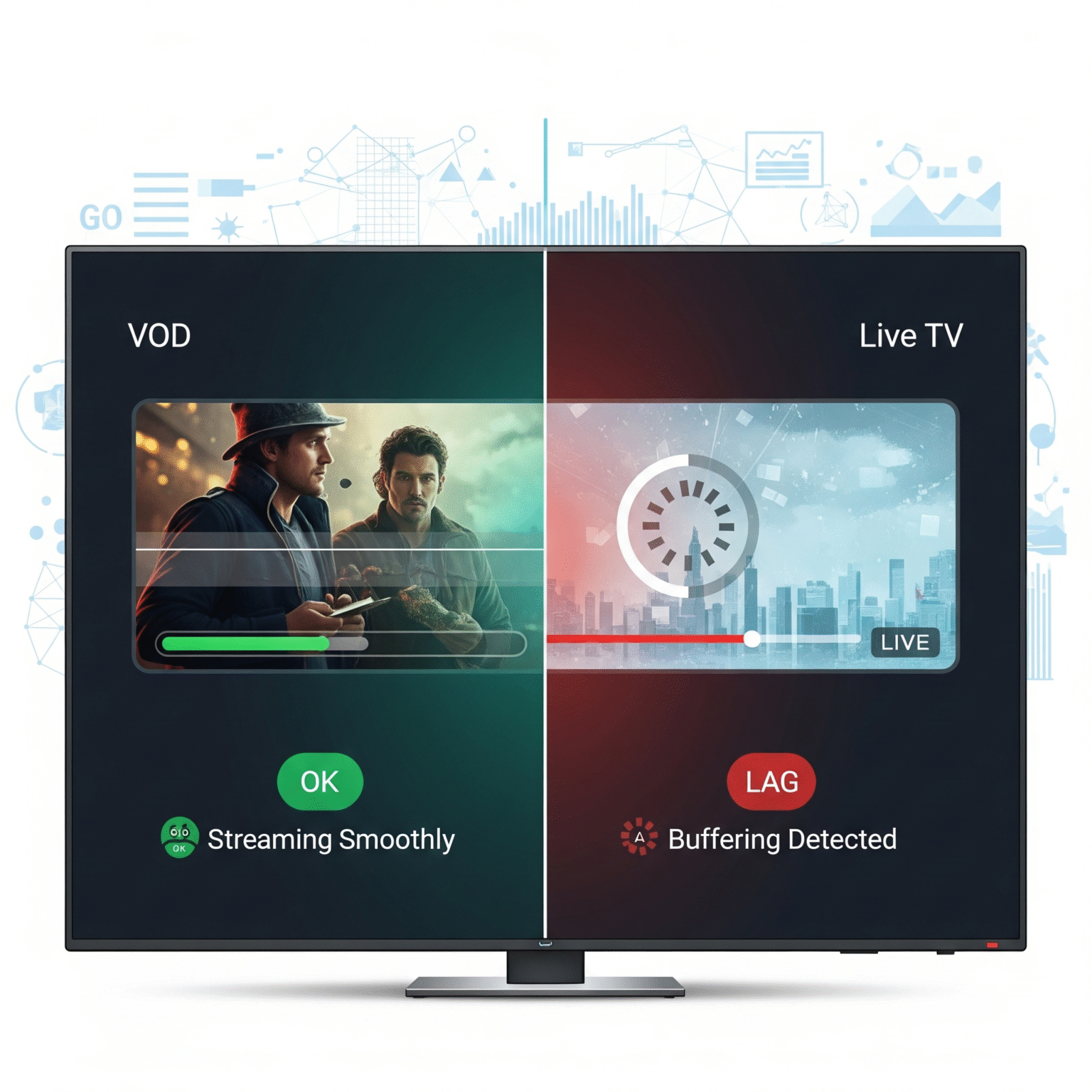
Hvorfor må IPTV-en min laste inn? (De tre viktigste årsakene)
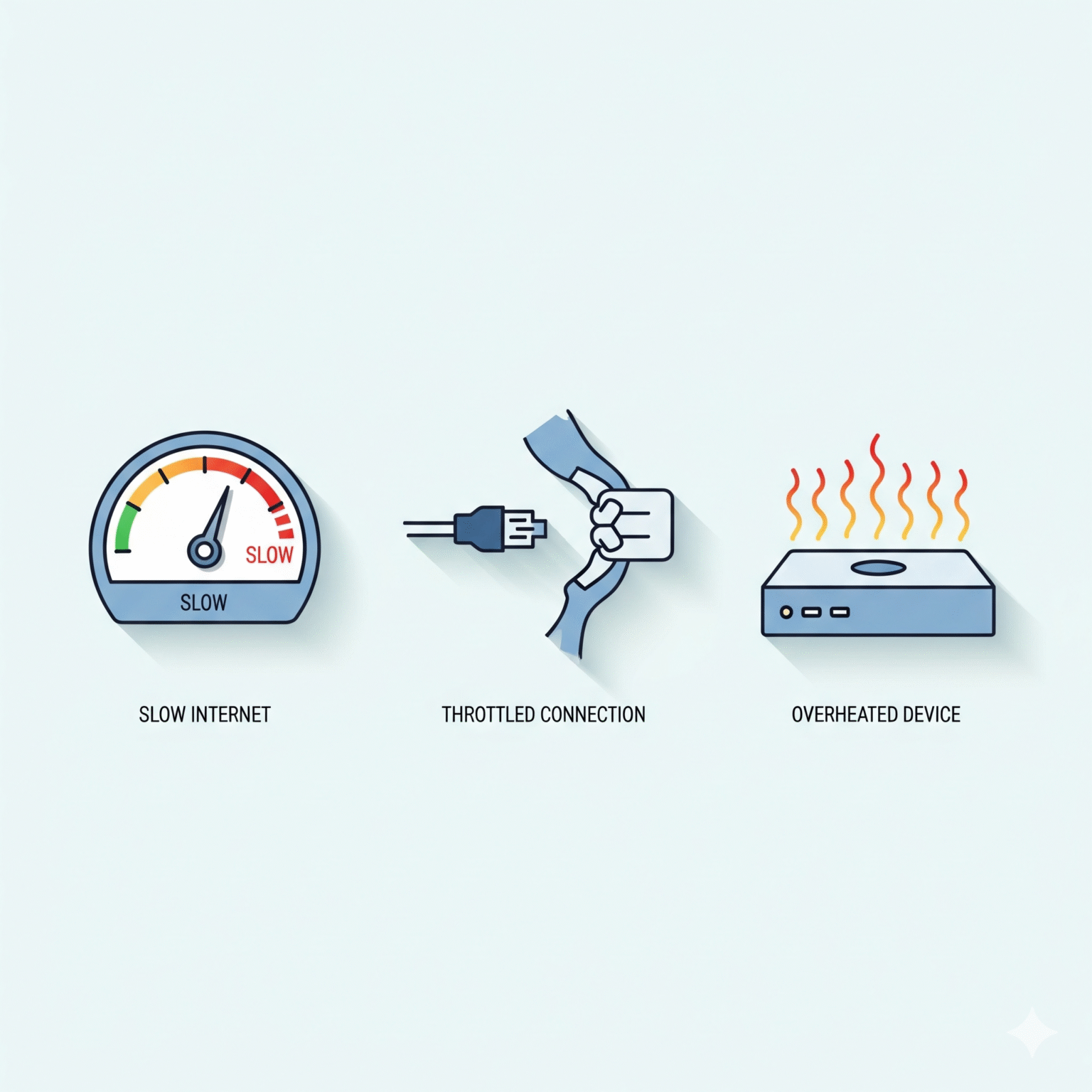
Før du begynner å endre innstillingene, må du vite følgende hva du sliter med. Buffering skyldes vanligvis en av disse tre flaskehalsene:
Internett-hastigheten din: Din rå nedlastingshastighet er ikke rask nok eller stabil nok.
ISP-throttling: Internettleverandøren din oppdager at du streamer og reduserer bevisst hastigheten din (dette er mer vanlig enn du tror).
Overbelastning av enheten: Firestick-enheten eller Android-boksen din har ikke mer RAM eller lagringsplass.
La oss ta tak i dem, og begynne med de enkleste løsningene.
Trinn 1: Sjekk hastigheten din i forhold til internettleverandøren din
Ikke hopp over dette. Du må finne ut om problemet ligger hos deg hastighet eller din leverandør.
“VOD-testen”
Åpne IPTV-appen din og prøv å se en film eller en TV-serier (Video på forespørsel) i stedet for direktesendt TV.
Hvis filmen spilles av uten problemer, men direktesendt TV bufrer: Internett-hastigheten din er sannsynligvis i orden. Problemet er nesten helt sikkert ISP-begrensning (se trinn 3) eller et problem med brukeragenten.
Hvis ALT havner i bufferen: Du har et problem med hastigheten eller Wi-Fi-signalet.
Krav til minimumshastighet:
SD-kanaler: 10 Mbps
HD (1080p): 20 Mbps
4K (UHD): 35 Mbps+
Profftips: Gjør en hastighetstest på selve enheten (ved å bruke “Internett”-appen på Firestick), ikke bare på mobilen din.
Trinn 2: Optimaliser nettverket ditt (maskinvareløsningen)
Wi-Fi er praktisk, men det er fienden til stabil direktesending (UDP-trafikk).
1. Koble til via kabel
Hvis du skal ta med deg ett råd fra denne veiledningen, så la det være dette: Bruk en Ethernet-kabel.
Firestick-brukere: Firesticks har ikke Ethernet-porter, men du kan kjøpe en generisk Ethernet-adapter for $15. Denne ene oppgraderingen til $15 løser bufferingproblemet for rundt 80% brukere umiddelbart.
2. Bytt til 5 GHz-båndet
Hvis du absolutt må Hvis du bruker Wi-Fi, må du passe på at du ikke er på 2,4 GHz-båndet.
5 GHz: Raskere, mindre forstyrrelser, men kortere rekkevidde. (Ideelt for strømming).
2,4 GHz: Tregere, overbelastet signal. (Bør unngås ved bruk av IPTV).
Trinn 3: Omgå hastighetsbegrensning fra internettleverandøren (VPN-strategien)
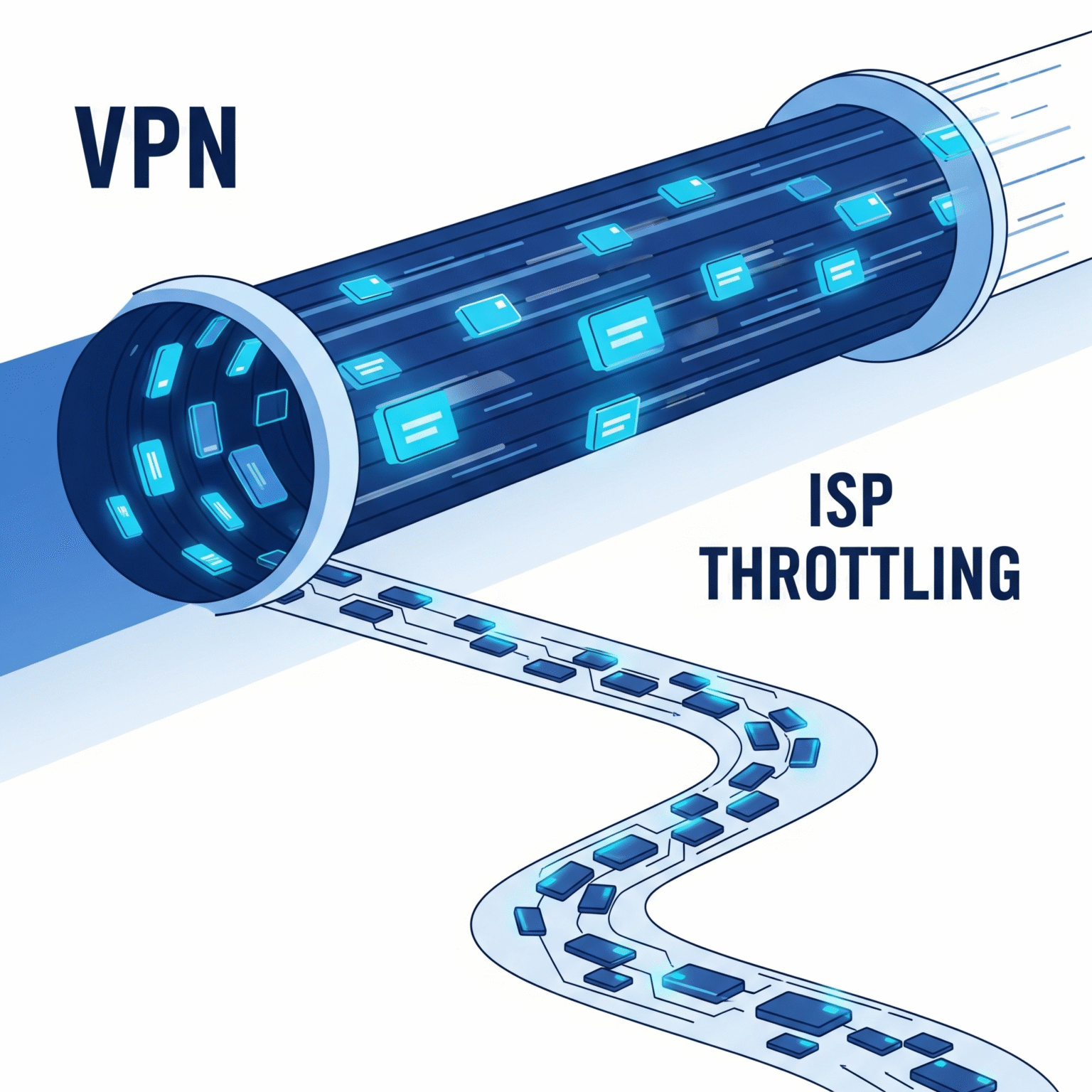
Hvis du har raskt internett (100 Mbps eller mer), men strømmen din likevel bufrer under direktesendte sportsbegivenheter eller vanligvis om kvelden (kl. 19.00–22.00), blir hastigheten din redusert.
Internettleverandører overvåker trafikken din. Når de oppdager data fra direktesendinger, reduserer de hastigheten for å spare båndbredde.
Løsningen: Bruk et VPN med WireGuard
Du trenger et VPN for å kryptere trafikken din, slik at internettleverandøren din ikke kan se hva du ser på.
Ikke bruk OpenVPN: Eldre VPN-protokoller som OpenVPN er for ressurskrevende for enheter med lav ytelse, som for eksempel Firesticks.
Bruk WireGuard: Gå inn i VPN-innstillingene dine og endre “Protokoll” til WireGuard eller NordLynx. Den er lett, moderne og betydelig raskere.
Trinn 4: Innstillingene i "Secret"-appen
Hvis nettverket ditt fungerer som det skal, er appen din sannsynligvis feilkonfigurert. Her er de konkrete innstillingene som løser problemet for de to mest populære avspillerne.
For TiviMate-brukere (gullstandarden)
TiviMate er den beste spilleren på markedet, men den trenger litt finjustering.
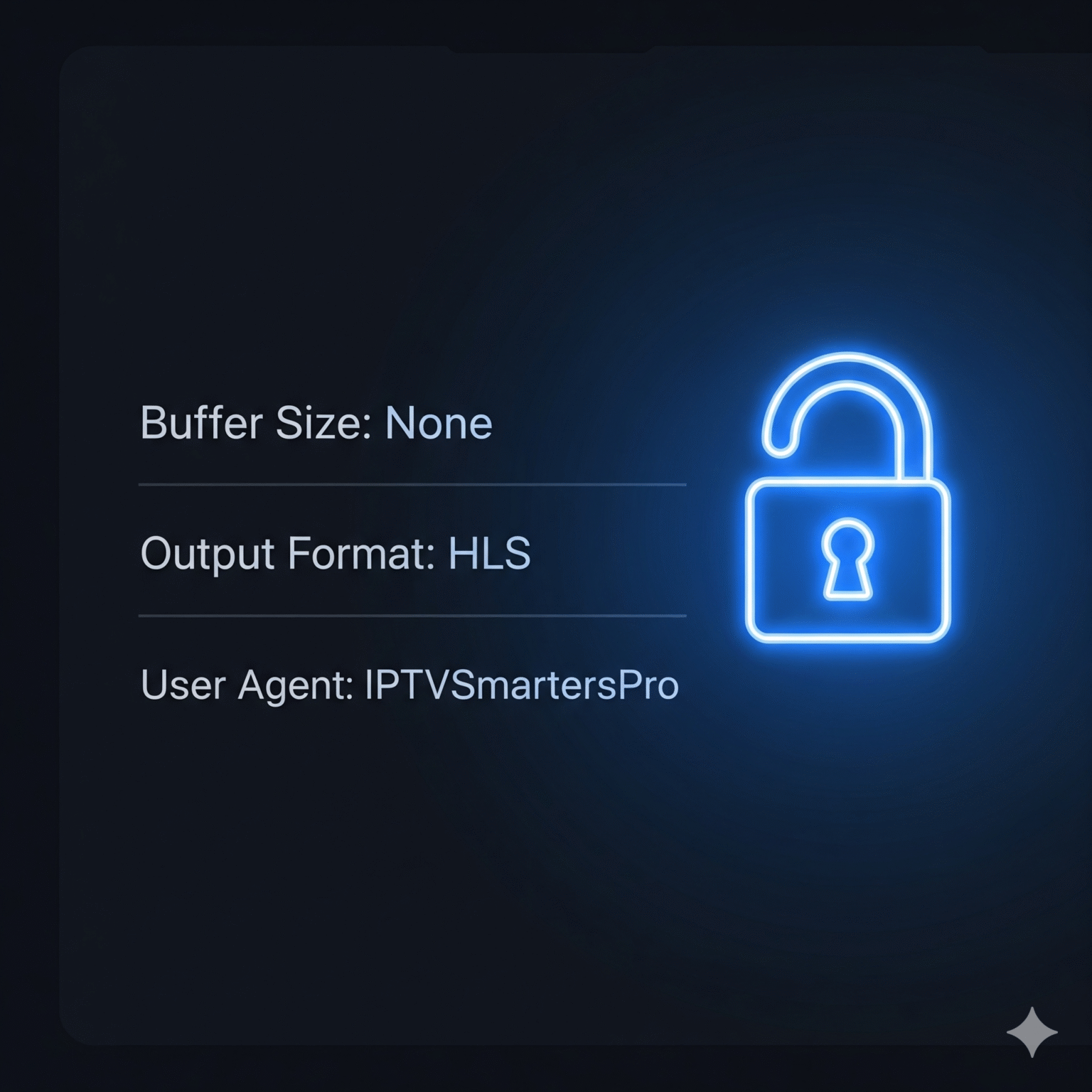
Juster bufferstørrelse:
Gå til Innstillinger > Avspilling > Bufferstørrelse.
Fellen: Mange stiller denne innstillingen på “Max” fordi de tror det hjelper. Det gjør det ikke. Det øker forsinkelsen.
Løsningen: Still den inn på Ingen. Hvis du opplever små hakking, bør du stille den inn på Liten. Ikke sett innstillingen høyere enn “Medium”, med mindre du bruker en Shield Pro.
Endre utdataformat:
Gå til Innstillinger > Spillelister > [Din spilleliste] > Xtream Code-parametere.
Endring Utdataformat fra MPEG-TS til HLS. HLS er mye mer fleksibelt når det gjelder ustabile tilkoblinger.
Forfalsk brukeragenten din:
Noen tjenesteleverandører blokkerer TiviMate. Omgå blokkeringen.
Gå til Innstillinger > Generelt > Brukeragent.
Skriv inn nøyaktig:
IPTVSmartersPro
For brukere av IPTV Smarters / XCIPTV
Aktiver maskinvaredekoding:
Gå til Innstillinger > Spillerinnstillinger > Dekoder.
Sikre Maskinvaredekoder er merket av. Programvareavkoding belaster prosessoren kraftig og fører til at systemet fryser.
Trinn 5: Avansert DNS-konfigurasjon
Internettleverandørens standard DNS-servere bruker ofte lang tid på å finne adressene til strømmetjenester. Ved å bytte til offentlige, raske DNS-servere kan man redusere den innledende “innlastingsforsinkelsen”.
Slik endrer du DNS på Firestick:
Gå til Innstillinger > Nettverk.
Trykk på Menyknapp (tre linjer) for å “glemme” nettverket ditt.
Logg inn på nytt, skriv inn passordet ditt, men klikk på Avansert i stedet for Connect.
Skriv inn IP-opplysningene dine (kopier dem fra ruterinnstillingene).
For DNS 1 og DNS 2 skal du bruke Cloudflare:
DNS 1:
1.1.1.1DNS 2:
1.0.0.1
Sjekkliste for feilsøking
Har du fortsatt problemer? Gå gjennom denne siste sjekklisten før du gir opp:
Start alt på nytt: Koble fra ruteren og Firestick i 30 sekunder. (Dette tømmer hurtigbufferen.).
Kontroller lagringsplass: Gå til Innstillinger på Firestick > Apper. Hvis du har mindre enn 500 MB ledig plass, må du slette apper umiddelbart.
Tøm hurtigbufferen: Gå til «Administrer installerte apper» > [Din IPTV-app] > Tøm cache.
Test av VPN-protokoll: Bytt til WireGuard.
Prøv en annen app: Hvis TiviMate hvis det hakker, kan du prøve Smarters. Hvis Smarters hakker, kan du prøve TiviMate. Noen ganger er det bare en kompatibilitetsfeil.
 Norwegian
  English (United States)
  German
  Dutch
Dutch  Danish
  English (UK)
  Swedish