
Let’s be honest: trying to get IPTV working on a Roku enhed er frustrerende.
Hvis du lige har skiftet fra en Firestick eller Android-boks, har du sikkert allerede indset, at Der er ingen TiviMate, nej IPTV Smarters Pro, og ingen nem “Downloader”-app på Roku.
Because Roku uses a closed operating system (Roku OS) instead of Android, you can’t simply sideload apps. I’ve tested dozens of so-called “jailbreaks” and “secret channels,” and 99% of them are dead ends or scams.
Men det er muligt.
Efter at have testet alle tilgængelige løsninger i 2026 har jeg fundet præcis tre måder at få din playliste til at køre på Roku. Her er den endelige guide til at se live-tv på din Roku-enhed.
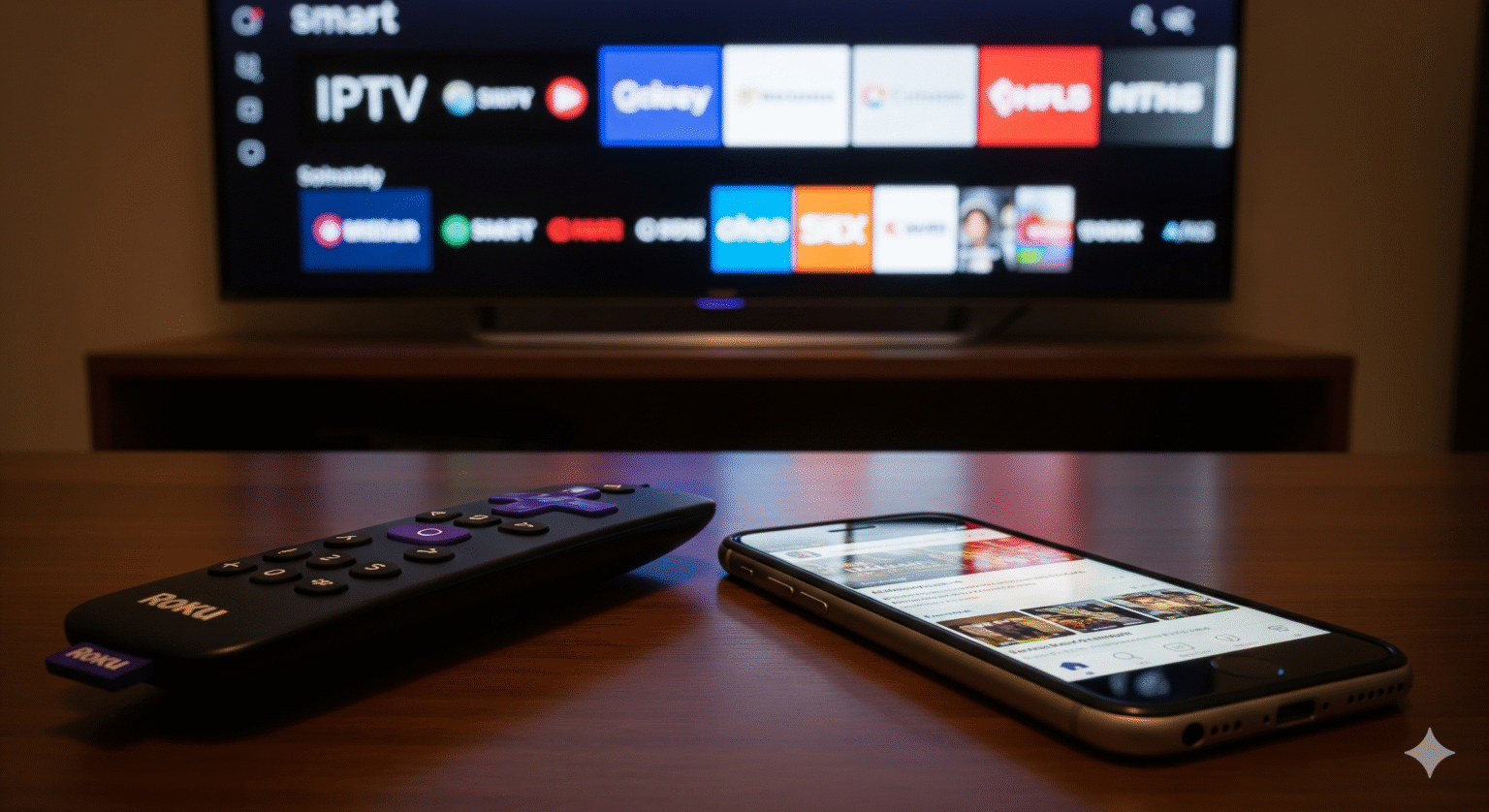
"Guldstandard"-metoden: Web video caster
🏆 Min bedste anbefaling for 2026
If you don’t want to buy new hardware, this is the only reliable way to watch IPTV on Roku.
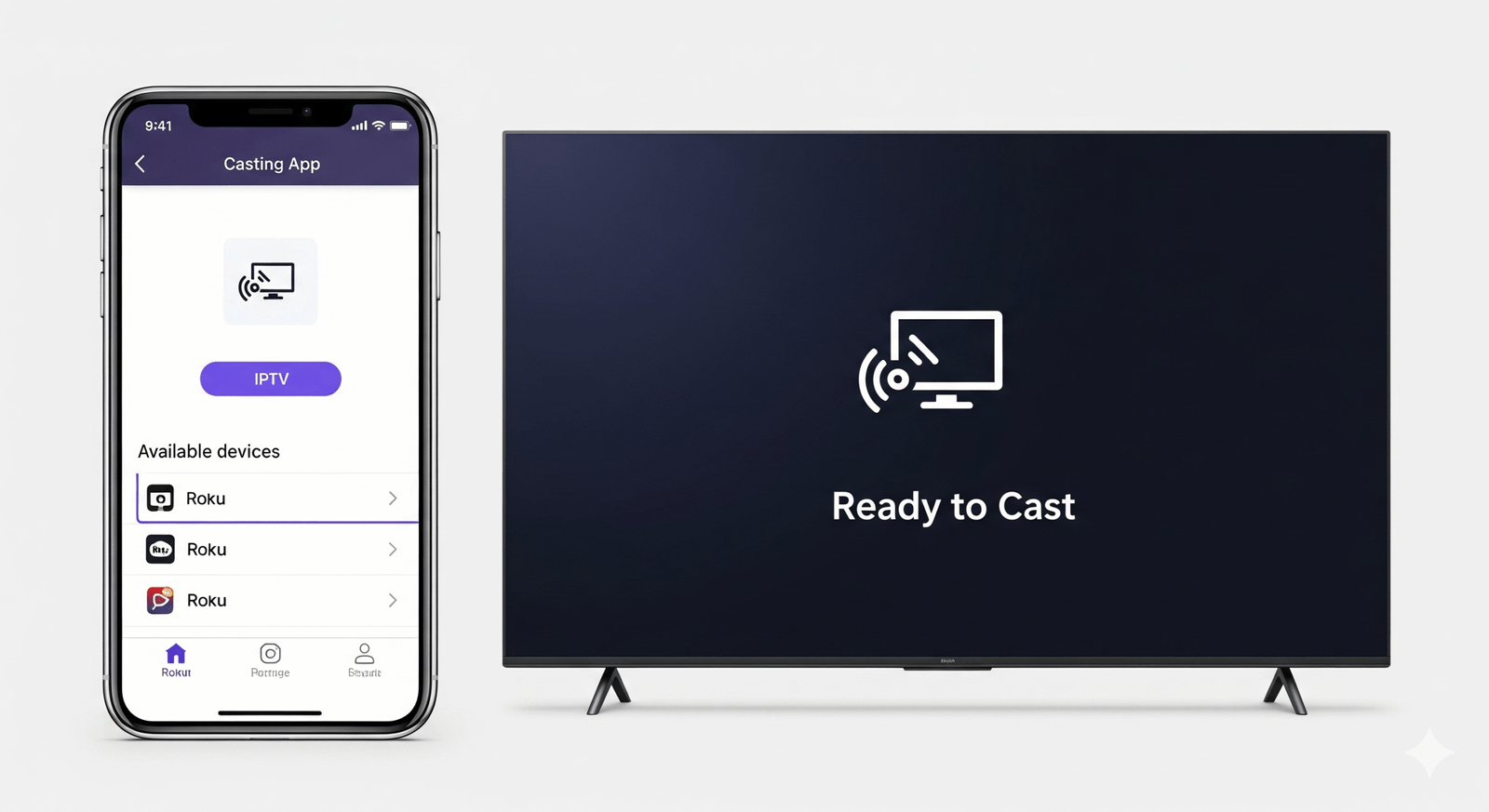
I stedet for at kæmpe med at installere en app af dårlig kvalitet på selve Roku'en, bruger denne metode din smartphone til at klare det tunge arbejde og “caster” simpelthen videoen til dit tv. Det er betydeligt bedre end almindelig skærmspejling, fordi det ikke dræber telefonens batteri.
Hvorfor denne vinder:
✅ Pålidelig: Den buffer sjældent sammenlignet med indbyggede Roku-apps.
✅ Gratis: Kernefunktionerne er helt gratis.
✅ Batterisikker: Du kan låse din telefonskærm, og streamen fortsætter med at spille på tv'et.
Trin-for-trin opsætning
Fase 1: Klargør din telefon
Gå til App Store (iOS) eller Play Store (Android).
Download appen “Web Video Caster” (Browser til tv).
Fase 2: Gør din Roku klar
Gå til Roku-startskærmen.
Søg efter kanalen “Web Video Caster Receiver”.
Installer det, og åbn det.
Fase 3: Forbind og strøm
Åbn appen på din telefon.
Tryk på Tre linjer (menu) i øverste venstre hjørne.
Vælg “IPTV” og klik på + ikon.
Indsæt din M3U URL (du skal få dette fra din IPTV-udbyder).
Vent på, at listen indlæses, og tryk så på en kanal.
Når du bliver spurgt, hvor du skal caste, skal du vælge din Roku-enhed.
Bum. Du ser live-tv.
Metode 2: Den "skjulte app"-roulette
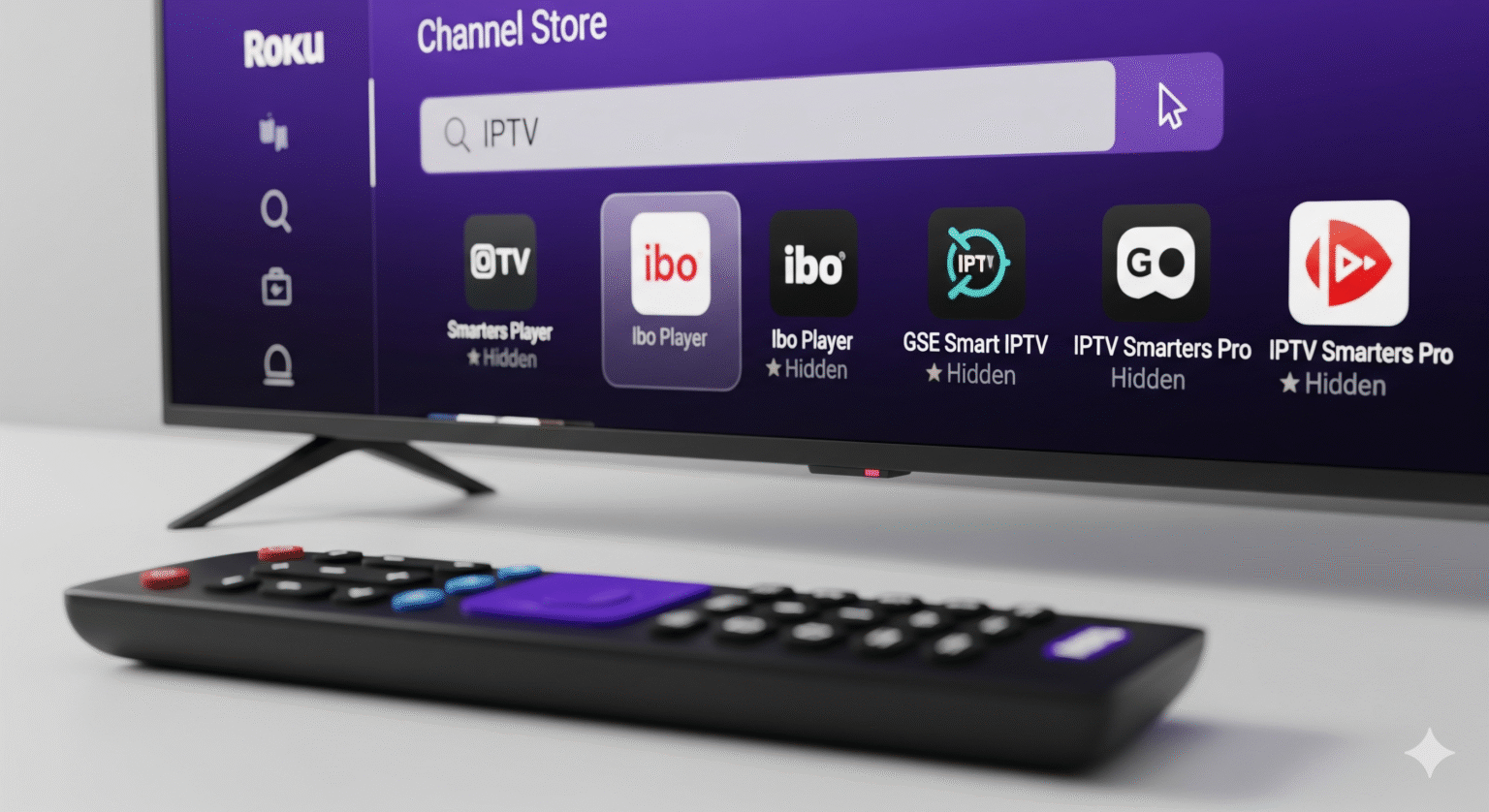
⚠️ Status: Høj risiko / høj vedligeholdelse
Every few months, a developer sneaks a generic IPTV-afspiller into the Roku Channel Store. These apps are basically empty shells waiting for you to login.
Fangsten: Roku forbyder konstant disse apps. En app, der virker i dag, kan være slettet i morgen.
Apps at søge efter lige nu (fra 2026):
IPTV Smarters-afspiller (Se efter “Lite”-versioner)
Instruktioner:
Søg efter netop disse ord i Roku Store.
Hvis du finder en, skal du installere den med det samme.
Åbn appen, og vælg Login med Xtream-koder.
Indtast din Server-URL, Brugernavnog Adgangskode.
🛑 VIGTIG ADVARSEL: Betal ALDRIG for en “livstidslicens” for a Roku IPTV app. If Roku removes the app from the store (which they often do), your “lifetime” purchase is gone forever. Stick to monthly or Gratis prøveversioner.
Metode 3: "Desperations"-spejlet
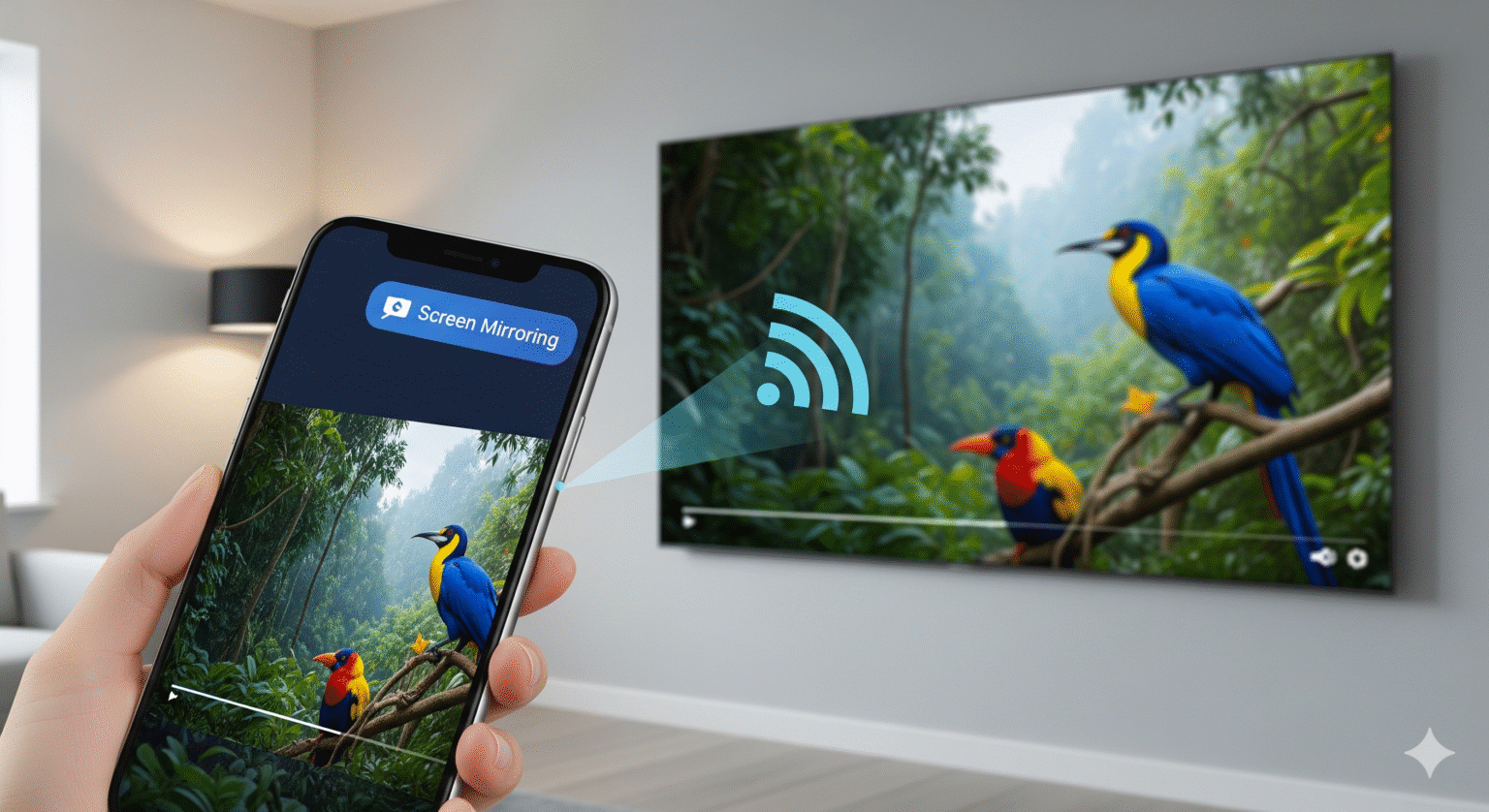
📱 Backup-planen
Hvis metode 1 ikke virker, og du ikke kan finde en app i butikken, er din sidste udvej direkte skærmspejling.
Den negative side: Din telefonskærm skal være tændt hele tiden. Hvis du får et telefonopkald, vises det på tv'et. Det dræner batteriet hurtigt.
iPhone-brugere: Sørg for, at AirPlay er slået til i dine Roku-indstillinger. Åbn din IPTV-app på iPhone, swipe ned til Kontrolcenter, tryk på Spejlingsikon, og vælg din Roku.
Android-brugere: Gå til Roku-indstillinger > System > Skærmspejling > Indstil til “Tillad altid”. På din telefon skal du trykke på Smart visning eller Besætning og vælg Roku.
Metoder til at undgå (spild ikke din tid)
1. Myten om “sideladning”
Du vil se vejledninger, der fortæller dig, at du skal gå ind i “Developer Mode” på din Roku for at installere apps. Dette er ubrugeligt for 99% af brugerne.
Du kan ikke installere APK'er (Android-apps) på Roku.
Du skal bruge en bestemt filtype skrevet i Roku's kodesprog (BrightScript).
Medmindre du er udvikler, er denne metode for kompleks, og filerne er svære at finde.
2. Falske “TiviMate”-apps
Lad mig gøre det krystalklart: TiviMate findes ikke til Roku. Udvikleren har bekræftet dette flere gange. Enhver app i Roku-butikken med navnet “TiviMate” er en klon, der er designet til at stjæle dine login-oplysninger. Lad være med at downloade den.
Den ærlige dom: Skal du holde dig til Roku?
Jeg elsker Roku til Netflix og Hulu. Grænsefladen er ren og hurtig.
Men for IPTV? Det er et mareridt.
If you watch live TV daily, using “workarounds” gets annoying fast. You miss out on features like Recording, Multi-View, and a proper EPG (TV Guide).
💡 Mit professionelle råd: Behold din Roku til streaming-apps, men brug $30-$50 på at købe en Amazon Fire TV Stick 4K.
Den sættes i HDMI-porten lige ved siden af din Roku.
Du kan installere ægte TiviMate eller Smarters Pro indbygget.
Ydelsen er 10 gange bedre til live-tv.
OFTE STILLEDE SPØRGSMÅL: Roku IPTV
Kan jeg jailbreake min Roku for at installere Android-apps? Nej. Roku bruger et proprietært Linux-baseret operativsystem. Det er umuligt at installere Android APK'er på en Roku-enhed.
Er der en måde at se IPTV på Roku gratis? Den metoder der er nævnt ovenfor (som Web Video Caster), har gratis versioner, men du skal stadig have et betalt abonnement fra en IPTV-udbyder for at få de faktiske kanaler.
Hvorfor bliver Roku ved med at fjerne IPTV-apps? Roku er under enormt pres fra kabelselskaber og rettighedshavere for at holde deres platform “ren”. De fjerner aggressivt enhver app, der faciliterer ulicenseret streaming.
 Danish
  English (United States)
  German
  Dutch
Dutch  English (UK)
  Norwegian
  Swedish