
La oss være ærlige: å prøve å få IPTV til å fungere på en Roku Enheten er frustrerende.
Hvis du nettopp har byttet fra en Firestick eller en Android-boks, har du sikkert allerede lagt merke til at det finnes ingen TiviMate, nei IPTV Smarters Pro, og det finnes ingen enkel “Downloader”-app på Roku.
Siden Roku bruker et lukket operativsystem (Roku OS) i stedet for Android, kan du ikke bare installere apper utenom de offisielle kanalene. Jeg har testet dusinvis av såkalte “jailbreaks” og “hemmelige kanaler”, og 99% av dem er blindveier eller svindel.
Men det er mulig.
Etter å ha testet alle mulige løsninger som var tilgjengelige i 2026, har jeg funnet nøyaktig tre måter å få spillelisten din til å fungere på Roku. Her er den definitive veiledningen for å se direktesendt TV på Roku-enheten din.
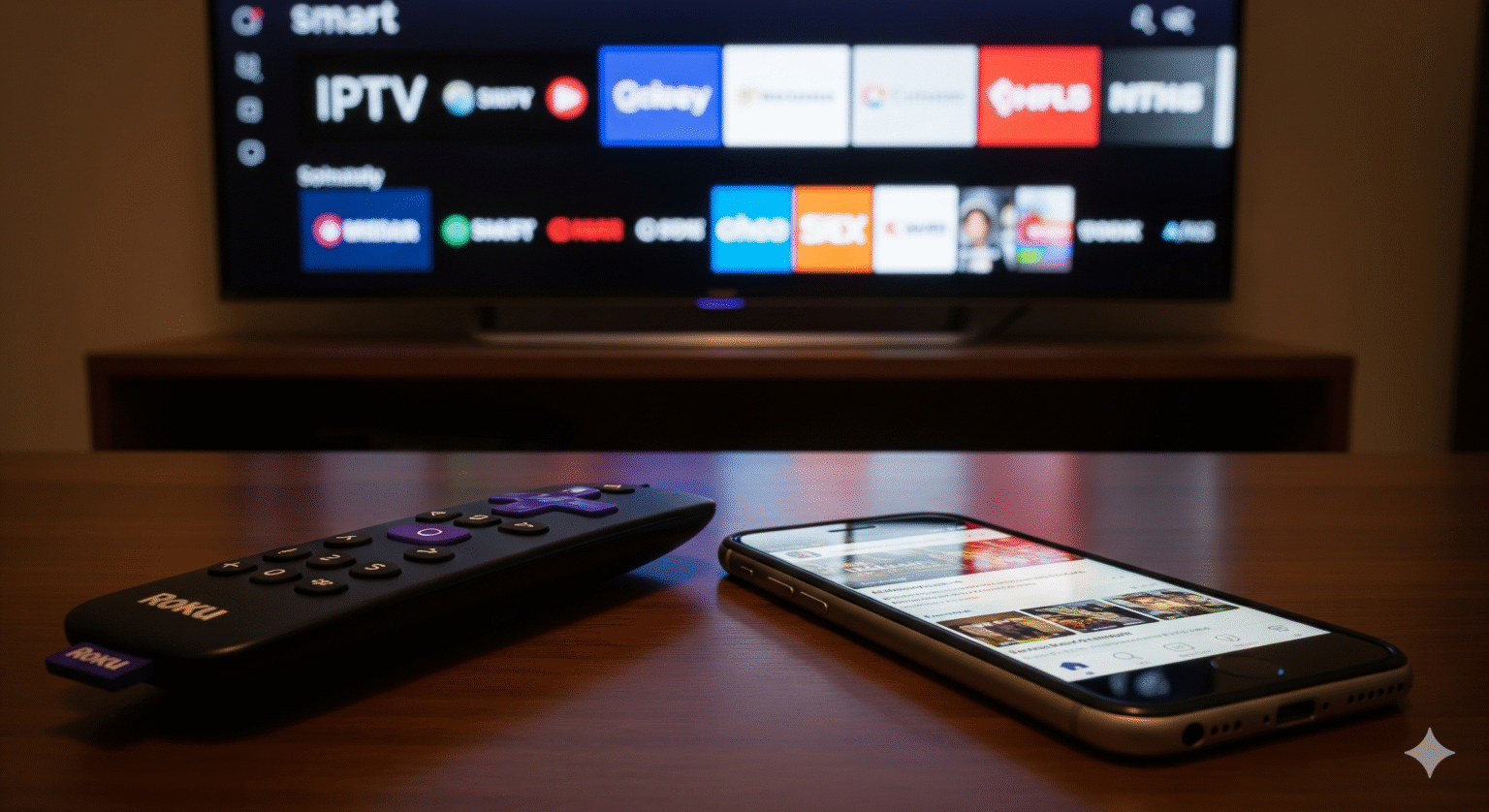
"Gullstandard"-metoden: Web Video Caster
🏆 Min beste anbefaling for 2026
Hvis du ikke ønsker å kjøpe ny maskinvare, er dette den eneste pålitelige måten å se IPTV på Roku.
I stedet for å slite med å installere en app av dårlig kvalitet direkte på Roku-enheten, bruker denne metoden smarttelefonen din til å ta seg av det tunge arbeidet og “kaster” ganske enkelt videoen til TV-en din. Dette er betydelig bedre enn vanlig skjermspegling, fordi det ikke tømmer batteriet på telefonen din.
Hvorfor dette vinner:
✅ Pålitelig: Den bufferer sjelden sammenlignet med de innebygde Roku-appene.
✅ Gratis: Kjernefunksjonene er helt gratis.
✅ Batterisikker: Du kan låse telefonskjermen, og strømmen fortsetter å spilles av på TV-en.
Trinnvis oppsett
Fase 1: Gjør klar telefonen din
Gå til App Store (iOS) eller Play Store (Android).
Last ned appen “Web Video Caster” (Fra nettleser til TV).
Fase 2: Gjør klar Roku-enheten din
Gå til Roku-startskjermen.
Søk etter kanalen “Web Video Caster Receiver”.
Installer det og åpne det.
Fase 3: Koble til og strøm
Åpne appen på telefonen din.
Trykk på Tre linjer (meny) i øverste venstre hjørne.
Velg “IPTV” og klikk på +-ikonet.
Lim inn din M3U-URL (du må hente dette fra din IPTV-leverandør).
Vent til listen er lastet inn, og trykk deretter på en kanal.
Når du blir spurt om hvor du skal kaste, velger du Roku-enhet.
Bam! Du ser på direktesendt TV.
Metode 2: "Skjult app"-rulett
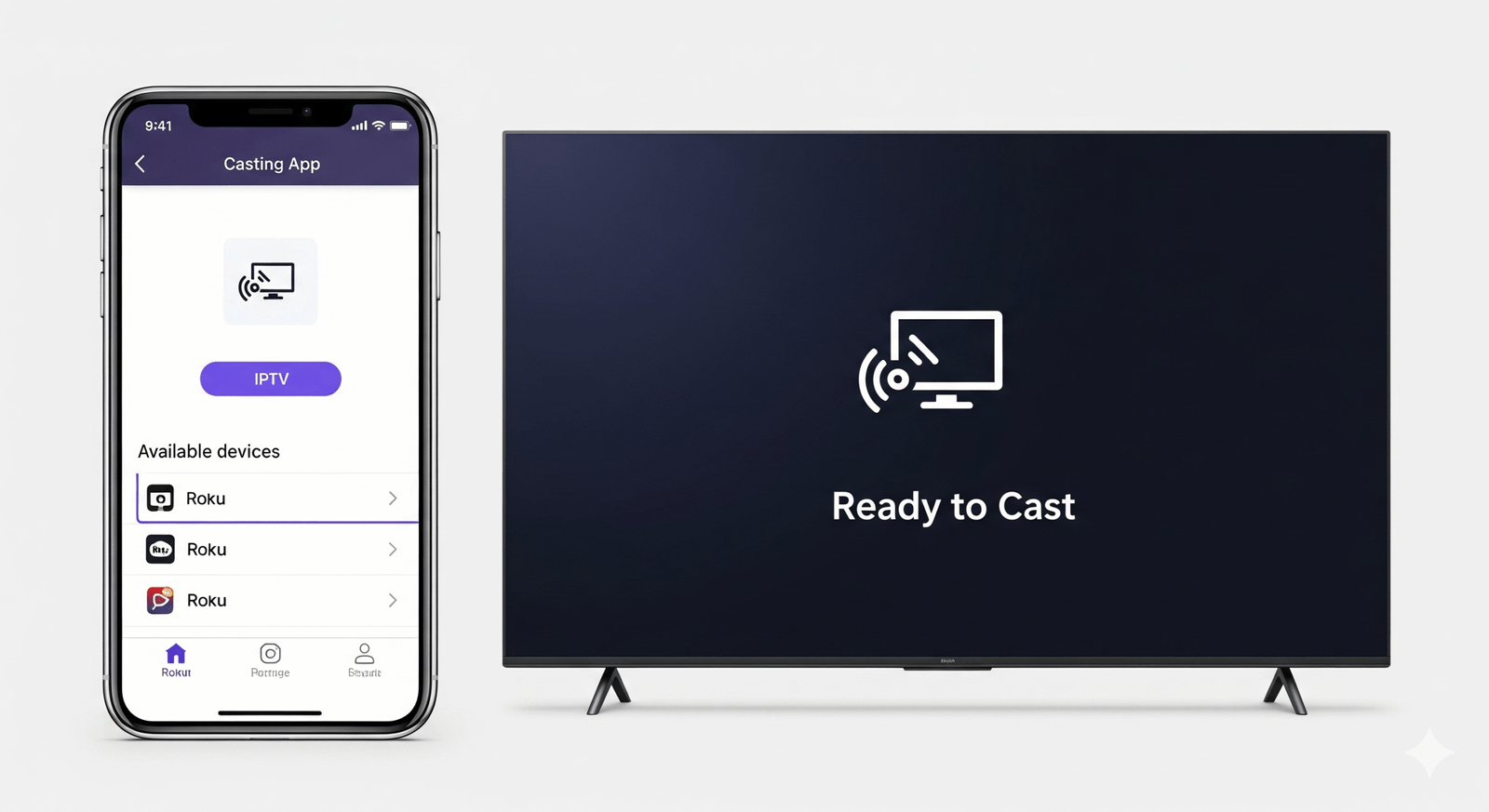
⚠️ Status: Høy risiko / Krever mye vedlikehold
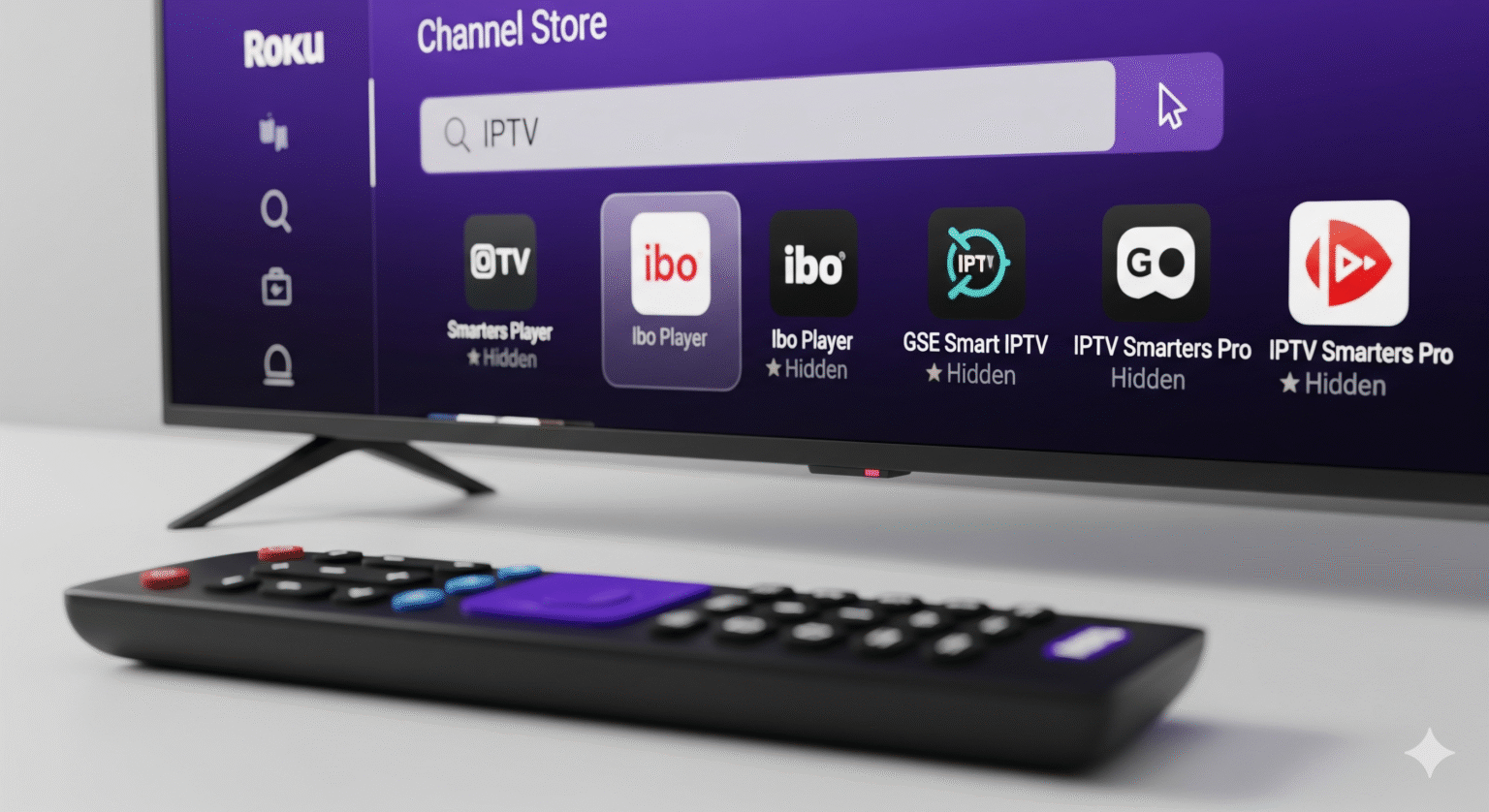
Hvert par måneder smugler en utvikler inn en generisk IPTV-spiller til Roku Channel Store. Disse appene er i praksis tomme skall som venter på at du skal logge inn.
Haken: Roku blokkerer stadig disse appene. En app som fungerer i dag, kan bli fjernet i morgen.
Apper du bør sjekke ut akkurat nå (per 2026):
IPTV Smarters-spiller (Se etter “Lite”-versjonene)
Veiledning:
Søk etter akkurat disse ordene i Roku Store.
Hvis du finner en, må du installere den med en gang.
Åpne appen og velg Logg inn med Xtream Codes.
Skriv inn Server-URL, Brukernavn, og Passord.
🛑 VIKTIG ADVARSEL: Betal ALDRI for en “livstidslisens” for en Roku IPTV-app. Hvis Roku fjerner appen fra butikken (noe de ofte gjør), er ditt “livstids”-kjøp borte for alltid. Hold deg til månedlige eller gratis prøveversjoner.
Metode 3: "Desperasjons"-speilet
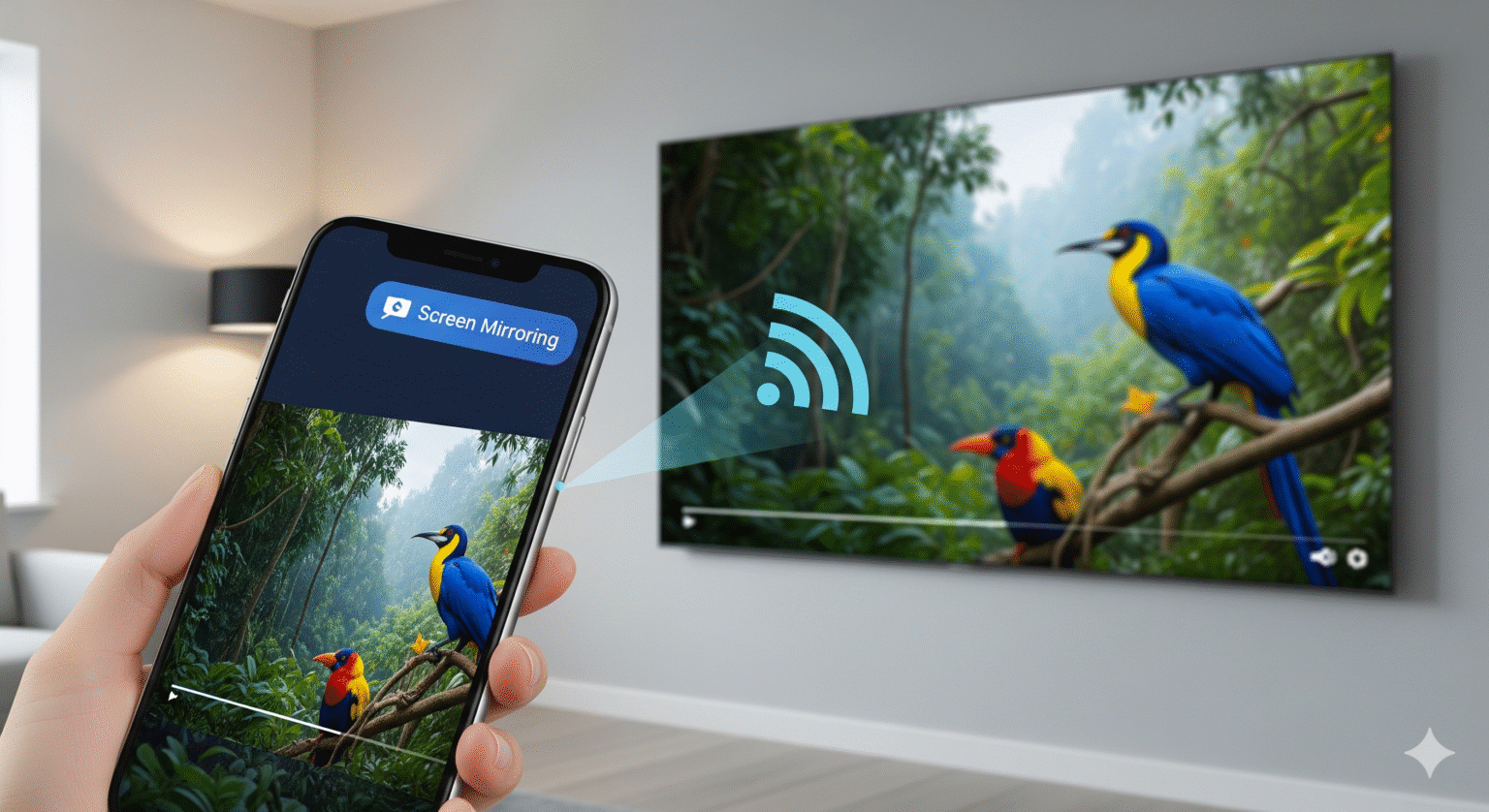
📱 Reserveplanen
Hvis metode 1 ikke fungerer og du ikke finner en butikk-app, er direkte skjermspegling din siste utvei.
Ulempen: Skjermen på telefonen din må være på hele tiden. Hvis du får en telefonsamtale, vises den på TV-en. Dette tømmer batteriet raskt.
iPhone-brukere: Sørg for at AirPlay er slått på i Roku-innstillingene dine. Åpne IPTV-appen på iPhone, sveip ned til Kontrollsenteret, trykk på Speilingsikon, og velg din Roku.
Android-brukere: Gå til Roku-innstillinger > System > Skjermspegling > Velg “Tillat alltid”. På telefonen trykker du på Smart View eller Rollebesetning og velg Roku.
Metoder du bør UNNGÅ (Ikke kast bort tiden din)
1. Myten om “sideloading”
Du vil finne veiledninger som ber deg om å gå inn i “utviklermodus” på Roku-enheten din for å installere apper. Dette er ubrukelig for 99% av brukerne.
Du kan ikke installere APK-filer (Android-apper) på Roku.
Du trenger en bestemt filtype skrevet i Rokus programmeringsspråk (BrightScript).
Med mindre du er utvikler, er denne metoden for komplisert, og filene er vanskelige å finne.
2. Falske “TiviMate”-apper
La meg si det helt klart: TiviMate finnes ikke for Roku. Utvikleren har bekreftet dette flere ganger. Enhver app i Roku-butikken med navnet “TiviMate” er en klone som er laget for å stjele påloggingsopplysningene dine. Ikke last den ned.
Den ærlige vurderingen: Bør du fortsette å bruke Roku?
Jeg elsker Roku til Netflix og Hulu. Brukergrensesnittet er oversiktlig og responsivt.
Men når det gjelder IPTV? Det er et mareritt.
Hvis du ser på direktesendt TV hver dag, blir det fort irriterende å måtte ty til “midlertidige løsninger”. Du går glipp av funksjoner som opptak, Multi-View og en skikkelig EPG (TV Guide).
💡 Mitt faglige råd: Behold Roku-en din til strømmetjenester, men bruk $30–$50 på å kjøpe en Amazon Fire TV Stick 4K.
Den kobles til HDMI-porten rett ved siden av Roku-enheten din.
Du kan installere ekte TiviMate eller Smarters Pro som standard.
Ytelsen er 10 ganger bedre for direktesendt TV.
Ofte stilte spørsmål: Roku IPTV
Kan jeg jailbreake Roku-enheten min for å installere Android-apper? Nei. Roku bruker et eget Linux-basert operativsystem. Det er umulig å installere Android-APK-filer på en Roku-enhet.
Finnes det en måte å se IPTV på Roku helt gratis? Den metoder programmene som er nevnt ovenfor (som Web Video Caster) har gratisversjoner, men du trenger likevel et betalt abonnement hos en IPTV-leverandør for å få tilgang til selve kanalene.
Hvorfor fjerner Roku stadig IPTV-apper? Roku er under enormt press fra kabel-TV-selskaper og rettighetshavere om å holde plattformen sin “ren”. De fjerner aktivt alle apper som muliggjør ulisensiert strømming.
 Norwegian
  English (United States)
  German
  Dutch
Dutch  Danish
  English (UK)
  Swedish