
Sådan opsætter du nemt IPTV på dit LG Smart TV
Download af Smart IPTV-appen
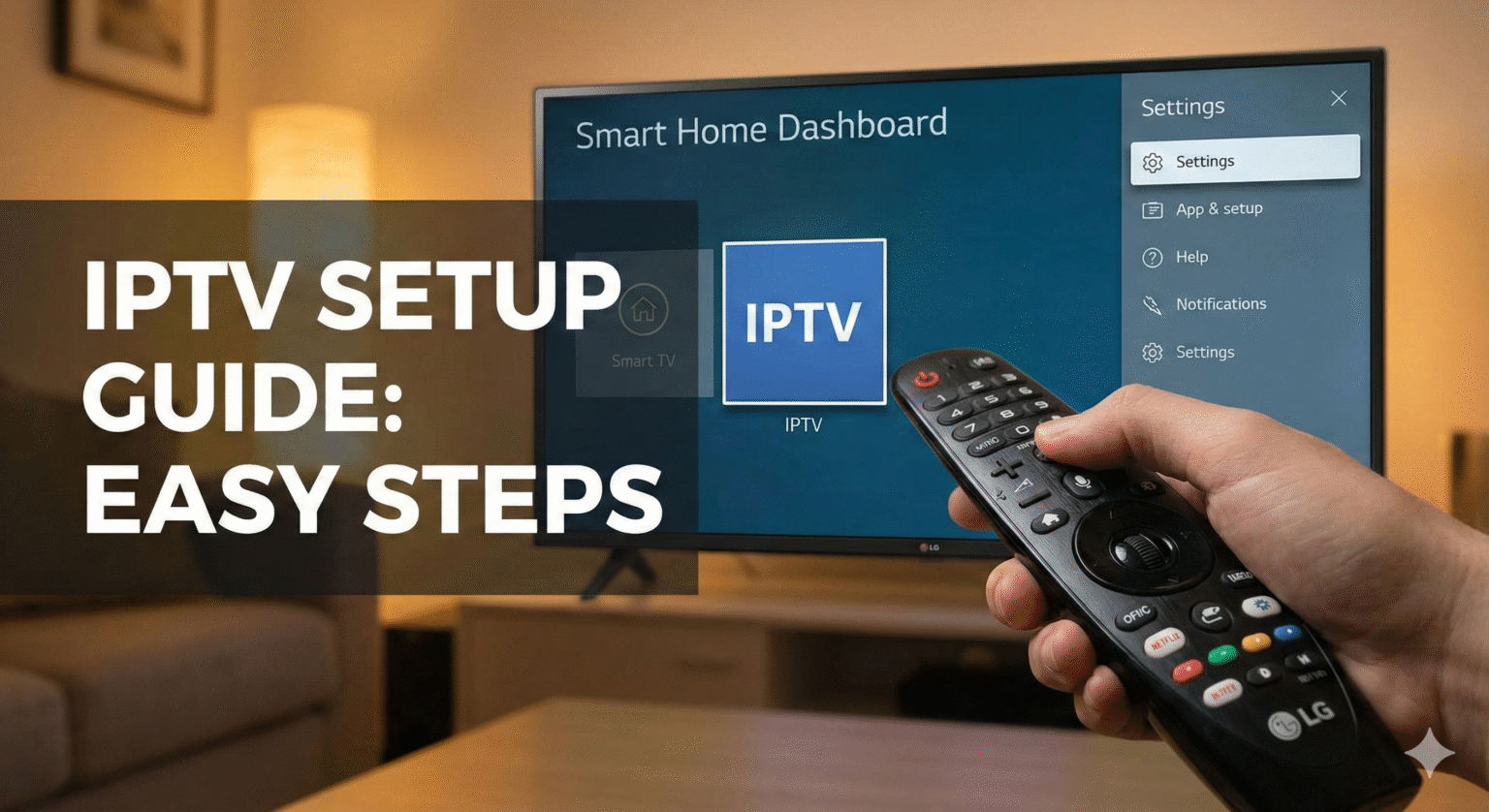
Den Smart IPTV-app er let tilgængelig og kan downloades direkte fra den officielle LG Apps Store under Kategori: Underholdning. Sørg for, at appen understøttes i din region, inden du fortsætter med at downloade den.
Sådan indlæser du din IPTV-afspilningsliste
Standardafspilningsliste til test
Når du installerer app, der er allerede inkluderet en testafspilningsliste. På den måde kan du prøve, hvordan appen fungerer, inden du tilføjer dit eget indhold.
Sådan tilføjer du din afspilningsliste
Når du har sat dig ind i appen, skal du følge disse enkle trin for at uploade din IPTV-afspilningsliste:
- Konverter din afspilningsliste: Brug en M3U-to-Smart IPTV-konverter, der gør din afspilningsliste kompatibel med appen.
- Upload afspilningslisten: Gå til appens indstillinger for at uploade og administrere din personlige afspilningsliste.
Sådan mestrer du fjernbetjeningskommandoer
Grundlæggende navigation
At forstå din fjernbetjeningskommandoer kan forbedre din seeroplevelse betydeligt:
- P+/P- eller piletasterne: Skift mellem sider, grupper, kanaler eller videoer.
- Op/Ned: Vis programoplysninger eller gennemse kanalhistorikken.
Valg af kanal og afspilning
Du kan effektivt styre kanaler og afspilning ved hjælp af følgende kommandoer:
- OK/Hjul: Åbn kanallisten under afspilning.
- INFO/INFO x2: Vis detaljerede oplysninger om programmet eller kanalen.
- Taltaster: Indtast det ønskede kanalnummer direkte.
- AFSPIL/PAUSE/STOP: Start, sæt på pause eller stop streaminger og videoer.
Yderligere funktioner
Hvis du ønsker mere avancerede indstillinger, kan du se nærmere på følgende muligheder:
- RØD: Vælg et lydspor på webOS-tv’er, eller skift til DVB-indgangen på Netcast-tv’er.
- GRØNT: Gå til Elektronisk programguide (EPG) eller vælg afspilningstilstande.
- BLÅ: Se kanalgrupper eller juster indstillingerne under afspilning.
Når du har lært disse kommandoer, vil du kunne nyde problemfri navigation og afspilning.
Understøttede streamingtjenester på LG webOS-tv’er
Ikke-understøttede streamtyper
Det er vigtigt at vide, hvilke strømtyper der er uforenelig på LG Smart TV’er med webOS:
- UDP://, RTP://, RTMP://, RTSP://: Disse streams fungerer ikke indbygget.
- MMS://: Disse strømme kræver specifikke indstillinger, såsom Netcast (Emu) webOS-videotilstand.
Understøttede strømme og konfiguration
Derimod understøttes blandt andet HTTP og andre formater. For UDP://-strømme, skal du bruge UDPXY. Hvis du er i tvivl om opsætningen, kan du kontakte din IPTV-udbyder for at få hjælp.
Sådan ændrer du lydsprog og undertekster
Justering af indstillinger på webOS-tv’er
Det er nemt at ændre lydsproget eller slå undertekster til eller fra:
- webOS 3.0-tv: Brug den RØD knap til at skifte mellem lydspor og den GRØNT knap til at slå undertekster til og fra.
- webOS 2.0-tv: Det er kun undertekster, der kan slås til eller fra ved hjælp af GRØNT knap.
Forindstilling af lydspor
For ældre LG Smart TVLydspor skal derfor være forudkonfigureret i afspilningslisten. For at sikre nøjagtigheden skal du tilføje den ønskede sprogkode for lyden direkte til din afspilningsliste. For eksempel:
http://123.123.22.11:8000,ru– Russiskhttp://www.example.com/video.mp4,en– Engelsk
Se Liste over ISO-sprogkoder for flere muligheder.


Optimering af ydeevnen med HLS-tilstand
Ældre LG-tv, især modeller uden webOS, kan have fordel af at aktivere HLS-tilstand. Denne indstilling kan i nogle tilfælde gøre, at streamene indlæses hurtigere, især på ældre enheder. Prøv dig frem med dine streams for at se, om det forbedrer ydeevnen.
Sådan sikrer du din afspilningsliste: Låsning af MAC/ID
Hvorfor låse din MAC/ID?
Det er afgørende at låse dit tv’s MAC/ID for at forhindre uautoriseret adgang eller utilsigtet nulstilling af afspilningslister. Denne funktion er især nyttig, hvis du deler dit MAC/ID med tredjeparter.
Sådan låser eller låser du op
- Brug den Lås MAC/ID knappen i appens indstillinger for at gemme din konfiguration.
- Hvis du ønsker at slette PIN-koden, skal du blot låse den igen ved hjælp af koden 0000.

Afsluttende tips til en problemfri IPTV-oplevelse
For at sikre en problemfri afspilning bør du holde din afspilningsliste opdateret og finjustere indstillingerne for video og streaming. Ved at følge disse tips og bruge disse funktioner kan du udnytte mulighederne i Smart IPTV på dit LG Smart TV.
 Danish
  English (United States)
  German
  Dutch
Dutch  English (UK)
  Norwegian
  Swedish