
Slik konfigurerer du enkelt IPTV på din LG Smart TV
Nedlasting av Smart IPTV-appen
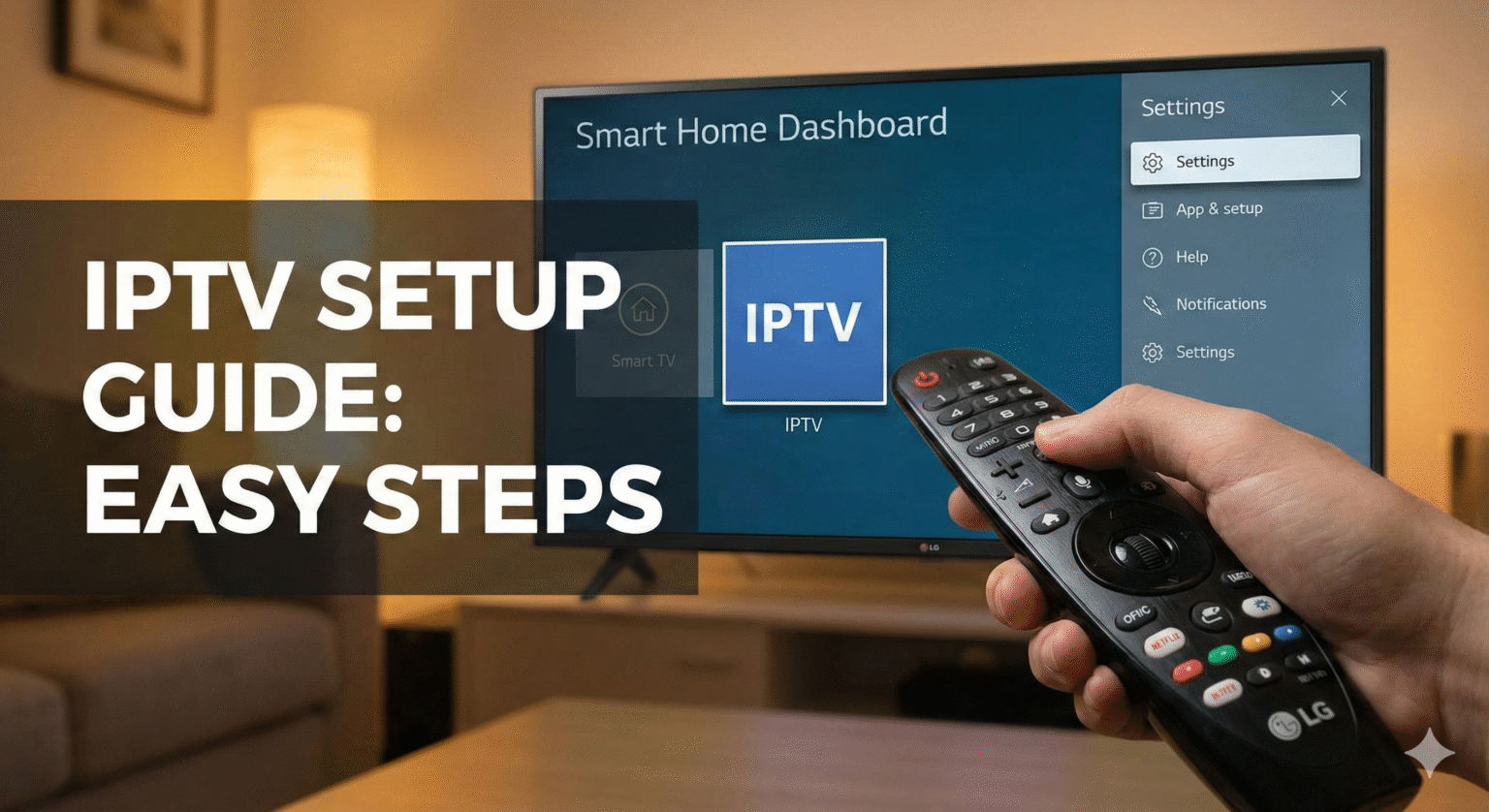
Den Smart IPTV-app er lett tilgjengelig og kan lastes ned direkte fra den offisielle LG App-butikk under Kategori: Underholdning. Sørg for at appen er tilgjengelig i din region før du fortsetter med nedlastingen.
Slik laster du inn IPTV-spillelisten din
Standard testspilleliste
Når du installerer app, er det allerede lagt inn en testspilleliste. Dette gir deg muligheten til å utforske hvordan appen fungerer før du legger til ditt eget innhold.
Fremgangsmåte for å legge til spillelisten din
Når du har blitt kjent med appen, kan du følge disse enkle trinnene for å laste opp IPTV-spillelisten din:
- Konverter spillelisten din: Bruk en M3U- til Smart IPTV-konverter for å gjøre spillelisten din kompatibel med appen.
- Last opp spillelisten: Gå til appinnstillingene for å laste opp og administrere din personlige spilleliste.
Å mestre fjernkontrollkommandoer
Grunnleggende navigasjon
Å forstå din fjernkontrollkommandoer kan forbedre seeropplevelsen din betydelig:
- P+/P- eller piler: Bytt mellom sider, grupper, kanaler eller videoer.
- Opp/Ned: Vis programinformasjon eller bla gjennom kanalhistorikken.
Valg av kanal og avspilling
Du kan effektivt administrere kanaler og avspilling ved hjelp av følgende kommandoer:
- OK/Hjul: Åpne kanallisten under avspilling.
- INFO/INFO x2: Vis detaljert program- eller kanalinformasjon.
- Talltastene: Tast inn ønsket kanalnummer direkte.
- SPILL AV/PAUSE/STOPP: Start, sett på pause eller stopp strømmer og videoer.
Tilleggsfunksjoner
Hvis du ønsker avanserte innstillinger, kan du se nærmere på følgende alternativer:
- RØDT: Velg et lydspor på webOS-TV-er, eller bytt til DVB-inngang på Netcast-TV-er.
- GRØNT: Gå til Elektronisk programguide (EPG) eller velg avspillingsmodus.
- BLÅ: Vis kanalgrupper eller endre innstillinger under avspilling.
Når du har lært deg disse kommandoene, vil du kunne nyte problemfri navigering og avspilling.
Støttede strømmetypene på LG webOS-TV-er
Strømtyper som ikke støttes
Det er viktig å vite hvilke strømtyper som er uforenlig med LG Smart-TV-er som kjører webOS:
- UDP://, RTP://, RTMP://, RTSP://: Disse strømmene fungerer ikke uten videre.
- MMS://: Disse strømmene krever spesifikke innstillinger, for eksempel Netcast (Emu) webOS-videomodus.
Støttede strømmer og konfigurasjon
På den annen side støtter tjenesten strømming i HTTP og andre formater. For UDP://-strømmer, må du bruke UDPXY. Hvis du er usikker på hvordan du skal sette det opp, kan du kontakte IPTV-leverandøren din for veiledning.
Slik endrer du lydspråk og undertekster
Justere innstillinger på webOS-TV-er
Det er enkelt å endre lydspråket eller slå undertekster av og på:
- TV-er med webOS 3.0: Bruk RØD knappen for å bytte lydspor og den GRØNT knapp for å slå undertekster av og på.
- TV-er med webOS 2.0: Det er kun undertekster som kan slås av og på ved hjelp av GRØNT knapp.
Forhåndsinnstilling av lydspor
For eldre LG Smart TVLydspor må derfor konfigureres på forhånd i spillelisten. For å sikre nøyaktighet bør du legge til den ønskede lydspråkkoden direkte i spillelisten. For eksempel:
http://123.123.22.11:8000,ru– Russiskhttp://www.example.com/video.mp4,en– engelsk
Se Liste over ISO-språkkoder for flere alternativer.


Optimalisering av ytelsen med HLS-modus
Eldre LG-TV-er, særlig modeller som ikke bruker webOS, kan ha nytte av å aktivere HLS-modus. Denne innstillingen kan i noen tilfeller redusere lastetiden for strømmene, spesielt på eldre enheter. Prøv deg frem med strømmene dine for å se om dette gir bedre ytelse.
Sikre spillelisten din: Låse MAC/ID
Hvorfor låse MAC-adressen/ID-en din?
Det er svært viktig å låse TV-ens MAC/ID for å forhindre uautorisert tilgang eller utilsiktet tilbakestilling av spillelister. Denne funksjonen er spesielt nyttig hvis du deler din MAC/ID med tredjeparter.
Slik låser eller låser du opp
- Bruk Lås MAC/ID knappen i appinnstillingene for å lagre konfigurasjonen din.
- Hvis du ønsker å fjerne PIN-koden, kan du ganske enkelt låse den igjen ved å bruke koden 0000.

Noen siste tips for en problemfri IPTV-opplevelse
For å sikre jevn avspilling bør du holde spillelisten oppdatert og finjustere innstillingene for video og strømming. Ved å benytte deg av disse tipsene og funksjonene vil du utnytte mulighetene til Smart IPTV på din LG Smart TV.
 Norwegian
  English (United States)
  German
  Dutch
Dutch  Danish
  English (UK)
  Swedish