
Om du har ägnat lite tid åt att utforska världen av ”cord-cutting” vet du redan att din IPTV-upplevelse är precis så bra som den spelare du använder. En utmärkt leverantör i kombination med en klumpig, buffertapp är ett recept på huvudvärk. Under lång tid har, TiviMate har varit den obestridda tungviktsmästaren bland Android TV-spelare. Men under de senaste åren har, iMPlayer har i tysthet utvecklats från ett gediget alternativ till en kraftfull aktör som faktiskt kan ta hem segern.
Oavsett om du använder en Nvidia Shield, en Xiaomi Box eller en Amazon Firestick, eller till och med en Apple TV – här finns allt du behöver veta om iMPlayer, dess främsta funktioner och hur du får det att fungera smidigt.
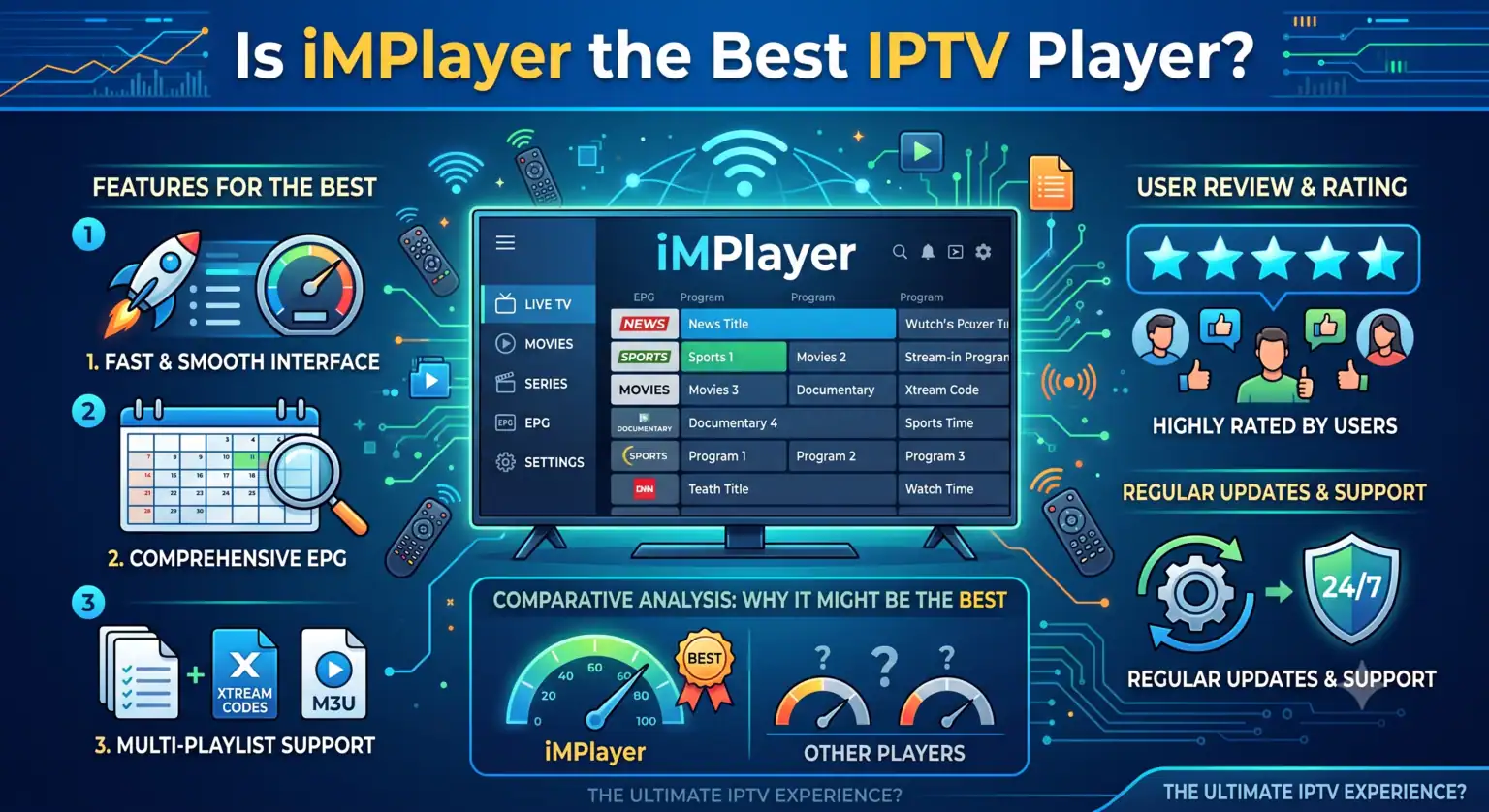
Vad utmärker iMPlayer?
iMPlayer är inte bara ännu en vanlig M3U-läsare. Den är speciellt utvecklad för att efterlikna upplevelsen av en förstklassig kabelbox, med fokus på hastighet, anpassningsmöjligheter och flera enheter ledning. Det är här det verkligen kommer till sin rätt:
Webbpanelen: Detta är utan tvekan iMPlayers största fördel. Istället för att skriva in otroligt långa M3U Om du inte vill ange URL-adresser eller inloggningsuppgifter för Xtream Codes med TV-fjärrkontrollen (vi vet alla hur besvärligt det är) kan du logga in på iMPlayers webbpanel via din mobil eller dator. Därifrån kan du direkt överföra spellistor, redigera grupper och hantera inställningar på alla dina enheter.
Automatiska undertexter för VOD: Om din tjänsteleverantör erbjuder ett omfattande utbud av filmer och tv-serier (VOD), kan det vara krångligt att hitta undertexter. iMPlayer hämtar automatiskt undertexter till ditt innehåll direkt från start, vilket gör appen perfekt för internationell tittning eller maratonvisning sent på kvällen när du behöver hålla volymen nere.
Trakt-integration: Film- och tv-nördar kommer att älska det här. iMPlayer synkroniseras med Trakt.tv för att automatiskt spåra vad du har tittat på, så att du aldrig glömmer vilket avsnitt du slutade på.
Snabb EPG och Catch-Up: Den elektroniska programguiden (EPG) laddas otroligt snabbt. Om din leverantör stöder Catch-Up (möjligheten att titta på program som sändes för några dagar sedan) hanterar iMPlayer detta smidigt med särskilda spolningsfunktioner och en lokal tidsförskjutningsfunktion.
Emby-integration: Till skillnad från många renodlade IPTV-tjänster stöder iMPlayer inloggningsuppgifter för Emby Connect, vilket gör att du kan koppla samman innehållet på din specialiserade VOD-server med dina direktsända TV-kanaler.
iMPlayer vs. TiviMate: Vilken är bäst?
Det här är den vanligaste frågan inom IPTV-gemenskapen. Sanningen är att båda är förstklassiga appar, men de riktar sig till något olika preferenser.
TiviMate är känt för att vara otroligt lättviktigt och pålitligt. Det kraschar sällan och användargränssnittet är allmänt uppskattat. Att hantera flera enheter i TiviMate kräver dock att man säkerhetskopierar och återställer filer manuellt.
iMPlayer är något mer resurskrävande (vilket innebär att den fungerar bäst på enheter med minst 2 GB till 4 GB RAM, som Shield eller Xiaomi Box Gen 2), men erbjuder betydligt bättre fjärrhantering via sin molnbaserade kontrollpanel. Om du delar din prenumeration mellan olika rum i hemmet eller hanterar inställningar för äldre familjemedlemmar gör iMPlayers funktion för fjärrsynkronisering det till det överlägsna valet. Dessutom ger det nyligen tillagda stödet för Apple TV och iOS en enorm fördel jämfört med konkurrenter som endast stöder Android.
Steg-för-steg-guide för installation
Det är enkelt att installera iMPlayer. Här är det snabbaste sättet att komma igång med Xtream Codes (det rekommenderade alternativet framför M3U-filer för snabbare laddning).
Ladda ner appen: På din Android TV kan du enkelt hitta Appen iMPlayer i Google Play Store. Om du använder en Firestick kan du använda appen “Downloader” för att ladda ner den direkt från deras officiella webbplats.
Öppna appen och välj ”Logga in”: När du startar upp för första gången ska du hoppa över M3U-alternativet och välja Xtream-koder API.
Ange dina inloggningsuppgifter: Du behöver tre uppgifter från din IPTV-leverantör:
Server-URL (Portal-URL)
Användarnamn
Lösenord
Anslut och synkronisera: Klicka på ”Anslut”. iMPlayer hämtar dina livekanaler, programguiden (EPG) och VOD-biblioteket.
Anpassa dina grupper: Gå in i inställningarna för att dölja länder eller kategorier som du inte tittar på. Detta gör att appen blir betydligt snabbare och att gränssnittet blir överskådligare.
Priser
iMPlayer erbjuder en kostnadsfri version, vilket är perfekt för att testa appen och bekanta sig med användargränssnittet. Men för att få tillgång till de funktioner som verkligen gör appen värd att använda (som Kom ikapp, VOD-tjänsten, webbpanelen och flera spellistor), bör du välja Premium-versionen.
Tjänsten bygger på en enhetsbaserad licensmodell. Du kan köpa en premiumlicens för ett visst antal enheter (t.ex. upp till 4 enheter), och den synkroniseras smidigt mellan alla enheterna. Eftersom det handlar om en engångsbetalning för livstidsabonnemang istället för ett återkommande abonnemang, tjänar du in kostnaden otroligt snabbt.
Bedömningen
Om du fortfarande använder en operatörs generiska app eller en föråldrad spelare kommer övergången till iMPlayer att kännas som att uppgradera från en klaffmobil till en modern smartphone. Det tar visserligen lite tid att vänja sig vid användargränssnittet, men när du väl har lärt dig fjärrkontrollens genvägar och ställt in din instrumentpanel kommer du inte att ångra dig.
Genomgång av iMPlayers inställningar och gränssnitt
Om du vill se exakt hur menyerna fungerar innan du installerar appen ger den här guiden en tydlig visuell genomgång av appens initiala konfiguration.
 Swedish
  English (United States)
  German
  Dutch
Dutch  Danish
  English (UK)
  Norwegian